
Finanças Pessoais


Orçamento Reforma Excel - Planilha Grátis
Organize custos, pagamentos, vencimentos e progresso da obra por categoria, ambiente e fornecedor em uma planilha de Excel.
2026-08-26
303 downloads
4.8/5
Baixar planilha

Prévia
Veja a planilha por dentro
Dê uma olhada antes de baixar — é grátis e sem cadastro.
Esta planilha de Excel organiza o orçamento da sua reforma em até 100 lançamentos, com categoria, ambiente, fornecedor, quantidade, valores previstos, pagamentos, vencimentos, saldo e status. Ela também resume o total da obra, o percentual financeiro executado e os custos por categoria e mês.
Na aba Orçamento Reforma, você registra cada serviço ou material e acompanha o que já foi pago. A aba Resumo transforma esses lançamentos em indicadores e gráficos, enquanto Listas e Instruções mantém categorias, ambientes, unidades e formas de pagamento padronizados.
As principais vantagens desta planilha de Excel
- Registra até 100 itens de obra com ID, data do orçamento, descrição, fornecedor, cidade/UF e responsável.
- Calcula automaticamente o valor total previsto pela multiplicação entre quantidade e valor unitário.
- Mostra o saldo a pagar de cada item, evitando confusão entre orçamento aprovado e pagamento realizado.
- Classifica cada lançamento como Pago, Em aberto ou Atrasado conforme o saldo e o vencimento.
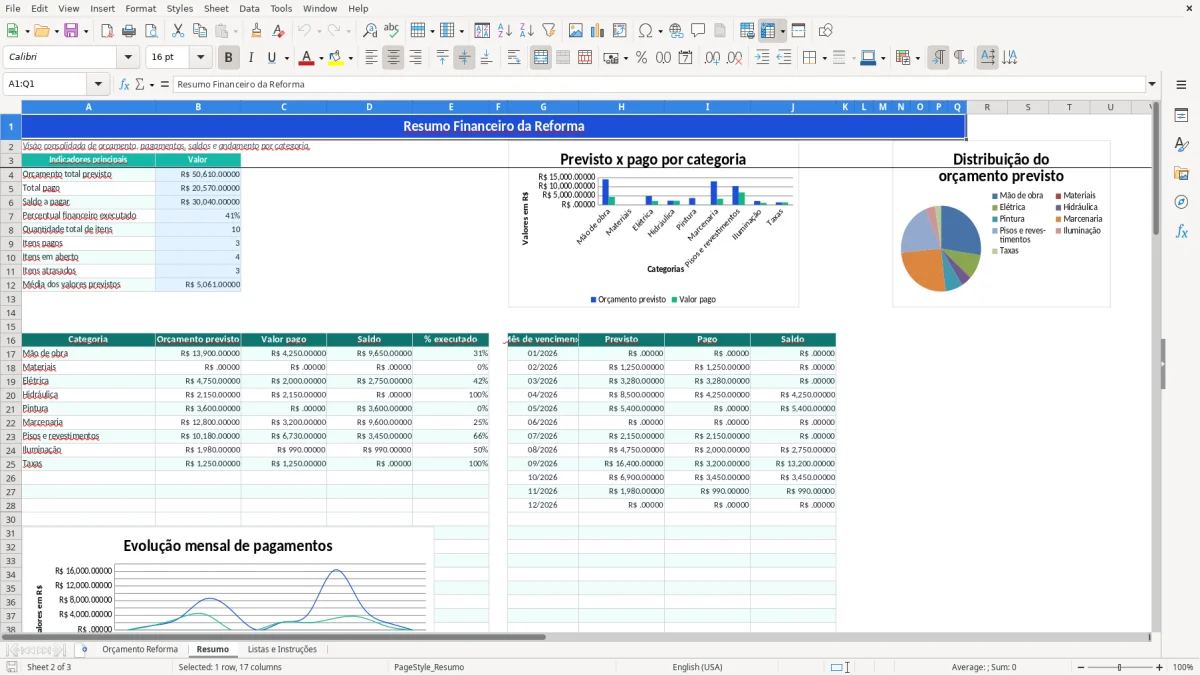
- Consolida orçamento total, valor pago, saldo, percentual executado e quantidade de itens na aba Resumo.
- Compara custos previstos, pagos e saldos por categorias como mão de obra, elétrica, pintura e materiais.
- Ajuda a distribuir pagamentos por mês, com visão de janeiro a dezembro de 2026.
Passo a passo de como usar
- Abra a aba Orçamento Reforma e comece na primeira linha vazia a partir da linha 4. O congelamento em A4 mantém os cabeçalhos visíveis durante o preenchimento.
- Informe data do orçamento, categoria, ambiente, descrição, fornecedor, cidade/UF e responsável. Use as listas suspensas para manter os nomes consistentes.
- Preencha quantidade, unidade e valor unitário previsto. Por exemplo, 40 m² a R$ 82,00 gera R$ 3.280,00 no valor total previsto.
- Digite o valor pago, a forma de pagamento e a data de vencimento. O saldo a pagar e o status são calculados automaticamente.
- Confira o percentual concluído preenchido a partir da categoria e ajuste a referência na aba Listas e Instruções quando necessário.
- Visite a aba Resumo para conferir os indicadores, os totais por categoria e os valores previstos, pagos e pendentes por mês.
- Revise as observações após cada orçamento, medição ou pagamento parcial para deixar registrado o estágio da obra.
Recursos incluídos
Valor total previsto calculado automaticamente com quantidade multiplicada pelo valor unitário.
Saldo a pagar atualizado pela diferença entre o total previsto e o valor pago.
Status financeiro que identifica Pago, Em aberto ou Atrasado usando o vencimento e o saldo.
Listas suspensas para categoria, ambiente, unidade e forma de pagamento.
Resumo financeiro com orçamento total, pagamentos, saldo, percentual executado, itens pagos, abertos e atrasados.
Análise por categoria com orçamento previsto, valor pago, saldo e percentual executado.
Três gráficos na aba Resumo: comparação por categoria, orçamento por categoria e fluxo mensal previsto versus pago.
Quem usa o orçamento de reforma no Brasil durante uma obra
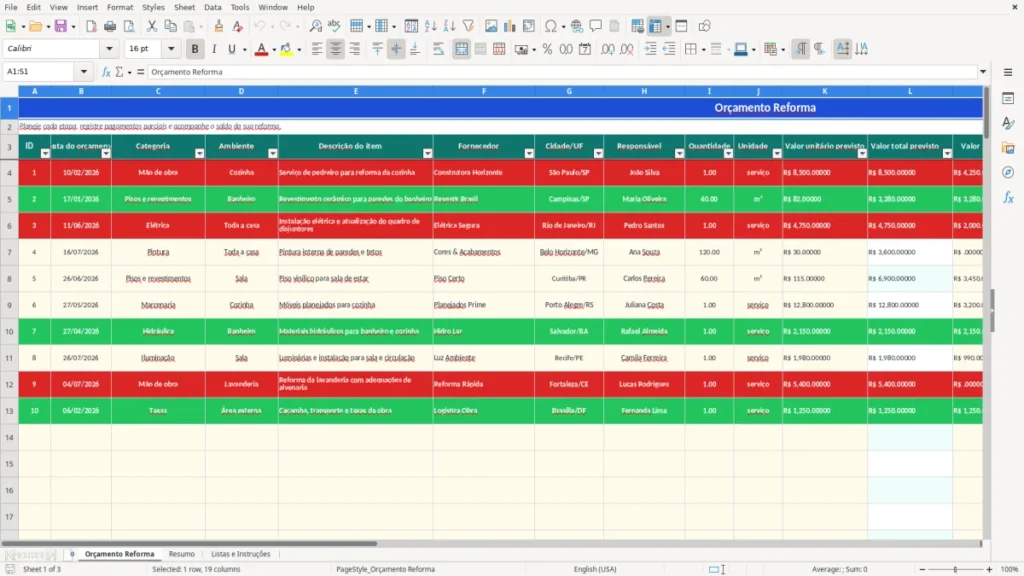
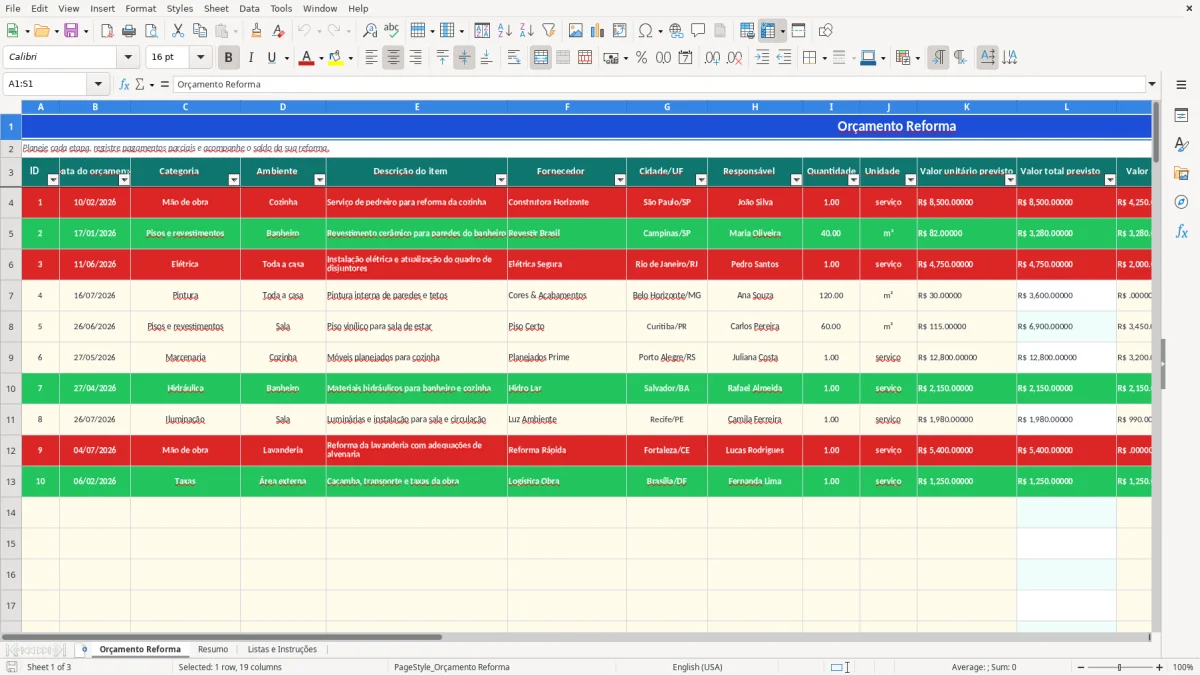
Reformar uma casa envolve mais do que escolher revestimentos: há pedreiro, material, elétrica, hidráulica, pintura, marcenaria e taxas com prazos diferentes. A aba Orçamento Reforma (imagem 1) foi montada para registrar esse cenário em 100 linhas operacionais, com colunas de ID, data, categoria, ambiente, descrição, fornecedor, cidade/UF e responsável.
Do primeiro orçamento ao pagamento parcial
O casal que reforma o banheiro pode lançar 40 m² de revestimento a R$ 82,00 por unidade, chegando a R$ 3.280,00. Se já pagou esse valor integralmente, o saldo fica zerado e o status passa a Pago; no exemplo da planilha, esse item está associado a Campinas/SP e ao fornecedor Revestir Brasil.
Já uma família que reforma a cozinha pode registrar um serviço de pedreiro de R$ 8.500,00, com R$ 4.250,00 de entrada e R$ 4.250,00 restantes para a etapa de acabamento. As colunas Valor pago, Saldo a pagar, Forma de pagamento, Vencimento e Observações deixam esse parcelamento visível.
Quando consultar cada parte
No começo do mês, confira os vencimentos próximos e os valores ainda em aberto. Antes de contratar outro fornecedor, filtre mentalmente por categoria e ambiente para não misturar o custo da elétrica de toda a casa com o revestimento de um único banheiro.
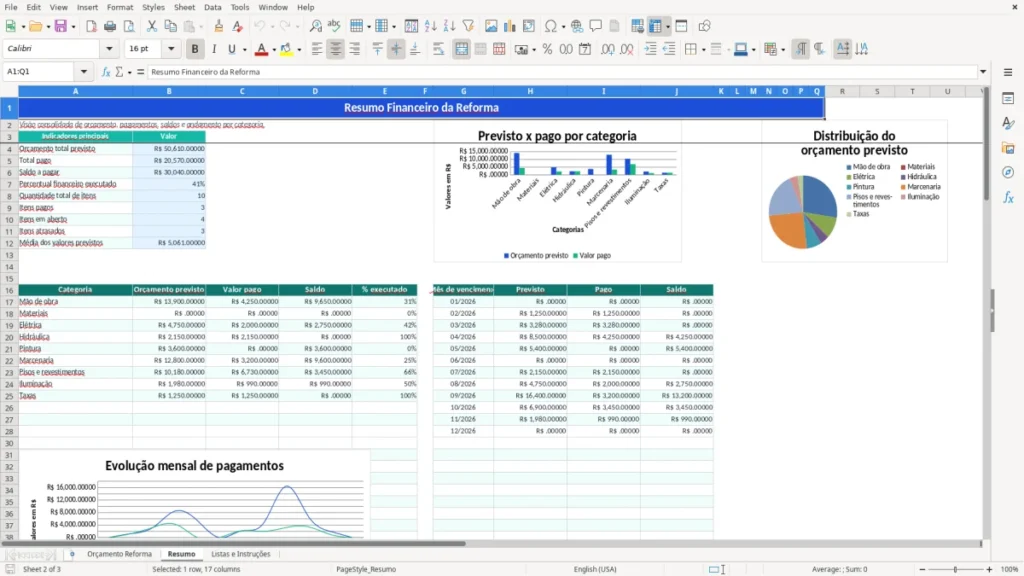
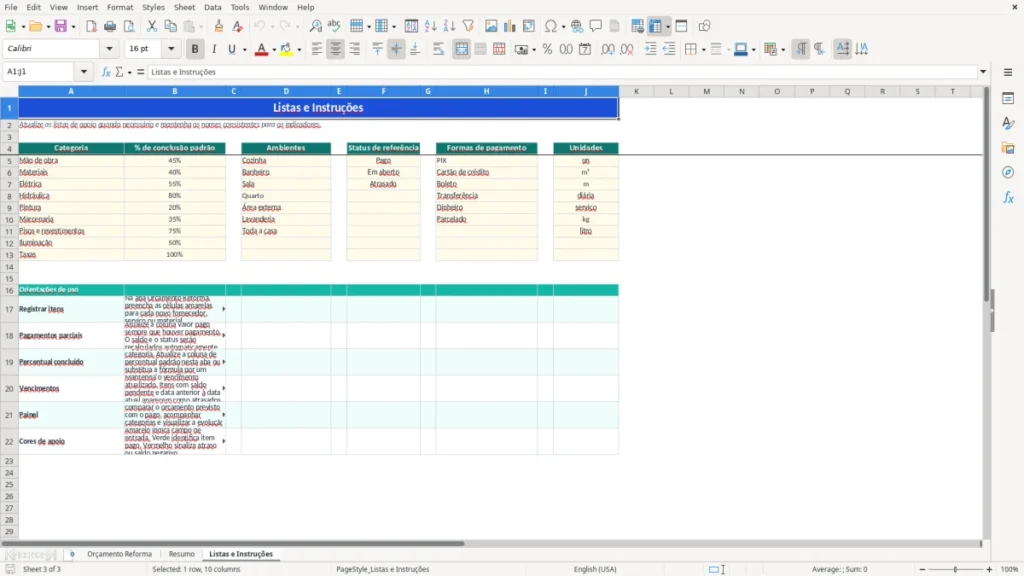
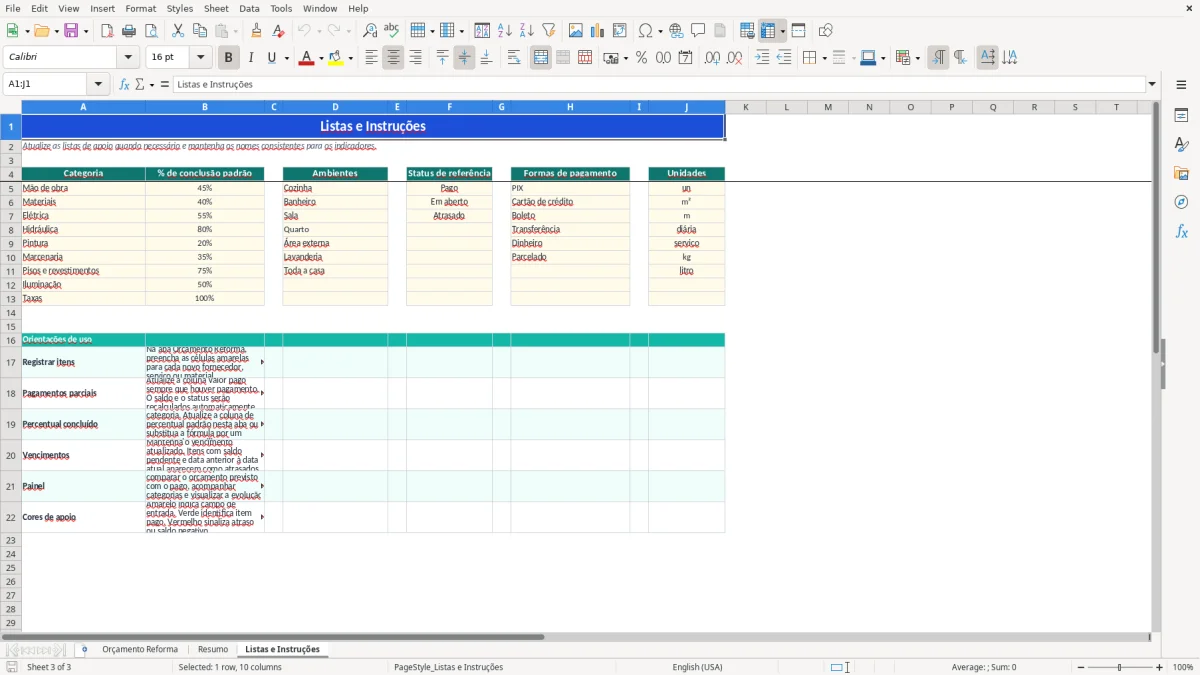
A aba Resumo (imagem 2) reúne os indicadores principais e as análises por categoria e mês. A aba Listas e Instruções (imagem 3) concentra categorias, ambientes, status de referência, formas de pagamento e unidades, como m², serviço, diária, kg e litro.
Como controlar etapas e pagamentos sem perder o orçamento
O método mais seguro para uma reforma é separar três números: valor previsto, valor já pago e saldo a pagar. A planilha faz essa divisão automaticamente: o total previsto é calculado pela função IF com quantidade vezes valor unitário, e o saldo resulta do total menos o pagamento acumulado.
Use categorias como centros de custo
Na aba Resumo, a função SUMIF soma os valores por categoria. Assim, se mão de obra soma R$ 12.000,00, materiais R$ 8.000,00 e elétrica R$ 4.750,00, você enxerga R$ 24.750,00 distribuídos em três frentes, em vez de acompanhar apenas um total solto.
Minha preferência é controlar a obra por categoria e ambiente, não por uma lista única de compras. Essa divisão mostra onde o dinheiro está concentrado e facilita comparar fornecedores antes de aprovar novos itens.
Transforme o prazo em fluxo de caixa
O Resumo agrupa o previsto, o pago e o saldo por mês de vencimento. Uma conta de R$ 6.000,00 vencendo em abril, com R$ 2.000,00 já pagos, aparece com R$ 4.000,00 de saldo para você reservar.
O status usa a data atual: saldo zerado indica Pago; saldo positivo com vencimento anterior indica Atrasado; os demais ficam Em aberto. Para uma reforma de R$ 40.000,00, manter pelo menos 10% de margem financeira significa separar R$ 4.000,00 para variações, mesmo que essa margem seja controlada fora da planilha.
A coluna % concluído busca a referência da categoria com VLOOKUP na aba de listas. Se a categoria Mão de obra tem referência de 45%, esse percentual aparece automaticamente até que você ajuste a lista ou o acompanhamento da etapa.
Por que o orçamento de reforma estoura antes do acabamento
O estouro costuma começar quando o preço do item fica anotado, mas a quantidade não. Um revestimento de R$ 82,00 parece barato até 40 m² virarem R$ 3.280,00; com 10% de perda, seriam 44 m² e R$ 3.608,00, diferença de R$ 328,00.
O pagamento parcial que some da memória
Outro problema é tratar uma entrada como quitação. No exemplo da mão de obra, o serviço custa R$ 8.500,00 e há R$ 4.250,00 pagos. Sem a coluna Saldo a pagar, os R$ 4.250,00 restantes podem desaparecer do planejamento e reaparecer na pior semana da obra.
Também é comum deixar vencimentos sem acompanhamento. Uma conta de R$ 2.000,00 com multa de 2% e juros de 1% ao mês custa pelo menos R$ 2.060,00 após um mês, antes de qualquer cobrança adicional. O status Atrasado existe justamente para destacar esse risco.
O erro de misturar categorias
Quando elétrica, pintura e materiais entram todos como diversos, a aba Resumo perde poder de comparação. Se R$ 1.200,00 de pequenas compras não têm categoria, você não descobre que a pintura já consumiu R$ 5.000,00 e está acima do esperado.
Há ainda o fornecedor sem responsável ou observação. Em uma obra com quatro pessoas decidindo compras, uma anotação como Entrada paga; saldo previsto para acabamento evita uma segunda transferência indevida e reduz mensagens espalhadas no celular.
Minha escolha é registrar cada serviço ou material em uma linha, mesmo que sejam 30 itens. Uma lista curta de R$ 15.000,00 parece simples, mas dez compras de R$ 400,00 não registradas já representam R$ 4.000,00 fora do controle.
Como transformar o orçamento da obra em uma rotina semanal
Uma planilha de reforma funciona melhor quando entra no calendário da obra, não quando fica aberta apenas no dia da contratação. Reserve 15 minutos toda sexta-feira para lançar notas, conferir pagamentos e revisar os vencimentos dos próximos 7 dias.
Crie um ritual depois da compra
Amarre o lançamento a um gatilho concreto: depois de receber a nota do material ou confirmar o PIX, registre quantidade, valor pago, fornecedor e observação. Uma compra de R$ 650,00 lançada no mesmo dia evita procurar o comprovante no fim do mês.
- Deixe o arquivo fixado na pasta da reforma e use sempre a mesma versão.
- Copie a informação do orçamento aprovado para a linha antes de efetuar a compra.
- Confira se a categoria e o ambiente estão corretos nas listas suspensas.
- Faça uma revisão mensal do Resumo, especialmente antes de contratar a próxima etapa.
Use as imagens como mapa do arquivo
A imagem 1 mostra a grade principal com as 19 colunas, do ID às Observações, e o filtro no cabeçalho. A imagem 2 apresenta o Resumo Financeiro da Reforma, com indicadores, tabelas por categoria e mês e três gráficos; a imagem 3 mostra as listas de apoio editáveis.
Se você acrescenta 5 lançamentos por semana, terá 20 registros em um mês e ainda ficará dentro das 100 linhas preparadas. Quando a obra passa a exigir anexos de notas, alertas no celular ou colaboração simultânea, vale migrar para um aplicativo; mantenha esta planilha como arquivo de conferência e histórico.
Perguntas frequentes sobre esta planilha
A aba Orçamento Reforma tem linhas preparadas da 4 à 103, permitindo registrar até 100 itens entre serviços, materiais, taxas e outras despesas da obra.
Sim. Ao preencher quantidade e valor unitário previsto, a coluna Valor total previsto calcula a multiplicação automaticamente. Por exemplo, 40 m² a R$ 82,00 resultam em R$ 3.280,00.
O status considera o saldo e o vencimento. Saldo zerado aparece como Pago; saldo positivo com vencimento anterior aparece como Atrasado; os demais ficam como Em aberto.
Sim. Informe o total previsto e o valor já pago. A coluna Saldo a pagar mostra automaticamente o restante. Um serviço de R$ 8.500,00 com R$ 4.250,00 pagos fica com R$ 4.250,00 pendentes.
A aba Listas e Instruções traz Mão de obra, Materiais, Elétrica, Hidráulica, Pintura, Marcenaria, Pisos e revestimentos, Iluminação e Taxas, além de ambientes, unidades e formas de pagamento.
Sim. A aba Resumo organiza valores previstos, pagos e saldos conforme o mês de vencimento, de janeiro a dezembro de 2026, e apresenta essa comparação em um gráfico.
Quem fez esta planilha