
Finanças Pessoais


Gastos pessoais Excel - Planilha Grátis
Registre despesas, compare valores previstos e pagos e acompanhe orçamento, categorias, pendências e gráficos mensais no Excel.
2026-10-17
412 downloads
4.8/5
Baixar planilha

Prévia
Veja a planilha por dentro
Dê uma olhada antes de baixar — é grátis e sem cadastro.
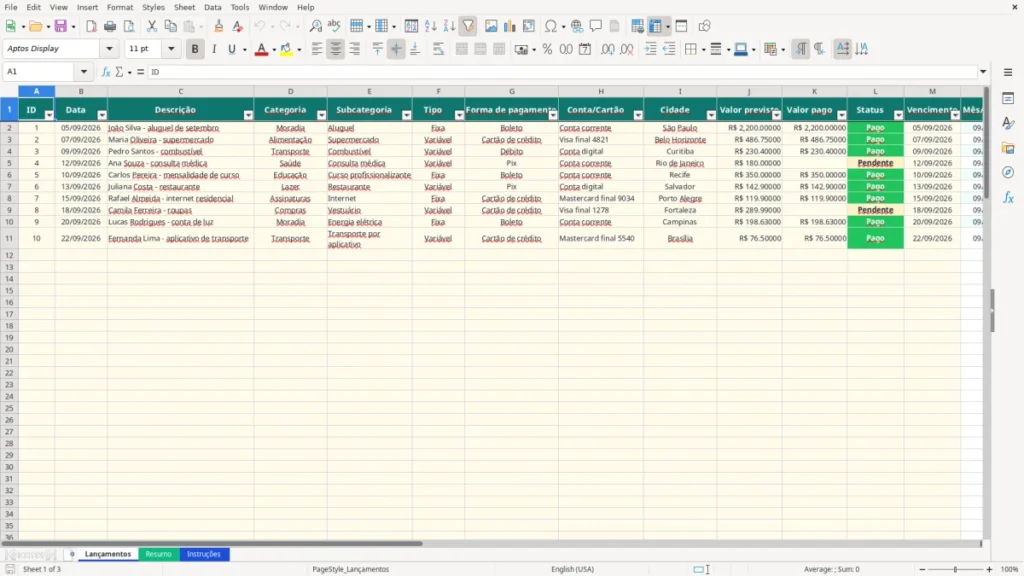
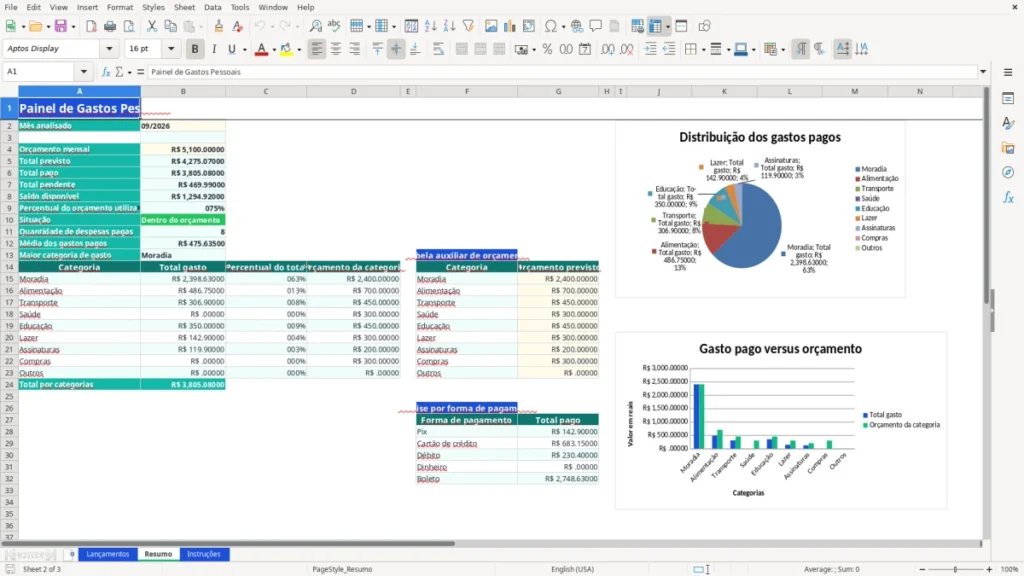
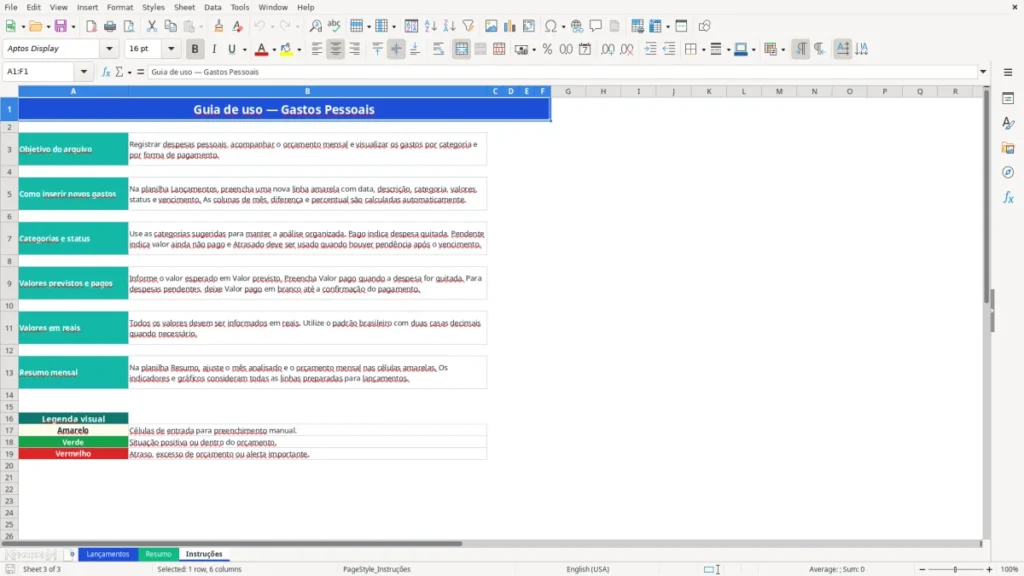
Esta planilha de gastos pessoais serve para registrar despesas, acompanhar o orçamento mensal e entender para onde seu dinheiro está indo. Ela reúne lançamentos detalhados, um painel com indicadores e gráficos, além de instruções para preencher valores previstos, pagos, vencimentos e categorias.
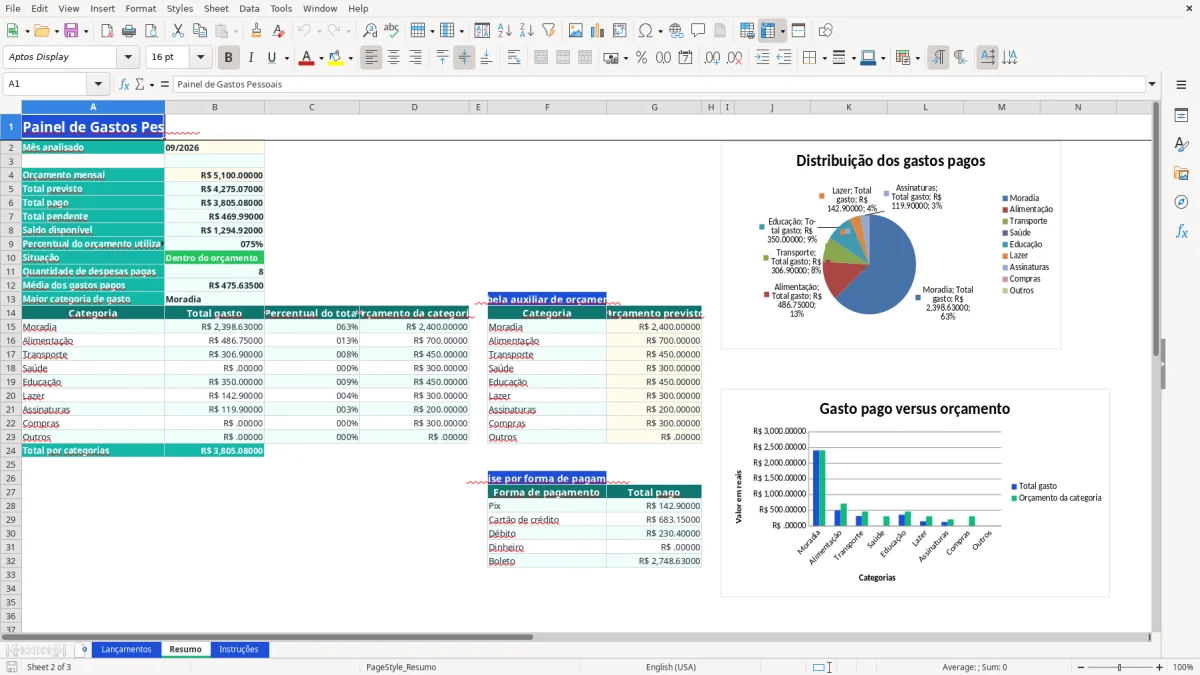
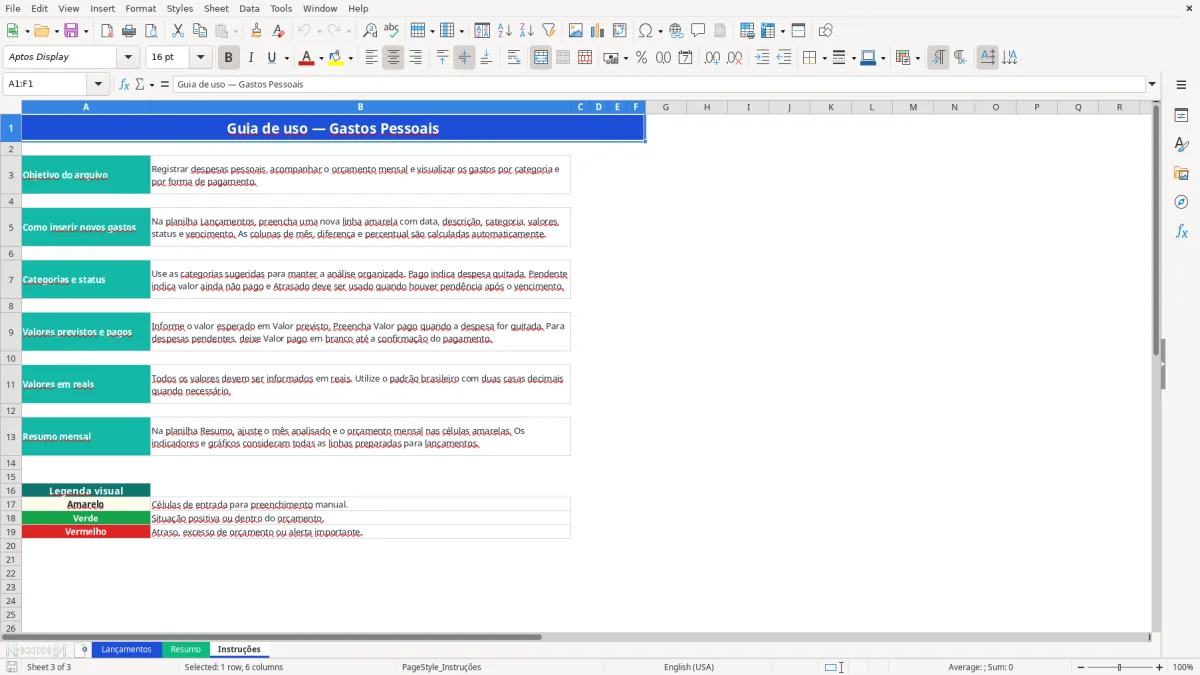
Na aba Lançamentos (imagem 1), você informa data, descrição, categoria, forma de pagamento, conta ou cartão, cidade, valores e status. A aba Resumo (imagem 2) consolida o mês analisado; a aba Instruções (imagem 3) explica os campos amarelos e a legenda visual.
As principais vantagens desta planilha de Excel
- Registre até 100 despesas preparadas na aba Lançamentos, com filtro automático no intervalo A1:Q101.
- Compare valor previsto e valor pago e veja a diferença calculada para cada lançamento.
- Acompanhe o total pendente, o saldo disponível e a situação do orçamento mensal.
- Separe despesas em 9 categorias, como Moradia, Alimentação, Transporte, Saúde e Lazer.
- Controle pagamentos por Pix, cartão de crédito, débito, dinheiro ou boleto.
- Identifique a maior categoria de gasto e a média das despesas pagas no mês.
- Compare o gasto por categoria com orçamentos como R$ 2.400,00 para Moradia e R$ 700,00 para Alimentação.
Passo a passo de como usar
- Abra a aba Instruções e confira a legenda: amarelo indica entrada manual, verde indica situação positiva e vermelho sinaliza atraso ou excesso.
- Na aba Resumo, informe o mês analisado, como 09/2026, e ajuste o orçamento mensal na célula amarela.
- Na aba Lançamentos, preencha uma linha para cada despesa, começando por data, descrição, categoria e subcategoria.
- Informe se o gasto é Fixa ou Variável, escolha a forma de pagamento e identifique a conta ou cartão usado.
- Digite o valor previsto e, quando a despesa for quitada, preencha também o valor pago.
- Selecione Pago, Pendente ou Atrasado no campo Status e informe o vencimento para acompanhar compromissos.
- Volte ao Resumo para conferir totais, percentuais, gráficos e a categoria que mais consumiu dinheiro no mês.
Recursos incluídos
Colunas para ID, Data, Descrição, Categoria, Subcategoria, Tipo, Forma de pagamento, Conta/Cartão, Cidade e Observações.
Campos separados para Valor previsto, Valor pago, Status e Vencimento.
Mês/Ano calculado automaticamente a partir da data do lançamento.
Diferença calculada entre valor pago e valor previsto.
Percentual do orçamento da categoria calculado com busca na tabela auxiliar do Resumo.
Painel com orçamento mensal, total previsto, total pago, pendências, saldo e percentual utilizado.
Três gráficos no Resumo: gastos por categoria, comparação entre gasto e orçamento e orçamento previsto por categoria.
Quem usa o controle de gastos pessoais no Brasil
Do salário recebido à fatura do cartão
O controle de gastos pessoais é útil para quem chega ao fim do mês sem saber onde os reais desapareceram. A mãe que organiza as compras da casa, o casal que divide aluguel e supermercado, o freelancer com renda irregular e quem começou uma nova fase financeira podem lançar cada despesa na aba Lançamentos.
O melhor momento para começar é o início do mês, quando o salário cai e as contas fixas aparecem. Cadastre, por exemplo, R$ 2.200,00 de aluguel, R$ 486,75 de supermercado e R$ 230,40 de combustível. Esses registros de exemplo mostram como descrição, categoria, tipo, pagamento e cidade deixam o gasto identificável.
Uma visão por categoria
Na aba Resumo, o orçamento mensal de R$ 5.100,00 pode ser comparado com os valores pagos em Moradia, Alimentação, Transporte, Saúde, Educação, Lazer, Assinaturas, Compras e Outros. Se Moradia consumir R$ 2.200,00, ela representa cerca de 43,14% desse orçamento.
O painel também mostra despesas pendentes, quantidade de pagamentos e média dos gastos pagos. A imagem 1 evidencia o cadastro linha a linha; a imagem 2 mostra a consolidação visual; a imagem 3 orienta o preenchimento sem misturar campos manuais e cálculos automáticos.
Como aplicar um orçamento mensal aos seus lançamentos
Comece pela regra 50-30-20
Uma referência prática é a regra 50-30-20: até 50% da renda para necessidades, 30% para desejos e 20% para poupança ou dívidas. Com renda de R$ 4.000,00, isso significa R$ 2.000,00, R$ 1.200,00 e R$ 800,00, respectivamente.
Use essa divisão como ponto de partida e transforme os limites em valores na tabela auxiliar do Resumo. A planilha já relaciona cada categoria aos orçamentos de F15:G23 e calcula o percentual usado. Para uma reserva de emergência de 6 meses, se suas despesas essenciais forem R$ 3.000,00, a meta será R$ 18.000,00.
Previsto, pago e pendente
O método mais seguro é lançar primeiro o valor previsto e preencher o valor pago apenas quando a transação for confirmada. Assim, uma conta prevista de R$ 180,00 que ainda não saiu da conta permanece pendente, enquanto uma conta paga por R$ 195,00 revela uma diferença de R$ 15,00.
Prefiro comparar previsto e pago em vez de acompanhar somente o saldo bancário: essa escolha mostra desvios antes que eles virem surpresa. O Resumo usa fórmulas como SUMIF, IF, VLOOKUP, COUNTIFS e INDEX para consolidar os dados; no Excel em português, elas aparecem traduzidas automaticamente.
Por que os gastos pessoais escapam do orçamento
O cartão esconde pequenas decisões
O problema raramente é uma compra isolada de R$ 25,00. São quatro deliveries de R$ 40,00, duas compras por impulso de R$ 80,00 e uma assinatura de R$ 35,00 esquecida: juntos, esses valores chegam a R$ 275,00 no mês e R$ 3.300,00 em um ano.
Quando a despesa não recebe categoria, forma de pagamento e status, fica difícil descobrir o padrão. Um gasto de R$ 486,75 no supermercado pode parecer normal sozinho, mas quatro compras semanais semelhantes somariam R$ 1.947,00, quase três vezes o orçamento de Alimentação de R$ 700,00 configurado no exemplo do Resumo.
O atraso também tem preço
Deixar Vencimento e Status vazios faz uma conta pendente parecer dinheiro disponível. Uma fatura de R$ 900,00 esquecida por 10 dias pode gerar juros, multa e a necessidade de usar o limite do cartão para cobrir outra despesa.
Outro erro é preencher Valor pago com o valor previsto antes da quitação. Isso infla o total pago e pode mascarar uma diferença de R$ 120,00 em uma conta que sofreu reajuste. Minha posição é direta: registre a previsão primeiro e só confirme o pagamento depois; a coluna Diferença existe justamente para capturar esse desvio.
Como transformar o controle financeiro em rotina mensal
Reserve dois momentos fixos
Use cinco minutos após cada pagamento para lançar a despesa e faça uma revisão de 20 minutos no último domingo do mês. Em uma rotina com 30 dias, 30 registros curtos dão mais resultado do que tentar lembrar de 40 compras na véspera do fechamento.
- Deixe o arquivo com atalho na área de trabalho.
- Copie os dados essenciais do mês anterior e revise datas e vencimentos.
- Use as listas suspensas de categoria, tipo, pagamento e status para evitar grafias diferentes.
- Confira no Resumo se o percentual utilizado ultrapassou 80% ou 100% do orçamento.
Quando revisar o arquivo
Ao receber o salário, ajuste o orçamento mensal e confirme as categorias. No meio do mês, confira as despesas pendentes; no fechamento, compare total previsto, total pago, saldo e maior categoria. Um orçamento de R$ 5.100,00 com R$ 4.590,00 consumidos já está em 90%, portanto merece atenção antes de novas compras.
A planilha funciona bem para registros individuais e revisão mensal. Se você passar a controlar centenas de transações, precisar sincronizar bancos ou compartilhar lançamentos em tempo real, um aplicativo financeiro pode reduzir o trabalho manual; até lá, o arquivo mantém a análise clara e auditável.
Perguntas frequentes sobre esta planilha
A aba Lançamentos está preparada da linha 2 à 101, permitindo até 100 registros operacionais. As fórmulas das colunas Mês/Ano, Diferença e Percentual do orçamento já estão distribuídas nesse intervalo.
Preencha o Valor previsto, o vencimento e selecione Pendente no Status. Deixe Valor pago em branco até a quitação; depois, informe o valor efetivamente pago e altere o status para Pago.
Ele compara o valor pago da categoria com o orçamento previsto para ela na tabela auxiliar do Resumo. Por exemplo, R$ 350,00 pagos em Alimentação sobre um limite de R$ 700,00 representam 50%.
Sim. A coluna Tipo oferece as opções Fixa e Variável. Aluguel pode ser marcado como Fixa, enquanto supermercado e combustível podem ser classificados como Variável.
A lista inclui Pix, Cartão de crédito, Débito, Dinheiro e Boleto. A coluna Conta/Cartão permite detalhar a origem, como Conta corrente, Conta digital ou Visa final 4821.
Sim. A aba Resumo contém três gráficos baseados nos dados das categorias e dos orçamentos: gastos por categoria, comparação entre gasto e orçamento e orçamento previsto por categoria.
Quem fez esta planilha