
Finanças Pessoais


Organização Básica Excel - Planilha Grátis
Planilha de Excel para organizar tarefas, prazos, responsáveis, prioridades e custos, com resumo automático e instruções práticas.
2026-09-23
345 downloads
4.8/5
Baixar planilha

Prévia
Veja a planilha por dentro
Dê uma olhada antes de baixar — é grátis e sem cadastro.
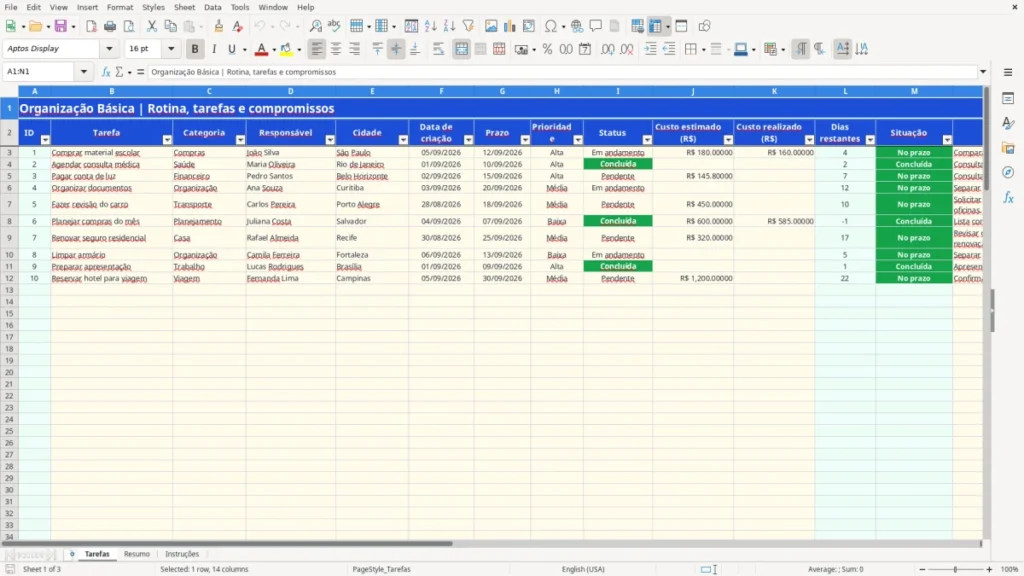
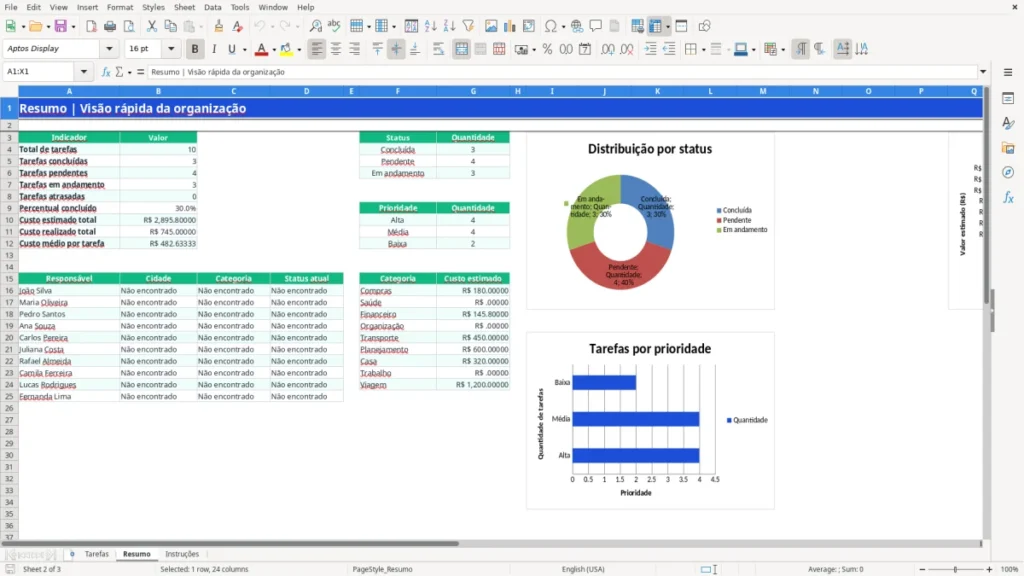
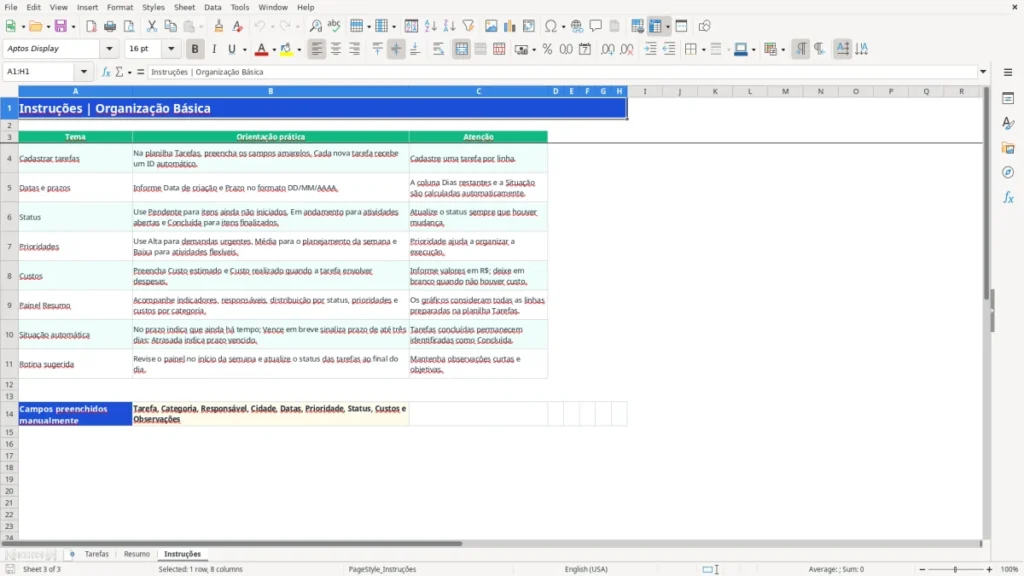
Esta planilha de Excel organiza tarefas, compromissos e pequenas despesas em um só lugar. Ela reúne a aba Tarefas para lançamentos, a aba Resumo com indicadores e gráficos e a aba Instruções para orientar o preenchimento, seja na rotina pessoal, familiar ou profissional.
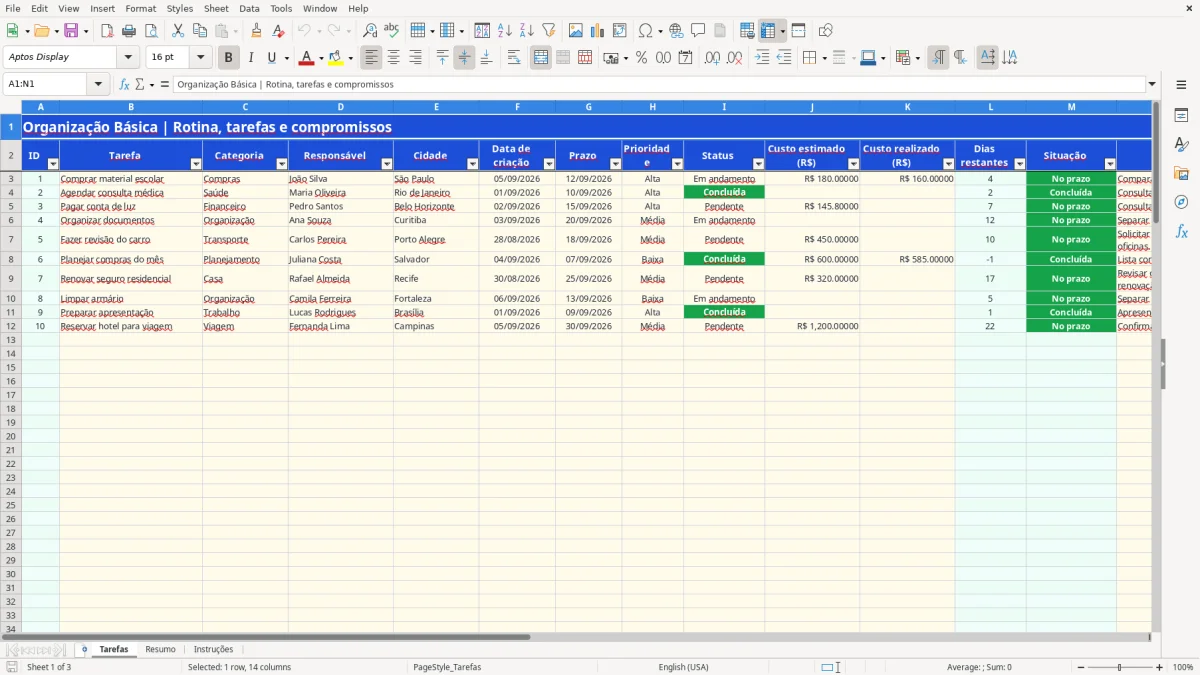
Na aba Tarefas, você registra até 100 linhas preparadas com tarefa, categoria, responsável, cidade, datas, prazo, prioridade, status, custos e observações. O arquivo calcula automaticamente o ID, os dias restantes e a situação, classificando cada item como No prazo, Vence em breve, Atrasada ou Concluída.
As principais vantagens desta planilha de Excel
- Organiza até 100 tarefas preparadas em linhas individuais, sem misturar compromissos diferentes.
- Mostra automaticamente quantos dias faltam para cada prazo com base na data atual.
- Sinaliza tarefas atrasadas ou com vencimento em até 3 dias, facilitando a reação rápida.
- Permite separar atividades por 9 categorias, como Saúde, Financeiro, Casa, Trabalho e Viagem.
- Relaciona cada tarefa a um responsável e uma cidade, útil para famílias, equipes e rotinas distribuídas.
- Registra custo estimado e realizado em R$, permitindo comparar uma compra prevista de R$ 180,00 com um gasto efetivo de R$ 160,00.
- Resume tarefas, status, prioridades e custos em indicadores e 3 gráficos na aba Resumo.
Passo a passo de como usar
- Abra a aba Instruções e confira a orientação sobre campos manuais, datas, status, prioridades e custos.
- Na aba Tarefas, preencha uma atividade por linha, começando pela coluna Tarefa e seguindo até Observações.
- Use as listas disponíveis em Categoria, Responsável, Prioridade e Status para manter os registros padronizados.
- Digite Data de criação e Prazo no formato DD/MM/AAAA, como 05/09/2026 e 12/09/2026.
- Informe os valores de Custo estimado e Custo realizado em R$ somente quando a tarefa envolver despesa.
- Atualize o Status durante o dia. As colunas ID, Dias restantes e Situação são calculadas automaticamente.
- Revise a aba Resumo no início da semana para acompanhar totais, distribuição por status, prioridades e custos por categoria.
Recursos incluídos
Cadastro estruturado: colunas para tarefa, categoria, responsável, cidade, datas, prazo, prioridade, status, custos e observações.
ID automático: cada linha preenchida recebe uma numeração sequencial baseada nas tarefas cadastradas.
Contagem de prazo: a coluna Dias restantes calcula a diferença entre o prazo e a data atual.
Classificação automática: a coluna Situação identifica No prazo, Vence em breve, Atrasada ou Concluída.
Listas padronizadas: validações evitam variações nos campos de categoria, responsável, prioridade e status.
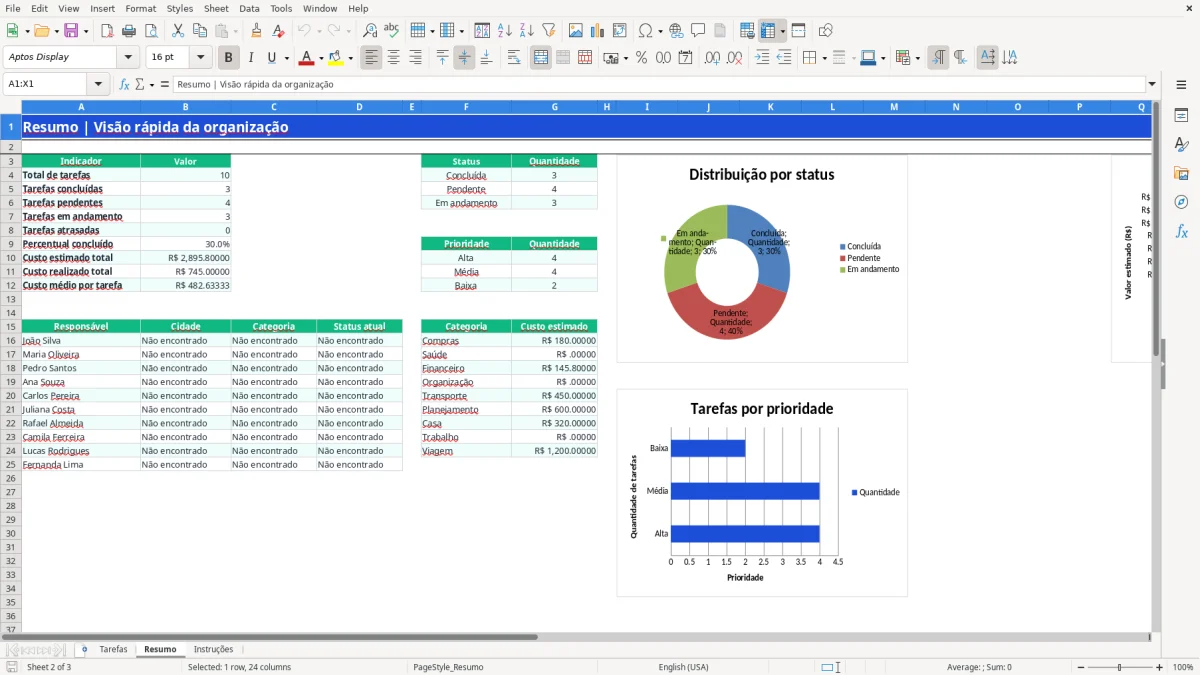
Painel de resumo: indicadores de volume, conclusão, atrasos, custos totais e custo médio por tarefa.
Gráficos: visualizações da quantidade por status, da quantidade por prioridade e do custo estimado por categoria.
Onde a organização básica entra na rotina brasileira
A organização básica serve para aquele conjunto de pendências que aparece em qualquer semana: comprar material escolar, agendar uma consulta, pagar a conta de luz, separar documentos ou confirmar uma viagem. A aba Tarefas (imagem 1) foi montada para registrar cada item com contexto suficiente: responsável, cidade, categoria, prazo, prioridade, status e observações.
Para famílias e casas com muitas pendências
Uma mãe que coordena a rotina de quatro pessoas pode cadastrar compras, compromissos de Saúde e tarefas de Casa sem depender de mensagens espalhadas. Um casal com 12 contas fixas no mês pode usar a categoria Financeiro, definir prazos e marcar cada item como Pendente, Em andamento ou Concluída.
Imagine uma tarefa de pagar energia em Belo Horizonte, criada em 02/09/2026, com prazo em 15/09/2026 e custo de R$ 145,80. O registro guarda o valor, o responsável e a observação sobre consultar a segunda via, enquanto a planilha calcula o prazo restante.
Para trabalho, estudos e vida prática
O freelancer pode listar entregas, deslocamentos e cobranças; o estudante pode controlar inscrição, compra de material e revisão de documentos. Com 5 compromissos distribuídos em uma semana, cada um ganha uma linha e uma prioridade, em vez de ficar perdido em uma lista de mensagens.
A aba Resumo (imagem 2) transforma esses registros em uma visão rápida. Ela apresenta total de tarefas, concluídas, pendentes, em andamento, atrasadas, percentual concluído, custo estimado, custo realizado e custo médio, além de consultas por responsável e categoria.
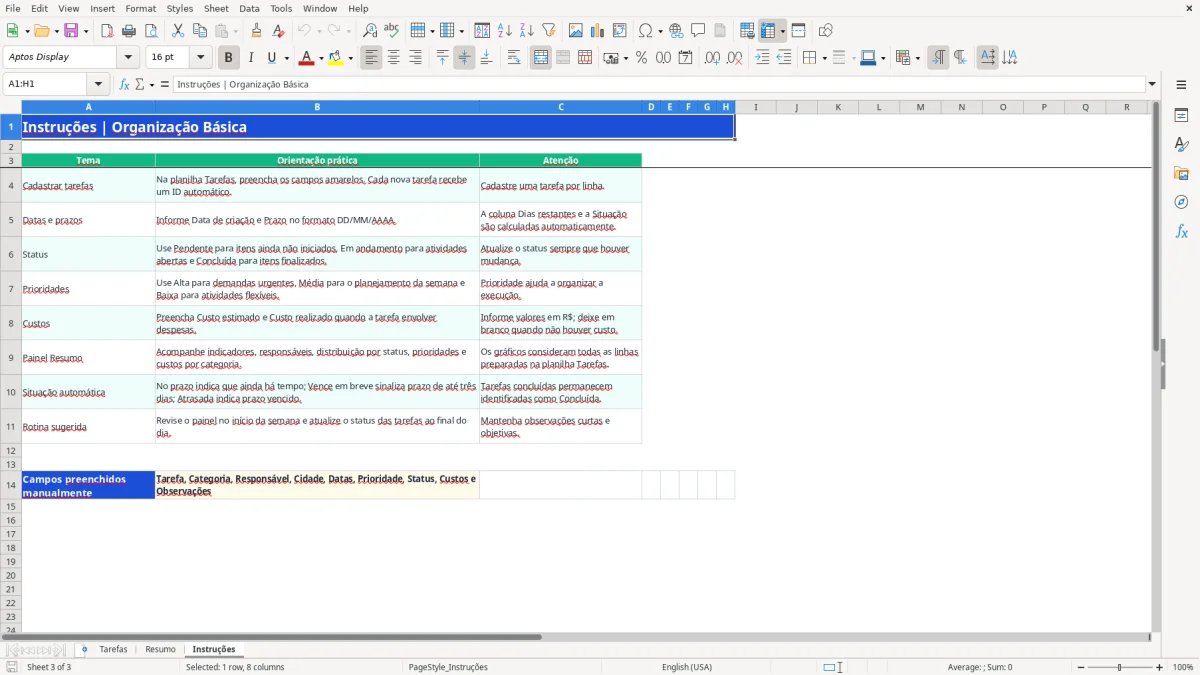
A aba Instruções (imagem 3) explica o preenchimento e recomenda revisar o painel no início da semana e atualizar o status ao final do dia. Essa combinação é especialmente útil na virada do mês, antes de uma viagem ou durante a semana da faxina, quando várias decisões pequenas se acumulam.
Como aplicar prioridades e prazos sem complicar
O método mais simples para esta planilha é combinar prioridade com prazo. Use Alta para algo urgente, Média para o planejamento da semana e Baixa para uma atividade flexível, exatamente como orienta a aba Instruções. Minha preferência é limitar a prioridade Alta a poucas tarefas: se 15 itens são urgentes, na prática nenhum deles está realmente destacado.
Uma regra objetiva para decidir
Comece pela matriz de Eisenhower: o que tem prazo próximo e impacto alto entra primeiro; o que é importante, mas distante, recebe espaço no cronograma; o que pode esperar fica como Baixa. A planilha reforça essa decisão com a coluna Situação: quando faltam 3 dias ou menos, aparece Vence em breve.
Suponha 10 tarefas na semana: 3 com prioridade Alta, 4 Média e 3 Baixa. Reserve os primeiros 25 minutos do dia para uma tarefa Alta, use outro bloco de 25 minutos para a segunda e distribua as demais ao longo dos próximos dias. Assim, a lista deixa de ser apenas um inventário e vira uma ordem de execução.
Prazo, status e custo no mesmo registro
O status mostra o estágio real: Pendente significa que ainda não começou, Em andamento indica atividade aberta e Concluída encerra o ciclo. Não marque algo como concluído apenas porque foi iniciado; essa diferença afeta o percentual exibido no Resumo.
Quando houver dinheiro envolvido, registre o Custo estimado e o Custo realizado. Se uma compra foi planejada em R$ 180,00 e terminou em R$ 160,00, a diferença é de R$ 20,00. O Resumo soma os valores estimados e realizados e calcula o custo médio com SUM e AVERAGE, enquanto as contagens de status usam COUNTIF.
Para uma família com renda de R$ 6.000,00, essa visão não substitui um orçamento doméstico completo, mas mostra quanto as tarefas planejadas estão comprometendo. Minha escolha é controlar primeiro prazo e status; custo entra apenas quando a atividade realmente envolve despesa.
Por que a lista de tarefas trava antes de ser concluída
O problema mais caro não costuma ser esquecer uma tarefa grande, mas deixar várias pequenas sem dono, prazo ou status. Uma conta de R$ 145,80 pode gerar multa, juros e corte de serviço se permanecer em uma lista sem data; na aba Tarefas, ela recebe responsável, prazo e situação acompanhável.
Quando tudo parece urgente
Marcar Alta em todas as linhas destrói a utilidade da prioridade. Se você tem 20 tarefas e classifica as 20 como Alta, perde a ordem de execução e provavelmente termina o dia com 15 pendentes. Reduzir o grupo principal para 3 itens dá um critério concreto para começar.
Outro erro é cadastrar uma atividade por linha, mas escrever cinco ações dentro de uma única célula. Comprar material escolar pode ser uma tarefa; pesquisar preços, escolher loja e retirar o pedido podem exigir registros separados. Uma tarefa de 40 minutos dividida em 3 etapas oferece um avanço mais visível do que uma descrição enorme parada em Em andamento.
O custo de não atualizar o arquivo
Se uma consulta já aconteceu, mas continua como Pendente, o painel fica enganoso. Em um conjunto de 30 registros, 6 status desatualizados podem fazer a taxa de conclusão parecer 20 pontos percentuais menor ou maior do que a realidade.
Também evite lançar custos aproximados e nunca corrigir o valor realizado. Uma diferença de R$ 35,00 em 8 compras soma R$ 280,00, o bastante para distorcer o planejamento do mês. Minha posição é registrar o estimado no início e o realizado assim que houver comprovante, deixando em branco quando não existir despesa.
Há ainda o risco de ignorar a coluna Situação. Um prazo vencido aparece como Atrasada apenas enquanto o status não for Concluída; mudar o status sem verificar a entrega mascara o atraso em vez de resolvê-lo.
Como transformar o arquivo em uma revisão semanal
Para a planilha não virar um arquivo esquecido, fixe uma revisão de 10 minutos no início da semana e outra de 5 minutos no fim do dia. No domingo à noite, abra a aba Resumo (imagem 2), confira tarefas atrasadas e escolha no máximo 3 prioridades Altas para os próximos dias.
Um ritual curto e repetível
Amarre a revisão a um hábito já existente, como o café da manhã de segunda-feira ou o fechamento do computador. Primeiro, cadastre o que surgiu; depois, atualize status; por fim, confira prazos com Vence em breve. Esse ciclo evita gastar 40 minutos reconstruindo a memória no fim do mês.
- Use uma linha para cada tarefa e mantenha Observações com frases curtas.
- Copie datas no formato DD/MM/AAAA e escolha os valores das listas padronizadas.
- Revise custos estimados e realizados sempre que houver pagamento.
- Consulte os 3 gráficos do Resumo para perceber concentração por status, prioridade e categoria.
Com 15 tarefas abertas, uma revisão de 30 segundos por linha consome cerca de 7 minutos e 30 segundos. É melhor reservar esse tempo diariamente do que descobrir no décimo dia que 4 prazos passaram.
Quando trocar a planilha por um aplicativo
Este arquivo funciona bem para uma rotina individual, familiar ou pequena equipe que precisa de até 100 linhas preparadas, categorias controladas e um painel simples. Se você precisar de notificações no celular, colaboração simultânea, comentários em tempo real ou integração com calendário, um aplicativo de tarefas pode ser mais adequado.
A migração faz sentido quando o controle manual consome mais de 15 minutos por dia ou quando várias pessoas editam o arquivo ao mesmo tempo. Até lá, mantenha um atalho na área de trabalho, atualize o status ao final do dia e use a aba Instruções (imagem 3) como referência rápida.
Perguntas frequentes sobre esta planilha
Você pode cadastrar tarefas de compras, saúde, finanças, organização, transporte, planejamento, casa, trabalho ou viagem. A linha aceita responsável, cidade, datas, prazo, prioridade, status, custos e observações.
A aba Tarefas tem linhas operacionais da 3 à 102, ou seja, 100 linhas preparadas para cadastro. O ID é preenchido automaticamente quando você informa uma tarefa.
Se o status for Concluída, a situação mostra Concluída. Caso contrário, o prazo vencido aparece como Atrasada; quando faltam até 3 dias, aparece Vence em breve; nos demais casos, aparece No prazo.
Não. Informe Custo estimado e Custo realizado somente quando a tarefa envolver despesa. Para uma atividade sem custo, deixe os campos em branco.
O Resumo mostra total de tarefas, concluídas, pendentes, em andamento, atrasadas, percentual concluído, custo estimado total, custo realizado total e custo médio. Também apresenta gráficos por status, prioridade e categoria.
Revise o arquivo no início da semana e atualize o status ao final do dia. Quando um prazo ou custo mudar, corrija a linha correspondente para que os cálculos e os gráficos do Resumo continuem refletindo a situação real.
Quem fez esta planilha