
Agenda & Planejamento


Campanha Eleitoral Excel - Planilha Grátis
Organize arrecadação, despesas e indicadores da campanha eleitoral de 2026 com abas práticas, dashboard e instruções no Excel.
2026-07-28
261 downloads
4.8/5
Baixar planilha

Prévia
Veja a planilha por dentro
Dê uma olhada antes de baixar — é grátis e sem cadastro.
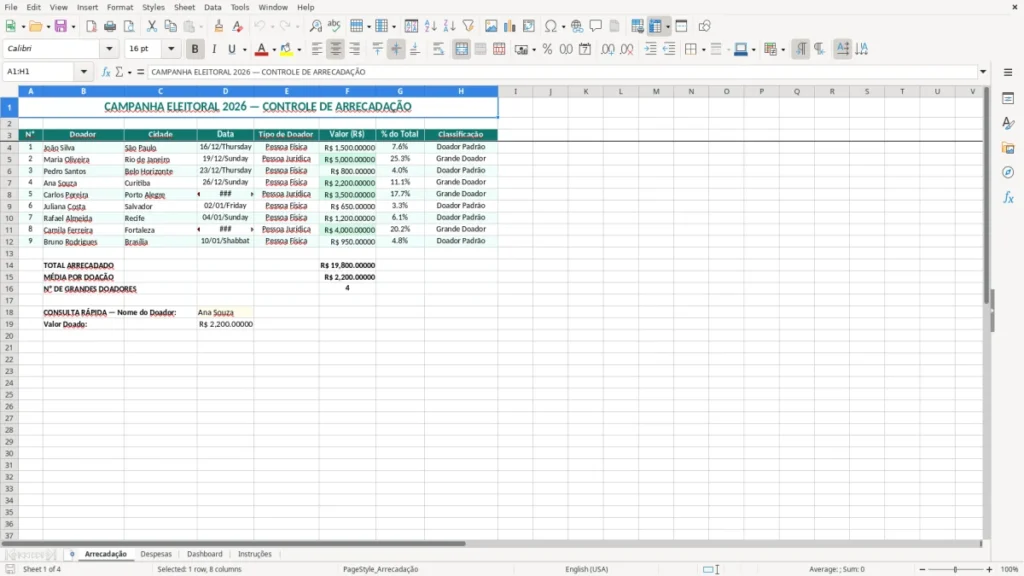
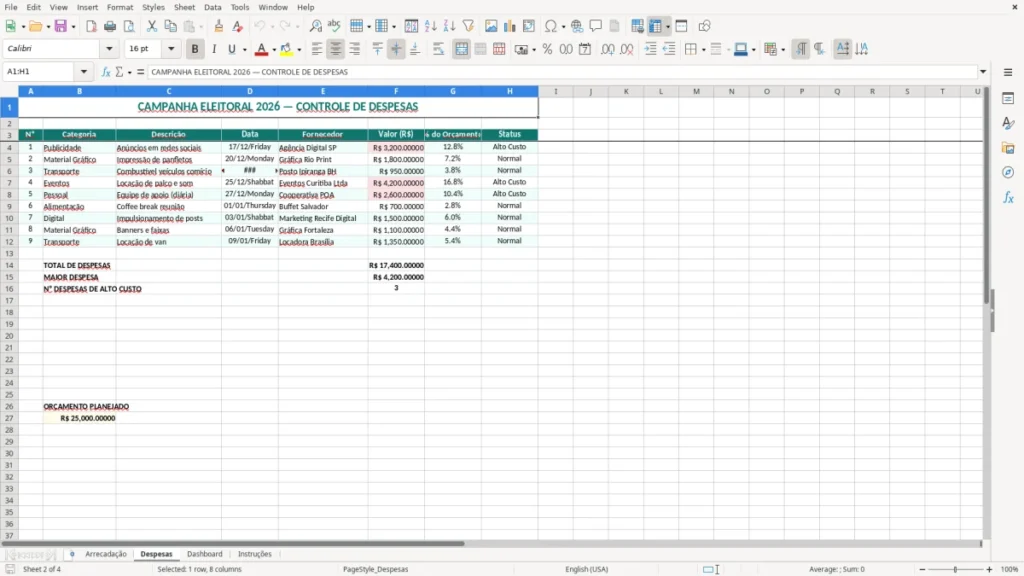
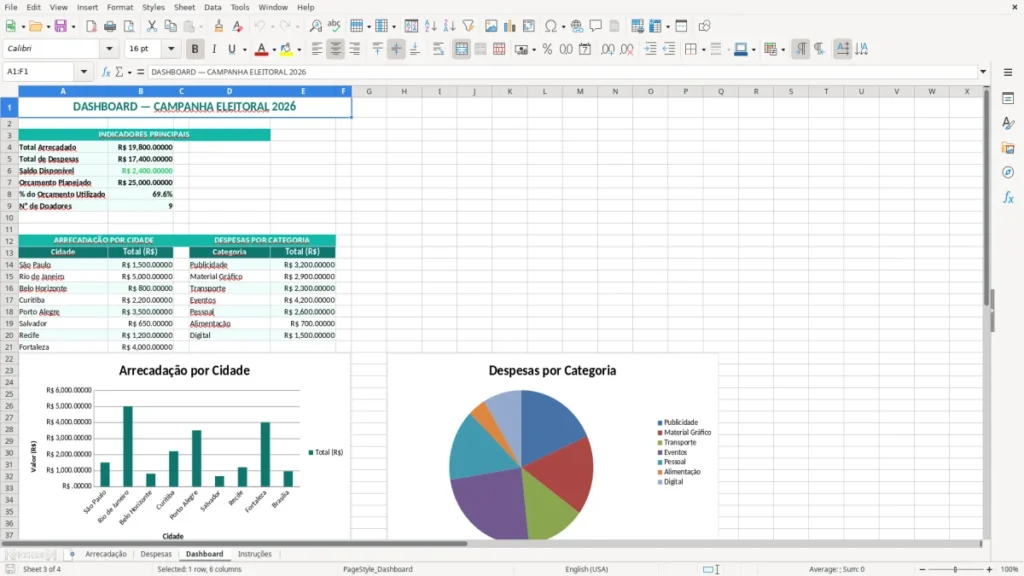
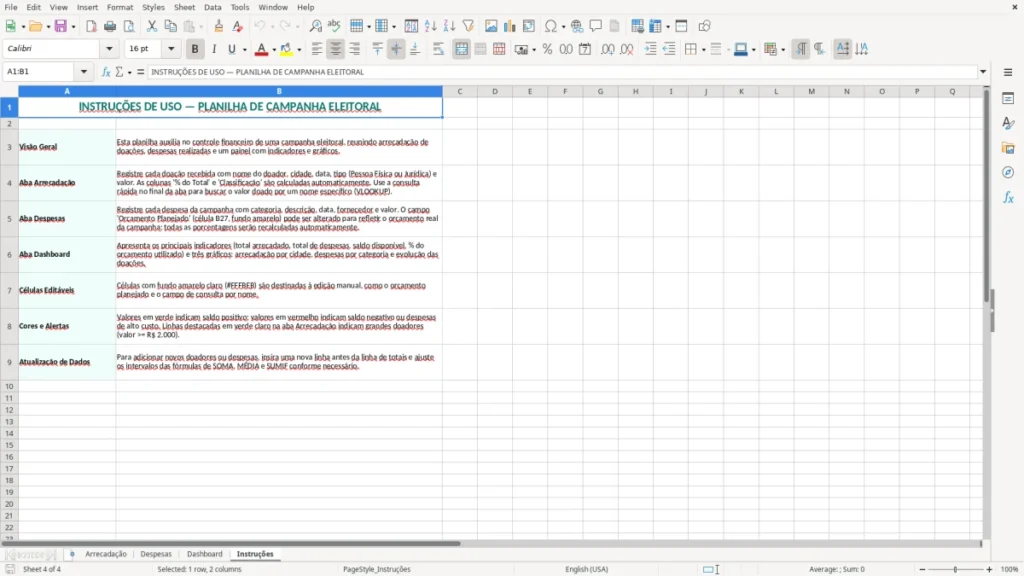
Esta planilha de campanha eleitoral organiza doações, despesas e indicadores financeiros de 2026 em um único arquivo de Excel. Ela contém as abas Arrecadação, Despesas, Dashboard e Instruções para registrar valores, acompanhar classificações e revisar os dados antes da prestação de contas.
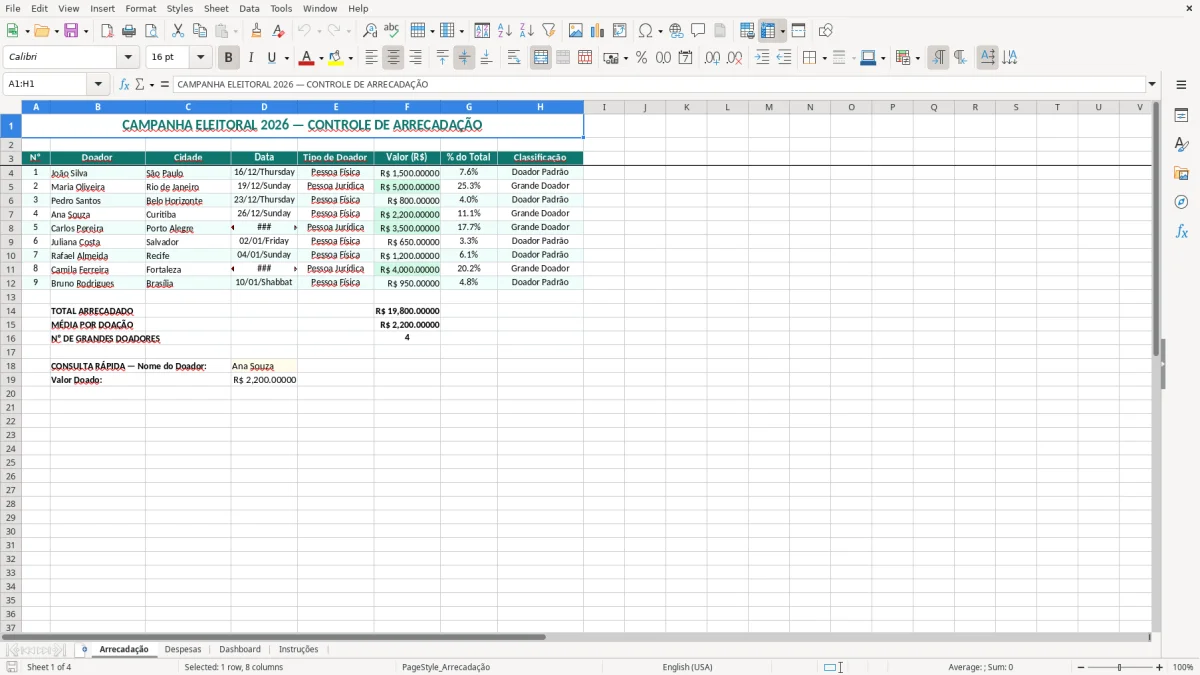
Na aba Arrecadação, você encontra colunas para número, doador, cidade, data, tipo de doador, valor, percentual do total e classificação. A imagem 1 mostra esse cadastro com exemplos de R$ 1.500,00, R$ 5.000,00 e R$ 800,00, enquanto as demais imagens apresentam a área de despesas, o painel e as orientações de preenchimento.
As principais vantagens desta planilha de Excel
- Centraliza doadores, cidades, datas e valores recebidos em uma tabela única.
- Mostra a participação percentual de cada arrecadação no total, facilitando a identificação de concentrações.
- Separa o acompanhamento de arrecadação e despesas em abas próprias, reduzindo lançamentos misturados.
- Permite conferir uma campanha com 20, 50 ou mais registros sem depender de anotações soltas.
- Oferece um Dashboard para visualizar os principais números financeiros em um só lugar.
- Ajuda a preparar uma revisão semanal dos documentos, valores e classificações antes do envio oficial.
- Inclui a aba Instruções para orientar o preenchimento por quem não domina Excel.
Passo a passo de como usar
- Abra a aba Instruções e leia a ordem recomendada para preencher o arquivo.
- Na aba Arrecadação, registre cada doador em uma linha, informando nome, cidade, data, tipo de doador e valor recebido.
- Confira se datas como 05/03/2026 e 22/03/2026 estão corretas e se os valores foram digitados em reais, como R$ 1.500,00.
- Preencha a aba Despesas com cada pagamento da campanha, evitando lançar duas vezes a mesma nota, transferência ou recibo.
- Revise a coluna de classificação e compare entradas e saídas com os comprovantes guardados.
- Acesse o Dashboard para acompanhar os totais e detectar diferenças entre arrecadação, despesas e saldo.
- Faça uma cópia do arquivo ao fim de cada semana, usando nomes como campanha_2026_05-04.xlsx, antes de qualquer alteração importante.
Recursos incluídos
Aba Arrecadação com as colunas Nº, Doador, Cidade, Data, Tipo de Doador, Valor (R$), % do Total e Classificação.
Campos formatados para moeda em reais, datas no padrão DD/MM/AAAA e percentuais com uma casa decimal.
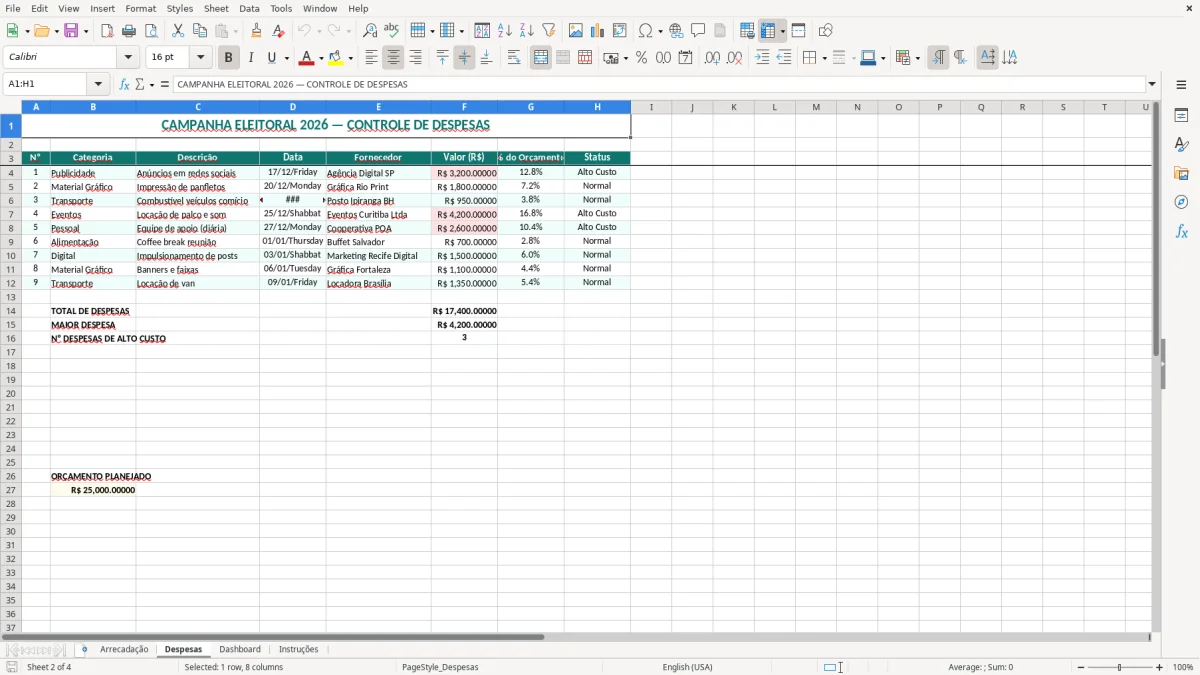
Aba Despesas destinada ao registro separado dos pagamentos e custos eleitorais.
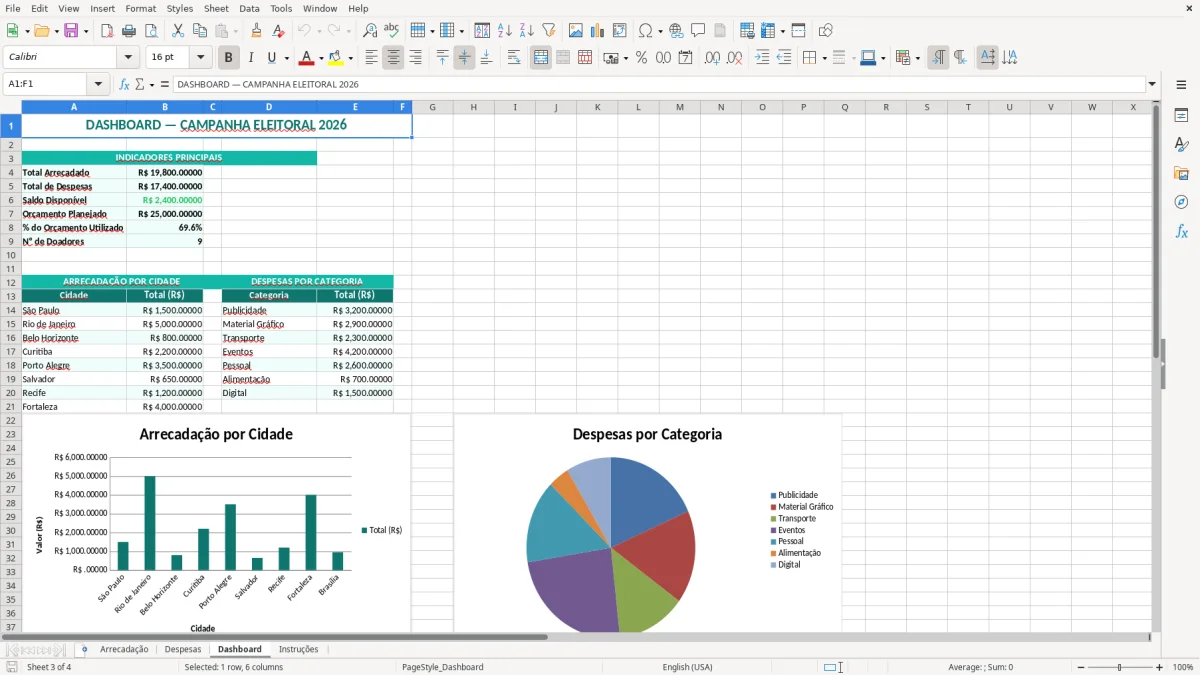
Dashboard com visão consolidada dos indicadores disponíveis no arquivo.
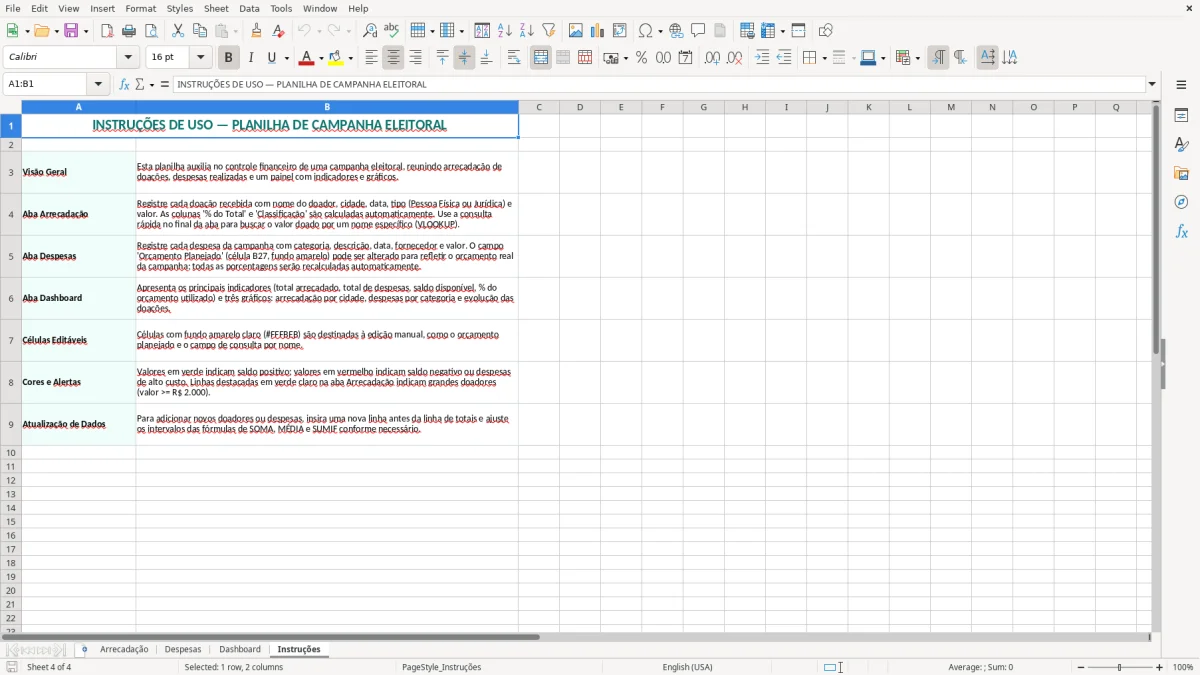
Aba Instruções com orientações para lançar e revisar os dados.
Layout com cabeçalhos em verde-petróleo, linhas alternadas e células de entrada destacadas em amarelo-claro.
Uso de fórmulas de Excel como SUM e percentuais para consolidar valores, exibidos no Excel brasileiro como SOMA quando aplicável.
Quem usa uma planilha de campanha eleitoral no Brasil
Uma planilha de campanha eleitoral serve para o candidato, o administrador financeiro, o contador e a equipe responsável por documentos trabalharem sobre a mesma base. Ela é especialmente útil no começo da arrecadação, quando chegam doações de cidades diferentes, e durante a semana de fechamento, quando cada despesa precisa ser conferida com seu comprovante.
O controle começa na primeira doação
Na imagem 1, a aba Arrecadação apresenta uma linha por registro e oito colunas: Nº, Doador, Cidade, Data, Tipo de Doador, Valor (R$), % do Total e Classificação. Os exemplos visíveis incluem João Silva, de São Paulo, com R$ 1.500,00 em 05/03/2026, e Maria Oliveira, do Rio de Janeiro, com R$ 5.000,00 em 08/03/2026.
Somando apenas esses dois lançamentos, a arrecadação chega a R$ 6.500,00. Se forem acrescentados Pedro Santos com R$ 800,00 e Ana Souza com R$ 2.200,00, o subtotal passa a R$ 9.500,00; esse tipo de conferência rápida ajuda a encontrar uma digitação errada antes que ela se espalhe para o painel.
Quando a equipe mais precisa do arquivo
O casal que divide a administração da campanha pode usar a aba Arrecadação em dias alternados, enquanto o contador revisa a Despesas na sexta-feira. Uma equipe com 12 pagamentos na semana ganha clareza ao registrar cada saída separadamente, em vez de somar tudo em um papel.
Na preparação de um evento, por exemplo, podem surgir R$ 1.200,00 de locação, R$ 650,00 de material e R$ 400,00 de transporte. O registro individual permite comparar os R$ 2.250,00 gastos com os documentos correspondentes e observar o resultado no Dashboard.
A imagem 2 mostra a aba Despesas, a imagem 3 apresenta o Dashboard e a imagem 4 exibe Instruções. Essa sequência faz sentido: lançar, conferir, analisar e consultar o procedimento quando surgir dúvida.
Como aplicar uma rotina de conferência financeira na campanha
O método mais seguro para usar este arquivo é tratar cada lançamento como uma evidência que precisa fechar com um documento. A rotina combina fluxo de caixa, conferência por período e separação entre arrecadação e despesa; para uma campanha, prefiro esse controle por evento a uma lista única misturando entradas e saídas.
Fechamento semanal em quatro etapas
Escolha um dia fixo, como toda sexta-feira, e filtre os registros feitos nos últimos 7 dias. Primeiro some as arrecadações; depois some as despesas; em seguida compare os totais com extratos, recibos e notas; por fim marque os itens pendentes na coluna Classificação.
Imagine uma semana com R$ 8.000,00 arrecadados e R$ 3.250,00 em despesas. O saldo operacional do período é R$ 4.750,00. Se o extrato indicar R$ 7.800,00, existe uma diferença de R$ 200,00 que precisa ser localizada, não simplesmente compensada no lançamento seguinte.
Fórmulas e categorias que evitam retrabalho
O total de valores pode ser consolidado com SUM, que o Excel brasileiro apresenta como SOMA. Para contar quantos registros pertencem a um tipo, COUNTIF aparece como CONT.SE; já SUMIF, exibida como SOMASE, soma valores de uma categoria específica.
Se a arrecadação total for R$ 20.000,00 e determinado doador representar R$ 5.000,00, a participação é de 25,0%. Essa proporção deve ser lida como sinal de concentração: quatro doadores de R$ 5.000,00 formariam 100% do total, uma dependência que merece revisão documental e planejamento de caixa.
Minha escolha é manter um fechamento semanal, não apenas mensal. Esperar 30 dias para conferir 60 lançamentos torna mais difícil lembrar uma transferência; revisar 10 a 15 itens por semana reduz o volume e deixa a pendência próxima do momento em que aconteceu.
Para esse fechamento semanal, a agenda de conferência concentra os 10 a 15 itens revisados e mantém a pendência ligada ao dia em que surgiu.
Por que o controle financeiro eleitoral quebra no meio da campanha
O problema raramente começa com uma fórmula; começa quando a equipe deixa para registrar depois. Em uma campanha com 25 movimentações no mês, adiar tudo por duas semanas transforma datas, doadores e comprovantes em uma investigação manual.
O custo de lançar por memória
Um pagamento de R$ 480,00 pode parecer pequeno, mas cinco despesas semelhantes somam R$ 2.400,00. Se uma delas for esquecida, o Dashboard ficará R$ 480,00 abaixo do realizado e qualquer decisão baseada no saldo estará errada.
Outro tropeço é juntar despesas de naturezas diferentes em uma linha só. Um evento com R$ 900,00 de alimentação, R$ 700,00 de transporte e R$ 350,00 de impressão totaliza R$ 1.950,00; lançar apenas esse total impede saber qual comprovante falta e qual categoria estourou.
Onde a planilha vira fonte de confusão
Também já vi a equipe apagar a classificação para acelerar o preenchimento, colar datas como texto e trocar o nome do doador por um apelido. Dez registros com nomes inconsistentes podem parecer dez pessoas diferentes, dificultando a conferência e a localização do documento original.
O mesmo acontece quando alguém altera uma fórmula de percentual na aba Arrecadação. Com R$ 30.000,00 no total, um lançamento de R$ 3.000,00 deveria aparecer como 10,0%; se a referência for deslocada ao copiar a fórmula, o percentual pode apontar para outra linha e distorcer a análise.
Entre preencher rápido e preencher rastreável, fico com o segundo caminho. Gastar 3 minutos extras por lançamento, em 40 registros, custa 2 horas no mês; refazer uma prestação de contas com dados incompletos pode consumir uma tarde inteira e ainda deixar dúvidas.
Como transformar o arquivo em um ritual semanal de campanha
O arquivo funciona melhor quando entra em um horário fixo, não quando sobra tempo. Reserve 15 minutos no fim de cada dia de movimentação para lançar recibos e 30 minutos na sexta-feira para revisar o período; em quatro semanas, isso representa cerca de 5 horas de organização previsível.
Um gatilho simples para não esquecer
Amarre o lançamento ao envio do comprovante para a pasta da campanha: salvou o documento, abriu a planilha. O responsável registra a entrada ou saída imediatamente e deixa uma cópia semanal do arquivo com a data no nome.
- Use a célula destacada para separar campos de entrada das áreas calculadas.
- Digite uma movimentação por linha, sem juntar dois pagamentos no mesmo registro.
- Confira o formato R$ 0,00 e a data DD/MM/AAAA antes de passar ao próximo item.
- Compare o total do Dashboard com o extrato pelo menos uma vez por semana.
Quando simplificar ou migrar
Para uma equipe de até 100 lançamentos mensais, o Excel costuma ser suficiente se houver uma pessoa responsável pela revisão. Acima de 300 movimentações, com vários usuários editando ao mesmo tempo, um sistema especializado de prestação de contas pode reduzir conflitos de versão e registrar permissões.
Mesmo nessa migração, mantenha a planilha como cópia de conferência durante 30 dias. Se o Dashboard mostrar R$ 12.400,00 em arrecadação e o sistema novo mostrar R$ 12.150,00, a diferença de R$ 250,00 precisa ser explicada antes de abandonar o arquivo antigo.
Durante esse período de conferência, o controle de tarefas ajuda a registrar quem validou cada lançamento e a fechar a diferença de R$ 250,00 sem perder rastreabilidade.
Perguntas frequentes sobre esta planilha
Ela organiza arrecadações e despesas em abas separadas, com dados de doador, cidade, data, tipo de doador, valor, percentual e classificação na aba Arrecadação. O Dashboard consolida os indicadores disponíveis no arquivo.
O arquivo contém quatro abas: Arrecadação, Despesas, Dashboard e Instruções. As imagens 1, 2, 3 e 4 apresentam essas abas nessa mesma sequência.
Use o arquivo como controle interno e base de conferência. A prestação oficial deve seguir as regras e os sistemas da Justiça Eleitoral em vigor em 2026, com revisão do contador ou responsável jurídico da campanha.
Inclua cada doação em uma linha da aba Arrecadação e preencha o doador, a cidade, a data, o tipo de doador, o valor e a classificação. Depois, confira o lançamento com o comprovante e o extrato correspondente.
Divida o valor do lançamento pelo total arrecadado. Uma doação de R$ 2.000,00 em uma arrecadação total de R$ 20.000,00 representa 10,0%; a planilha pode consolidar esse cálculo na coluna % do Total.
Compare os lançamentos por data e valor, procurando duplicidades, despesas esquecidas ou números digitados incorretamente. Uma diferença de R$ 150,00 já merece investigação: localize o comprovante antes de alterar fórmulas ou lançar um ajuste genérico.
Quem fez esta planilha