
Agenda & Planejamento


Acompanhamento de Atividades Excel - Planilha Grátis
Organize atividades por responsável, categoria, prazo, prioridade e progresso. Acompanhe status e dias restantes em uma planilha de Excel para 2026.
2026-07-23
199 downloads
4.8/5
Baixar planilha

Prévia
Veja a planilha por dentro
Dê uma olhada antes de baixar — é grátis e sem cadastro.
Esta planilha de acompanhamento de atividades no Excel serve para registrar tarefas, responsáveis, categorias, datas, prazos, status, prioridade e percentual concluído. Ela reúne uma aba de atividades, um dashboard para visualizar o andamento e instruções de preenchimento, ajudando equipes e profissionais a controlar entregas em 2026.
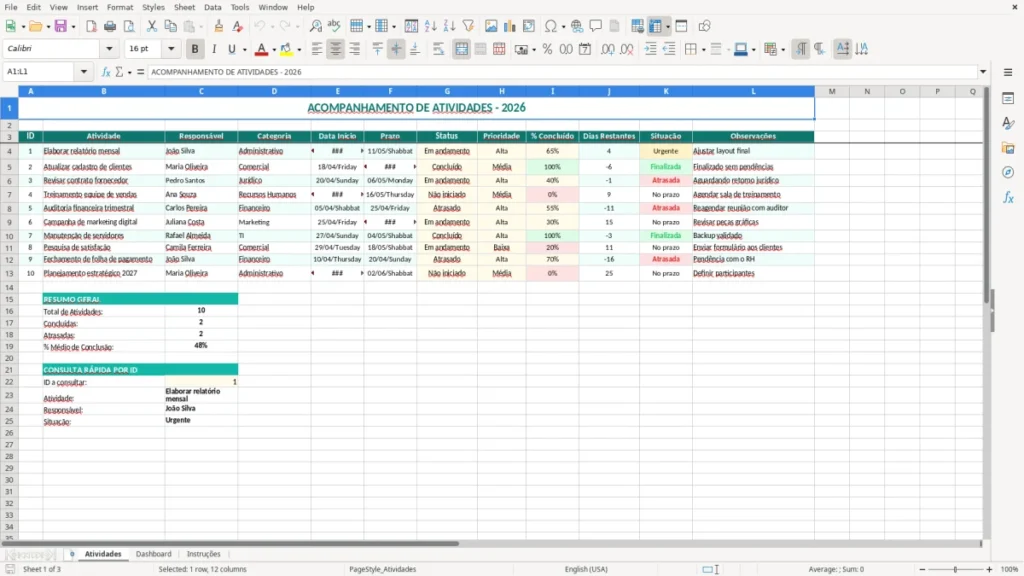
Na aba Atividades, você encontra 12 colunas, da identificação da tarefa às observações finais. A imagem 1 mostra uma tabela com cabeçalho verde, campos de datas, progresso percentual e exemplos como relatório mensal, cadastro de clientes e revisão de contrato.
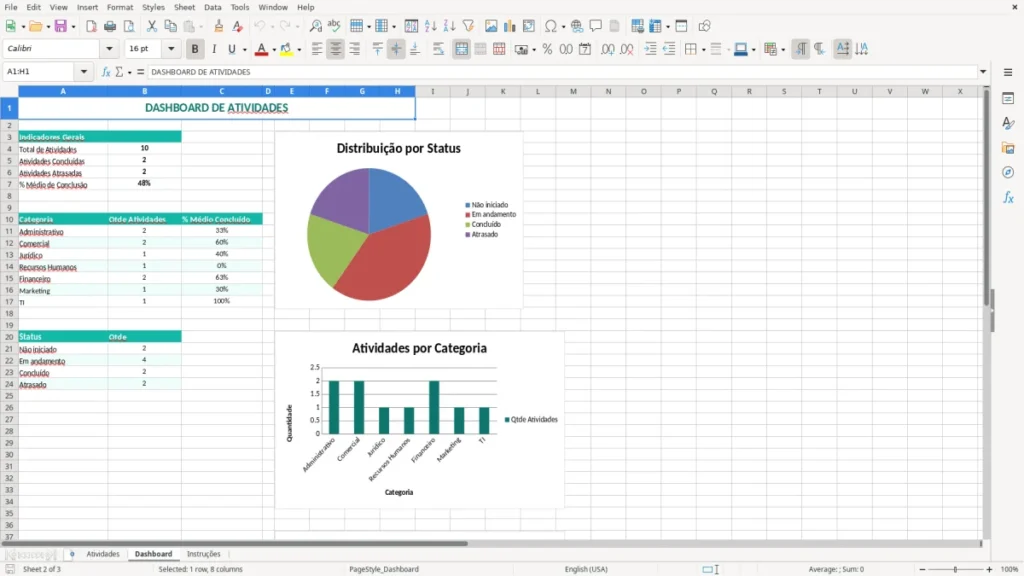
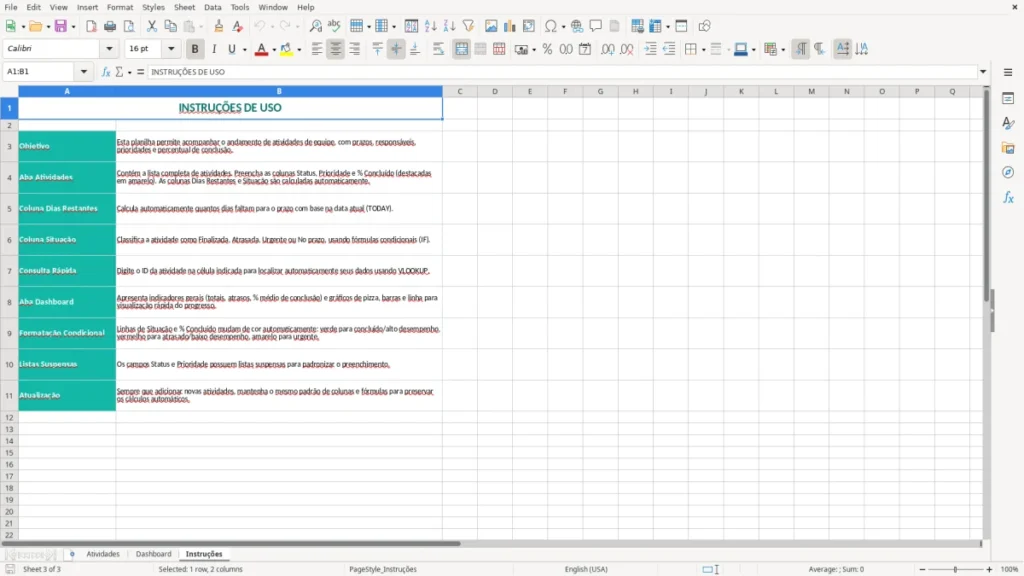
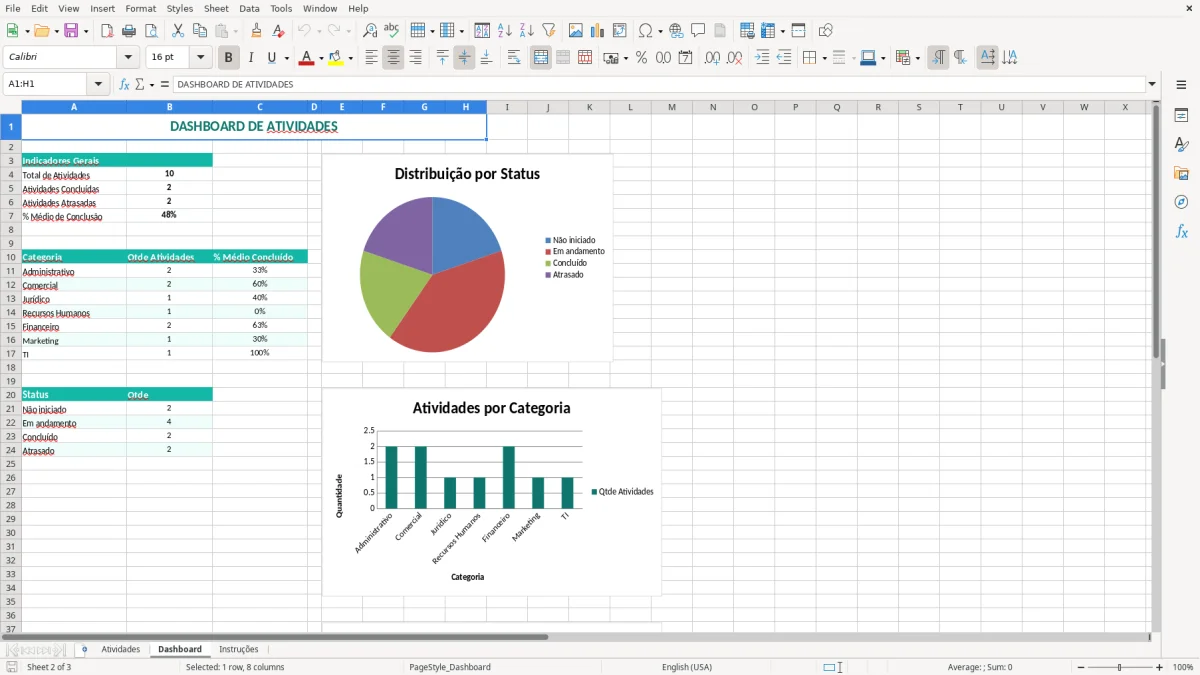
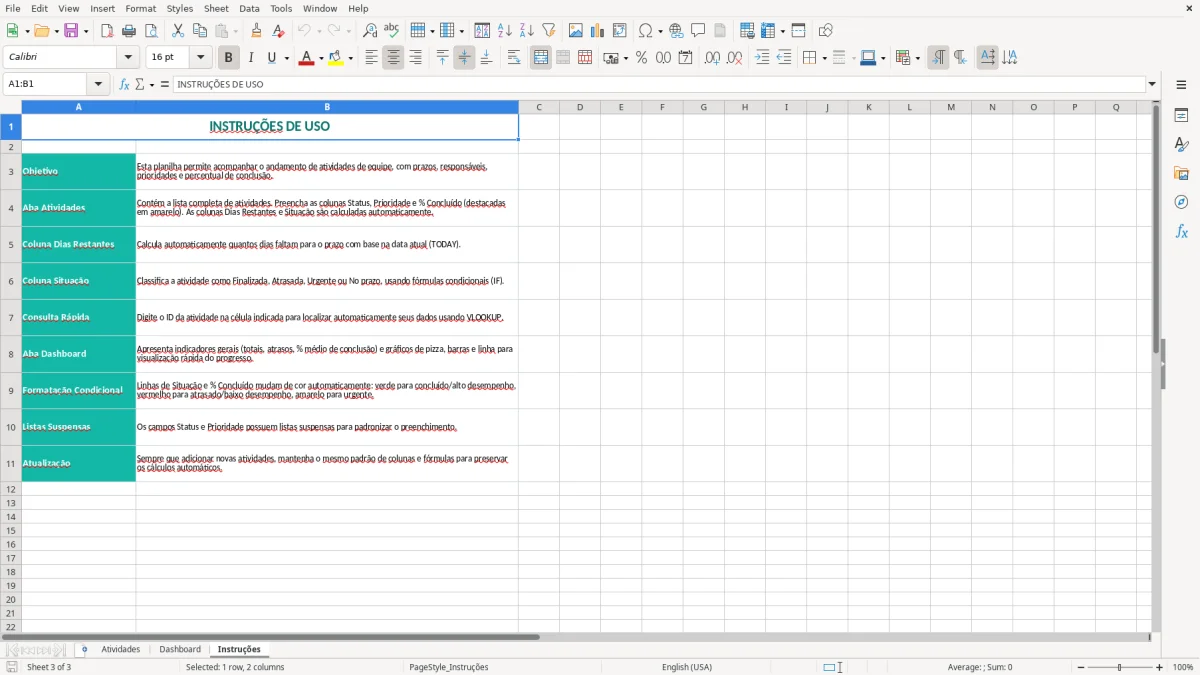
O arquivo também conta com as abas Dashboard e Instruções. A imagem 2 apresenta o painel de acompanhamento, enquanto a imagem 3 orienta o preenchimento correto dos registros.
As principais vantagens desta planilha de Excel
- Reúne atividade, responsável, categoria, prazo e observações em uma única linha, reduzindo a procura por informações em e-mails e mensagens.
- Permite acompanhar o avanço de cada tarefa com percentuais como 40%, 65% e 100% concluído.
- Mostra a coluna de dias restantes para facilitar a identificação de entregas próximas ou atrasadas.
- Ajuda a separar prioridades Alta, Média e Baixa, evitando que uma tarefa urgente fique escondida entre atividades menores.
- Organiza o trabalho por categorias, como Administrativo, Comercial, Jurídico e Recursos Humanos.
- Facilita reuniões de acompanhamento: em poucos minutos, você filtra os responsáveis e confere o que está em andamento ou concluído.
- Registra observações específicas, como ajustes pendentes, retorno jurídico ou confirmação de que uma atividade foi finalizada sem pendências.
Passo a passo de como usar
- Abra a aba Instruções e leia a orientação inicial antes de alterar a estrutura do arquivo.
- Na aba Atividades, cadastre cada tarefa em uma linha e informe o ID, o nome da atividade e o responsável.
- Preencha a categoria para agrupar tarefas semelhantes, como Administrativo, Comercial, Jurídico ou Recursos Humanos.
- Informe as datas de início e prazo no formato DD/MM/AAAA. Uma tarefa iniciada em 01/07/2026 e com prazo em 25/07/2026 ocupa 24 dias corridos entre as datas.
- Escolha o status, a prioridade e o percentual concluído. Por exemplo, use Em andamento, Alta e 65% para uma entrega parcialmente executada.
- Confira Dias Restantes e Situação para localizar rapidamente tarefas próximas do vencimento ou que precisam de atenção.
- Use a aba Dashboard para revisar a visão geral e atualize as Observações sempre que houver bloqueio, mudança de prazo ou pendência com outra pessoa.
Recursos incluídos
Tabela principal com as colunas ID, Atividade, Responsável, Categoria, Data Início, Prazo, Status, Prioridade, % Concluído, Dias Restantes, Situação e Observações.
Título identificado como ACOMPANHAMENTO DE ATIVIDADES - 2026, com layout centralizado e destaque visual em verde-petróleo.
Campos de datas para registrar quando a tarefa começou e qual é a data limite de entrega.
Registro de progresso em percentual, permitindo diferenciar uma atividade iniciada de outra já concluída.
Classificação por status e prioridade para apoiar a triagem diária das tarefas.
Aba Dashboard para consultar a visão consolidada do acompanhamento.
Aba Instruções com orientação de uso e preenchimento da planilha.
Quem usa o acompanhamento de atividades no dia a dia
Uma tabela para trabalho individual e equipe
O acompanhamento de atividades serve para quem precisa saber o que começou, quem está responsável e qual entrega vem primeiro. A mãe que coordena a rotina da família pode registrar consulta, compra do mês e manutenção da casa; já o casal pode dividir 12 contas e tarefas domésticas entre duas pessoas sem depender de mensagens soltas.
No trabalho, a aba Atividades funciona bem para uma equipe comercial, administrativa ou jurídica. A imagem 1 mostra exatamente os campos necessários: a atividade fica acompanhada por responsável, categoria, início, prazo, status, prioridade, percentual e observações.
O momento certo para atualizar
O melhor uso acontece na abertura da semana e no encerramento de cada dia. Na segunda-feira, você pode cadastrar 8 tarefas, distribuir 5 delas entre três responsáveis e definir quais têm prioridade Alta; na sexta, o percentual concluído mostra o que avançou e o que precisa ser replanejado.
Considere um exemplo concreto: João começa o relatório mensal em 01/07/2026, com prazo em 25/07/2026, e registra 65% concluído. Maria finaliza a atualização de cadastro em 15/07/2026 e marca 100%, enquanto Pedro deixa a revisão de contrato em 40% porque aguarda retorno jurídico. Esses registros transformam uma reunião vaga em uma conversa sobre três entregas específicas.
Quando a planilha evita retrabalho
Na preparação de uma viagem, mudança ou campanha de vendas, a lista cresce rapidamente. Com 20 atividades e 4 responsáveis, o campo Responsável evita que duas pessoas façam a mesma tarefa, e o Prazo revela se ainda há tempo para corrigir um atraso antes da data final.
O Dashboard, mostrado na imagem 2, ajuda a consultar a situação geral sem abandonar a tabela detalhada. A aba Instruções, representada na imagem 3, serve como referência para quem entrou no projeto depois do primeiro preenchimento.
Como aplicar prioridades e progresso para fazer a planilha funcionar
Comece pela matriz de Eisenhower
A forma mais prática de decidir a prioridade é usar a matriz de prioridades de Eisenhower: tarefas urgentes e importantes vêm primeiro; importantes sem urgência entram no cronograma; urgentes sem importância podem ser delegadas; as demais devem ser eliminadas ou adiadas. Na planilha, essa decisão aparece no campo Prioridade, com opções como Alta e Média.
Para uma equipe com 10 tarefas abertas, não marque 8 como Alta. Minha preferência é limitar a prioridade Alta a no máximo 20% do total: com 10 atividades, apenas 2 entram nessa categoria. Assim, uma revisão contratual com prazo em 20/07/2026 não disputa atenção com uma atividade administrativa sem data crítica.
Transforme cada tarefa em meta SMART
Uma atividade bem escrita segue o princípio de meta SMART: é específica, mensurável, atingível, relevante e tem prazo. Em vez de registrar apenas Fazer relatório, escreva Elaborar relatório mensal, informe a Data Início, o Prazo e atualize o percentual de conclusão.
O progresso também precisa de um critério. Se um relatório tem 10 etapas e 6 foram concluídas, registre 60%; se as 10 foram revisadas e entregues, use 100%. A diferença entre 65% e 100% não é decoração: ela mostra que ainda existe uma etapa de ajuste, como o layout final.
Use ciclos curtos de revisão
Para tarefas demoradas, divida o trabalho em blocos de 25 minutos, seguindo a técnica Pomodoro, e faça uma revisão a cada 4 blocos. Uma atividade de 8 blocos pode receber 50% após 4 blocos, mas só deve chegar a 100% quando o resultado estiver entregue, não apenas quando o tempo tiver sido gasto.
Na prática, atualize a tabela duas vezes ao dia: uma revisão de 5 minutos pela manhã e outra de 10 minutos antes de encerrar. Em uma semana de 5 dias, isso representa 75 minutos de acompanhamento para controlar 15 ou 20 atividades sem depender da memória.
Quando há 15 ou 20 atividades em acompanhamento, a próxima etapa é distribuir os deslocamentos e a ordem de execução em uma roteirização de tarefas.
Por que o acompanhamento de atividades trava antes da entrega
Quando tudo parece prioridade
O primeiro problema aparece quando a pessoa cadastra 30 tarefas e marca 22 como Alta. O campo deixa de orientar a decisão, e uma entrega realmente urgente fica misturada a atividades que poderiam esperar uma semana.
Já vi uma equipe deixar o treinamento de vendas para depois porque ele estava ao lado de tarefas administrativas sem prazo. Se o treinamento exige 6 horas e acontece em 3 dias, adiar por 2 dias pode obrigar a equipe a fazer 3 horas extras em uma única tarde.
O custo de prazos e status desatualizados
Outro erro é registrar uma data de início, mas nunca alterar o status. A tarefa pode continuar como Em andamento mesmo depois de entregue, ou aparecer como Concluído quando ainda falta aprovação. Em um conjunto de 12 atividades, 4 registros desatualizados já representam um terço da visão do projeto.
O prejuízo não é apenas visual. Se uma conta administrativa vence em 20/07/2026 e ninguém atualiza a situação, um atraso de 5 dias pode gerar multa, juros ou perda de prazo contratual. O mesmo acontece com a revisão de contrato: a observação Aguardando retorno jurídico precisa continuar visível até que alguém confirme a próxima ação.
Percentual sem critério engana
Marcar 90% concluído porque a parte mais fácil terminou cria uma falsa sensação de segurança. Se o relatório tem 10 etapas e falta justamente a conferência que libera o envio, ele pode estar em 90% do esforço, mas ainda não está pronto para ser entregue.
Também evite escrever várias tarefas na mesma célula, como Comprar material, montar apresentação e enviar convite. Três entregas misturadas não permitem atribuir responsáveis nem medir o progresso com clareza. Separe-as em três linhas, com três IDs e prazos próprios; isso leva alguns minutos e evita horas de cobrança confusa.
Essa separação em linhas e prazos próprios ganha ainda mais clareza quando você organiza também as atividades escolares por disciplina e data de entrega.
Como transformar a planilha em um ritual semanal de acompanhamento
Defina dois horários fixos
Escolha 5 minutos no início da manhã para verificar prazos e 10 minutos no fim do expediente para atualizar status, percentual e observações. Com 5 dias úteis, o ritual consome 75 minutos por semana e impede que a aba Atividades fique parada por 15 dias.
O melhor gatilho é amarrar a atualização a um hábito existente: abra o arquivo depois do primeiro café ou antes de fechar o e-mail. Deixe um atalho na área de trabalho com um nome claro, como Atividades 2026, para reduzir o caminho até a tabela.
Faça uma revisão de domingo
Na noite de domingo, reserve 20 minutos para olhar a semana seguinte. Confira todas as atividades com prazo nos próximos 7 dias, confirme cada responsável e reduza a prioridade Alta às entregas que realmente podem causar atraso.
- Atualize o percentual somente quando uma etapa tiver sido executada.
- Troque o status quando a atividade mudar de fase, em vez de explicar tudo apenas nas observações.
- Escreva o próximo bloqueio na coluna Observações, como aguardando documento ou revisar layout.
- Compare o Dashboard com a lista detalhada para localizar diferenças.
Não deixe o arquivo virar um depósito
Uma atividade concluída deve permanecer no histórico enquanto for útil para prestação de contas, mas tarefas canceladas ou duplicadas precisam ser identificadas. Em um projeto com 40 linhas, revisar e limpar 5 registros duplicados mensalmente mantém a leitura do painel confiável.
Se a equipe passar de 100 atividades simultâneas, precisar de notificações automáticas ou trabalhar com comentários em tempo real, um aplicativo de gestão pode ser mais adequado. Até esse volume, a planilha oferece uma visão direta, editável e fácil de compartilhar, sem esconder prazo e responsável atrás de várias telas.
Perguntas frequentes sobre esta planilha
Ela serve para profissionais, equipes, estudantes, freelancers e famílias que precisam controlar atividades por responsável, categoria, prazo, status, prioridade e percentual concluído. Também ajuda em projetos pessoais, rotinas administrativas e tarefas com várias etapas.
A aba Atividades possui as colunas ID, Atividade, Responsável, Categoria, Data Início, Prazo, Status, Prioridade, % Concluído, Dias Restantes, Situação e Observações. A imagem 1 mostra essa estrutura em uma tabela com cabeçalho verde e campos organizados por linha.
Use um percentual que represente o avanço real da tarefa. Por exemplo, se 6 de 10 etapas foram concluídas, registre 60%; quando todas forem revisadas e entregues, altere para 100% e atualize o status para Concluído.
Sim. Preencha um responsável para cada atividade e use Categoria, Prioridade e Prazo para organizar a execução. Uma equipe com 4 pessoas pode acompanhar dezenas de tarefas na mesma tabela e usar o Dashboard para consultar a situação geral.
Status registra a fase da atividade, como Em andamento ou Concluído. Dias Restantes indica a distância até o prazo, enquanto Situação ajuda a interpretar se a tarefa está dentro do esperado ou exige atenção.
A aba Dashboard apresenta a visão consolidada do acompanhamento, conforme a imagem 2. A aba Instruções, mostrada na imagem 3, orienta o preenchimento e ajuda a manter os registros consistentes ao longo de 2026.
Quem fez esta planilha