
Agenda & Planejamento


Rotina diária Excel - Planilha grátis
Organize atividades, horários, prioridades e atrasos com uma planilha de rotina diária para acompanhar pessoas, categorias e desempenho.
2026-10-03
373 downloads
4.8/5
Baixar planilha

Prévia
Veja a planilha por dentro
Dê uma olhada antes de baixar — é grátis e sem cadastro.
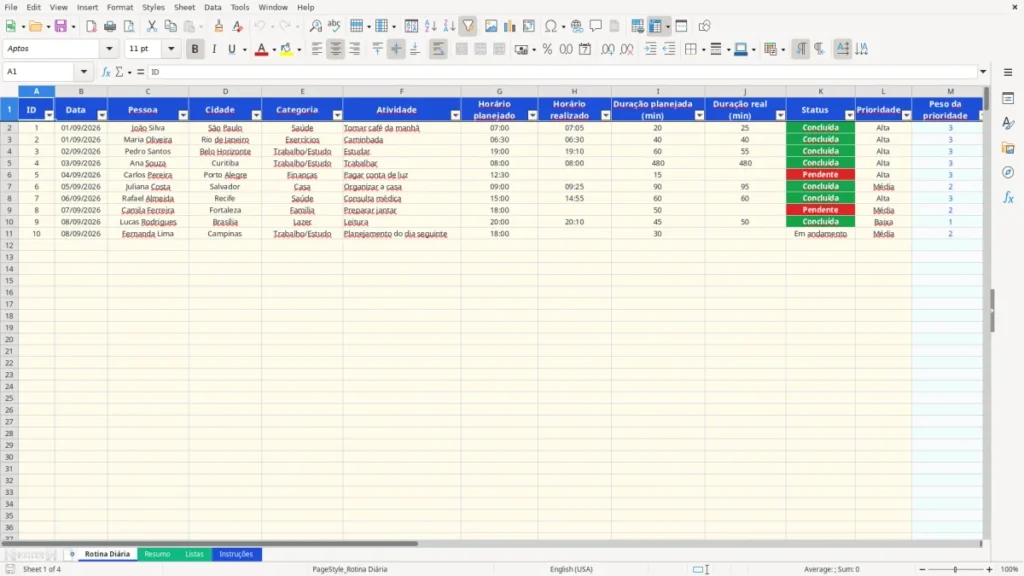
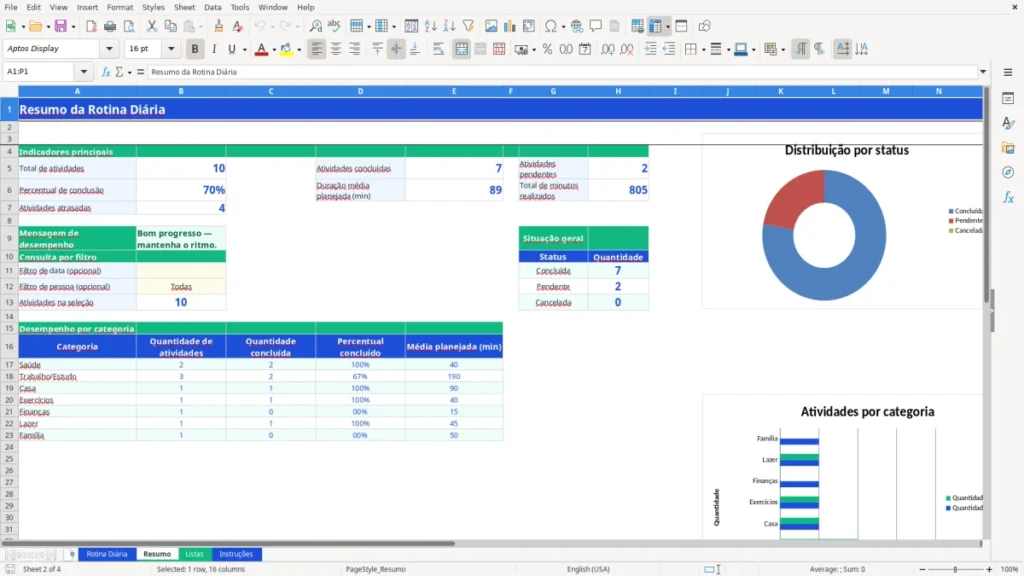
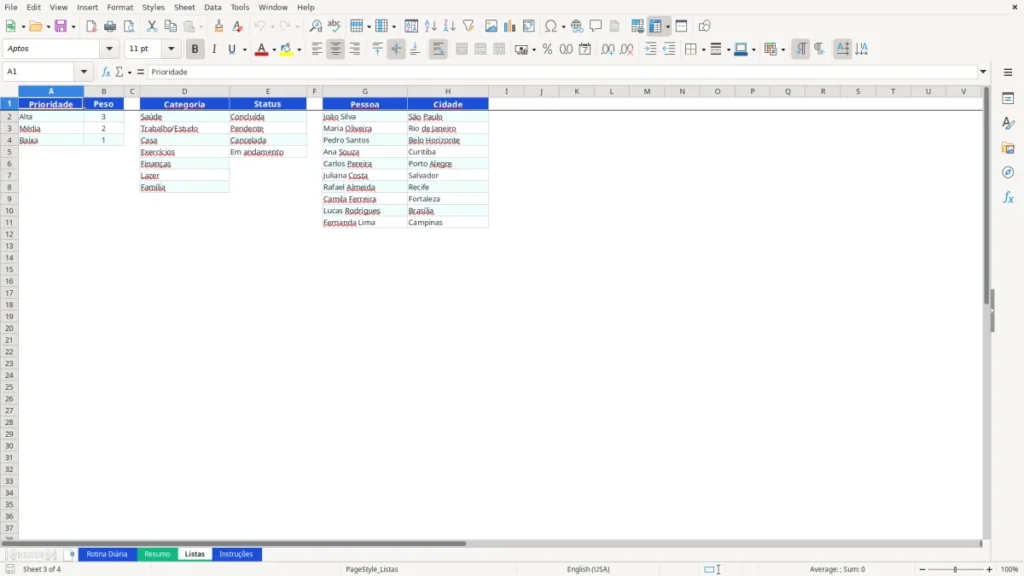
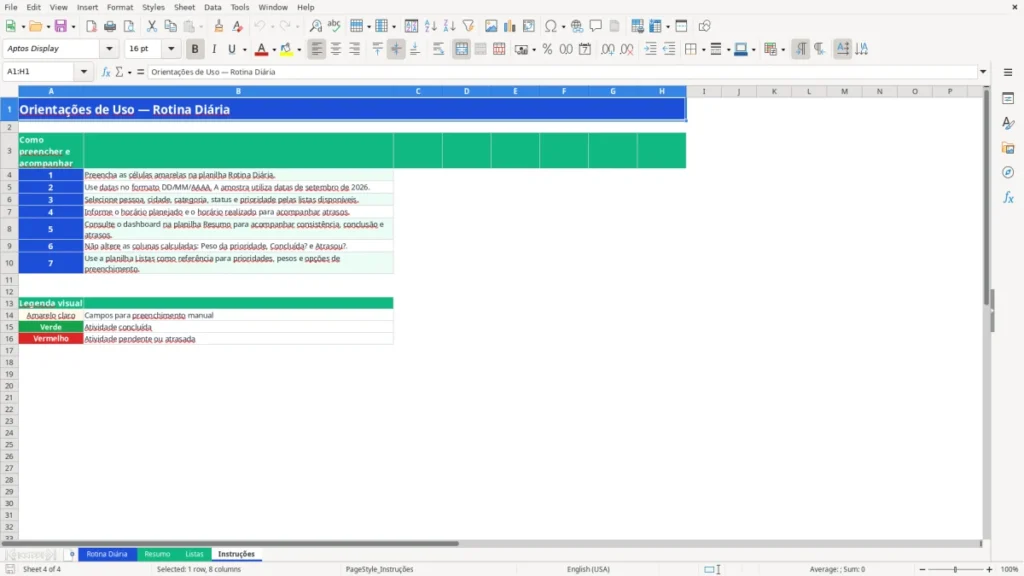
Esta planilha de rotina diária organiza atividades por data, pessoa, cidade, categoria, horário, duração, status e prioridade. Ela também calcula conclusão, peso da prioridade e atrasos, enquanto a aba Resumo reúne indicadores para você acompanhar o desempenho.
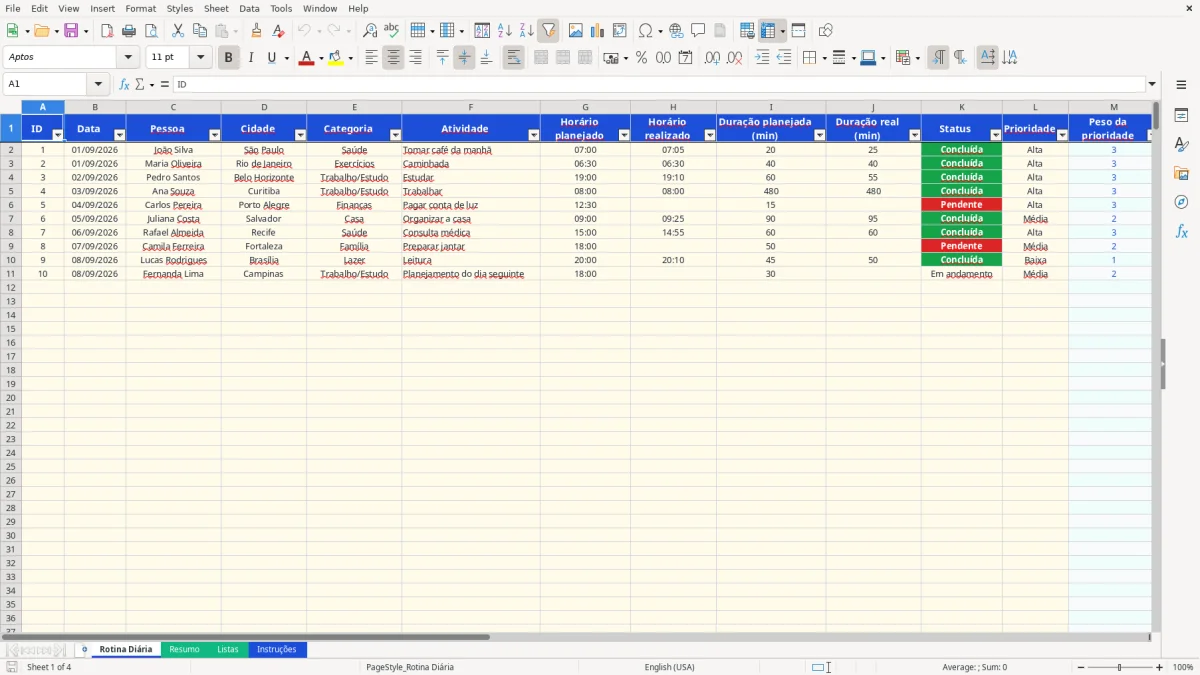
Na aba Rotina Diária, imagem 1, você encontra 1.000 linhas preparadas e colunas de A a P para registrar cada compromisso. As abas Resumo, Listas e Instruções completam o controle com filtros, listas de preenchimento, fórmulas e orientações práticas para a rotina de 2026.
As principais vantagens desta planilha de Excel
- Registra até 999 atividades preenchíveis, com data, pessoa, cidade, categoria, horário e observações.
- Compara horário planejado e realizado para identificar atrasos automaticamente.
- Organiza tarefas por prioridade Alta, Média ou Baixa, com pesos calculados de 3, 2 e 1.
- Mostra o percentual de conclusão, o total de pendências e os minutos realizados no Resumo.
- Permite acompanhar a rotina de até 10 pessoas e 10 cidades por meio de listas suspensas.
- Separa atividades em Saúde, Trabalho/Estudo, Casa, Exercícios, Finanças, Lazer e Família.
- Ajuda a comparar desempenho por categoria, incluindo quantidade, conclusão e duração média planejada.
Passo a passo de como usar
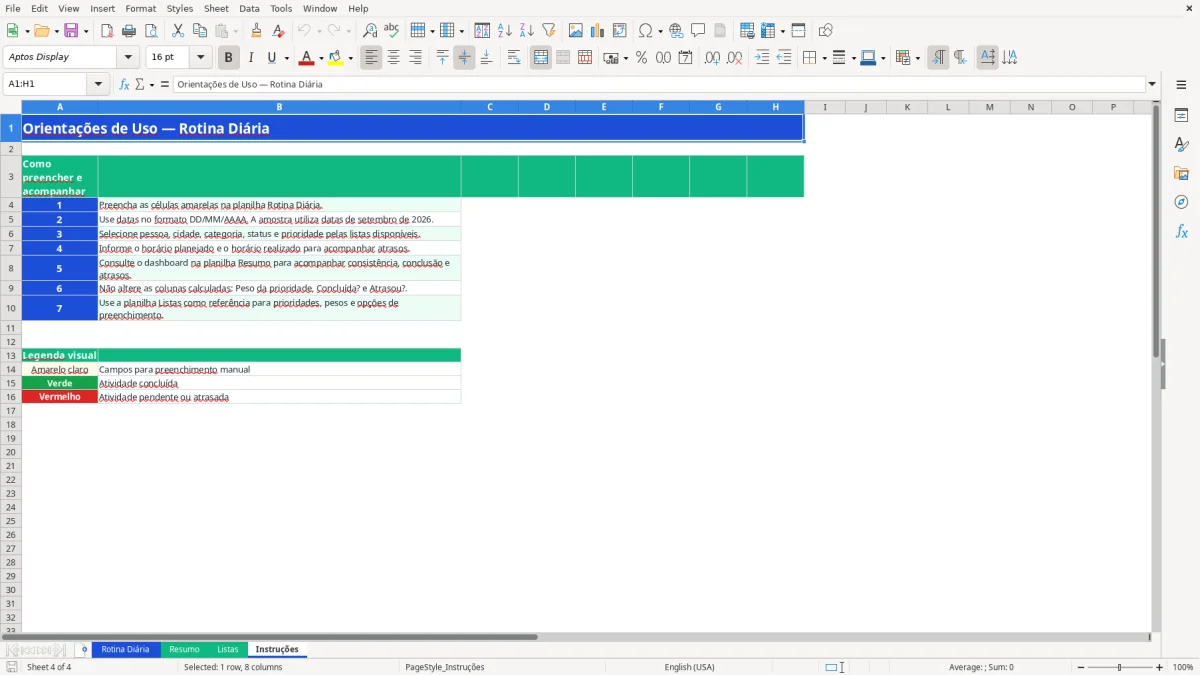
- Abra a aba Instruções e confira a legenda: amarelo indica preenchimento manual, verde indica atividade concluída e vermelho sinaliza pendência ou atraso.
- Na aba Rotina Diária, preencha as células de entrada com data no formato DD/MM/AAAA, pessoa, cidade, categoria e atividade.
- Informe o horário planejado, o horário realizado, a duração planejada em minutos e a duração real em minutos.
- Escolha o status entre Concluída, Pendente, Cancelada ou Em andamento e defina a prioridade entre Alta, Média e Baixa.
- Acrescente detalhes em Observações, como o motivo de um atraso ou uma mudança no planejamento.
- Não altere Peso da prioridade, Concluída? e Atrasou?: essas colunas são preenchidas por fórmulas com IF e VLOOKUP.
- Consulte a aba Resumo para verificar conclusão, pendências, atrasos, filtros por data ou pessoa e desempenho por categoria.
Recursos incluídos
Colunas para ID, Data, Pessoa, Cidade, Categoria, Atividade, horários, durações, Status, Prioridade e Observações.
Fórmula VLOOKUP que transforma a prioridade em peso numérico usando a aba Listas.
Fórmula IF que identifica automaticamente se a atividade foi concluída.
Fórmula com AND que marca Sim em Atrasou? quando o horário realizado passa do planejado.
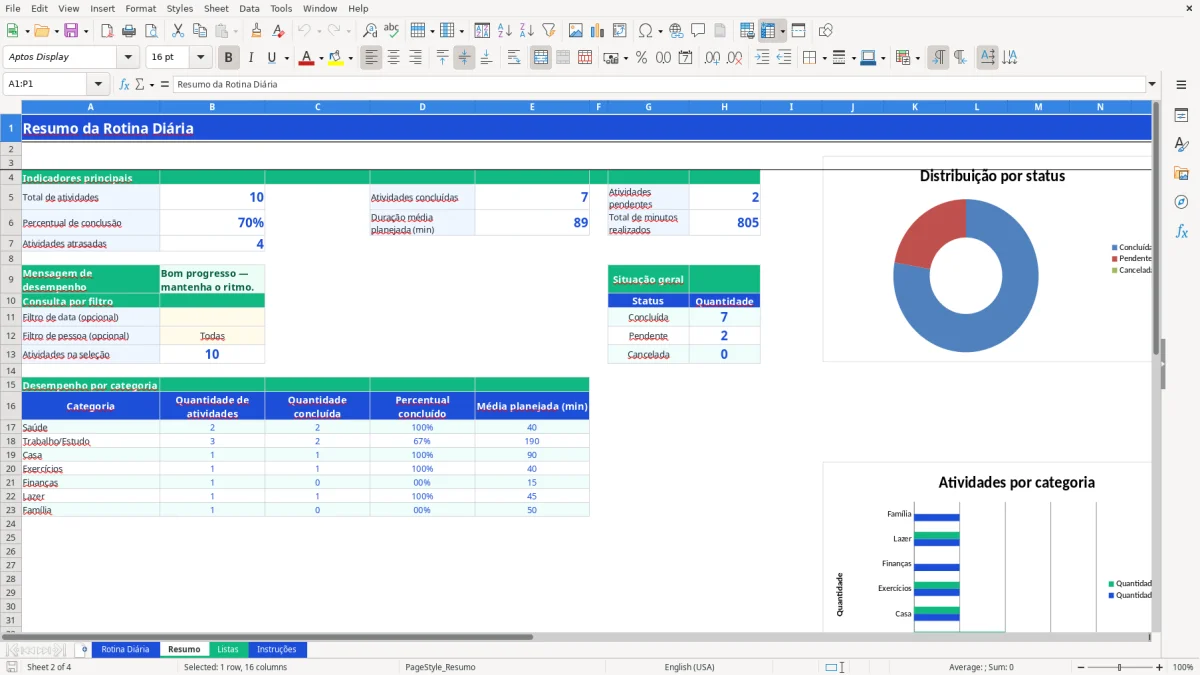
Resumo com Total de atividades, Atividades concluídas, Atividades pendentes, Percentual de conclusão e Atividades atrasadas.
Consulta por filtro de data e pessoa, além de contagens por status.
Três gráficos no Resumo: status, desempenho por categoria e comparação entre duração planejada e realizada.
Como a rotina diária ajuda famílias, estudantes e profissionais no Brasil
A aba Rotina Diária serve para quem precisa enxergar o dia com horário e responsabilidade definidos. A mãe que coordena a rotina da família pode cadastrar levar as crianças, preparar refeições e consultas; o estudante pode registrar blocos de estudo; e o freelancer pode acompanhar reuniões, entregas e pausas.
Um registro para cada compromisso
Na imagem 1, as colunas começam em ID e Data e seguem por Pessoa, Cidade, Categoria e Atividade. Depois aparecem Horário planejado, Horário realizado, Duração planejada (min), Duração real (min), Status, Prioridade e Observações. Uma atividade de estudo planejada para 19:00 e realizada às 19:10 fica registrada com atraso, sem depender da memória.
As categorias disponíveis cobrem sete áreas: Saúde, Trabalho/Estudo, Casa, Exercícios, Finanças, Lazer e Família. Isso funciona bem na virada do mês, na semana de provas ou durante uma mudança de rotina, porque você consegue separar uma caminhada de 40 minutos de uma revisão de 60 minutos.
Exemplo de uso no cotidiano
Imagine um casal com 12 compromissos fixos por mês, distribuídos entre duas pessoas. Ao cadastrar 3 atividades por dia durante 10 dias, são 30 registros; com horário planejado e realizado, o Resumo mostra quantas foram concluídas e quantas começaram depois do combinado.
A amostra da planilha traz João Silva em São Paulo tomando café às 07:00 e Maria Oliveira no Rio de Janeiro fazendo uma caminhada às 06:30. Esses dados são exemplos preenchidos; você pode substituí-los pelos compromissos reais da sua casa, estudo ou trabalho.
Como aplicar o time blocking e a prioridade na rotina diária
O método mais adequado para esta planilha é o time blocking: você reserva um horário para cada atividade e compara intenção com execução. Em vez de anotar apenas estudar, registre Estudar, 19:00, 60 minutos, prioridade Alta e depois informe o horário realmente cumprido.
Prioridade antes do relógio
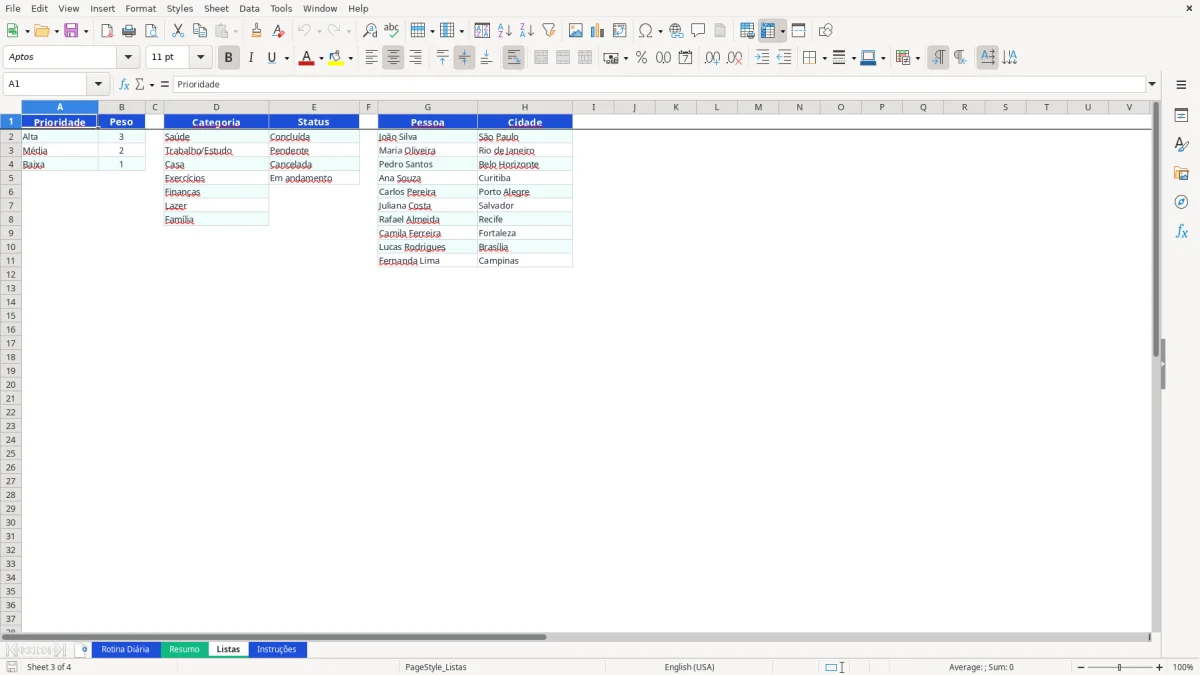
A aba Listas associa Alta ao peso 3, Média ao peso 2 e Baixa ao peso 1. A fórmula VLOOKUP busca esse valor, enquanto IF mantém a célula vazia quando não existe atividade. Minha preferência é usar no máximo 3 atividades de prioridade Alta por dia; uma lista com 10 itens urgentes costuma esconder o que realmente precisa acontecer.
Comece pelas atividades de peso 3, encaixe as de peso 2 nos intervalos disponíveis e deixe as de peso 1 para momentos flexíveis. Se você tem 8 horas úteis e separa 3 blocos de 60 minutos para estudo, ainda sobram 5 horas para trabalho, deslocamento e imprevistos.
Medir para ajustar
Na aba Resumo, a imagem 2, o percentual de conclusão divide atividades concluídas pelo total registrado. Se você lançar 20 atividades e concluir 16, o indicador será 80%, faixa que gera a mensagem Excelente consistência!. A duração média planejada usa AVERAGE, e o total de minutos realizados usa SUM.
Para uma rotina realista, compare também planejado e realizado. Se cinco tarefas foram planejadas para 30 minutos, mas consumiram 40 cada, o planejamento previa 150 minutos e a execução exigiu 200: existe uma diferença de 50 minutos que precisa entrar no próximo dia.
Por que a rotina diária quebra quando o planejamento ignora atrasos
O primeiro problema costuma ser registrar somente a intenção. Uma lista com 30 atividades parece completa, mas sem horário realizado, duração real e status você não descobre se o dia falhou por excesso de tarefas ou por um atraso específico.
O atraso pequeno que se acumula
Na imagem 1, uma atividade planejada para 07:00 e realizada às 07:05 recebe Sim em Atrasou? quando está concluída. Cinco atrasos de 10 minutos representam 50 minutos na semana; esse tempo pode empurrar uma aula, uma reunião ou o horário de dormir.
Outro erro é deixar atividades pendentes sem revisar. Se você cadastra 4 tarefas por dia durante 5 dias e conclui apenas 3 diariamente, termina a semana com 5 pendências. O Resumo conta esse volume e impede que a sensação de estar ocupado seja confundida com avanço.
Quando a categoria está errada
Classificar tudo como Trabalho/Estudo também distorce a leitura. Uma família que registra 7 tarefas de Casa, 4 de Família e 3 de Saúde consegue enxergar onde a rotina está concentrando esforço; se tudo entra em uma única categoria, essa comparação desaparece.
Evite ainda apagar registros para esconder um dia ruim. Marque Cancelada quando a atividade deixou de existir e Pendente quando ela precisa ser retomada. A diferença entre os dois status mantém o histórico útil e evita que a semana pareça mais produtiva do que foi.
Por fim, não altere as colunas calculadas. Apagar a fórmula de Atrasou? ou de Concluída? elimina justamente o diagnóstico que mostra onde o planejamento está apertado demais.
Como transformar a planilha de rotina diária em um ritual semanal
Use a planilha em três momentos curtos: 5 minutos pela manhã para conferir horários, 3 minutos após cada bloco importante para atualizar o status e 15 minutos no domingo para revisar a semana. Esse ritual evita deixar 20 atividades acumuladas para o fim do mês.
Um fluxo simples de atualização
- De manhã, preencha data, atividade, horário planejado, duração e prioridade.
- Depois da execução, informe horário realizado, duração real e status.
- À noite, registre uma observação apenas quando houver atraso, cancelamento ou mudança relevante.
- No domingo, consulte o Resumo e escolha duas categorias para ajustar na semana seguinte.
Se você planejou 35 atividades na semana e concluiu 28, o percentual é 80%. Compare esse número com os atrasos: 6 ocorrências podem indicar que os horários estão apertados, mesmo com uma boa taxa de conclusão.
Como reduzir o trabalho manual
Use as listas suspensas para Pessoa, Cidade, Categoria, Status e Prioridade. Elas evitam variações como concluída, concluido e feito, que quebrariam a contagem por status. A aba Listas concentra as opções e os pesos, enquanto as fórmulas já preparadas alcançam as linhas 2 a 1000.
Se a rotina mudou, copie os registros necessários para um novo período com cuidado e mantenha as datas corretas. A planilha é suficiente quando você precisa de campos personalizados, comparação planejado versus realizado e análise por categoria; considere um aplicativo apenas quando precisar de notificações automáticas ou sincronização em tempo real, recursos que este arquivo não oferece.
Perguntas frequentes sobre esta planilha
A aba Rotina Diária tem linhas preparadas da linha 2 até a 1000, permitindo preencher até 999 registros, além do cabeçalho. As fórmulas das colunas M, N e O já estão distribuídas nesse intervalo.
Preencha data, pessoa, cidade, categoria, atividade, horário planejado, horário realizado, durações, status, prioridade e observações. Peso da prioridade, Concluída? e Atrasou? são resultados calculados e não devem ser editados.
Quando o status é Concluída, a fórmula compara Horário realizado com Horário planejado. Se o horário realizado for posterior, Atrasou? mostra Sim; se a atividade estiver Pendente, mostra Pendente.
O Resumo mostra total de atividades, concluídas, pendentes, percentual de conclusão, duração média planejada, minutos realizados e atividades atrasadas. Também oferece consulta por data e pessoa, desempenho por categoria e três gráficos.
Sim. A coluna Pessoa tem opções para 10 pessoas, incluindo João Silva, Maria Oliveira, Pedro Santos e Ana Souza. Você pode filtrar uma pessoa no Resumo e acompanhar atividades de Saúde, Casa, Família ou outras categorias.
Não. O arquivo registra horários e compara o planejado com o realizado, mas não envia alertas automáticos. Para lembretes em tempo real, seria necessário complementar o controle com um aplicativo de agenda ou tarefas.
Quem fez esta planilha