
Finanças Pessoais


Controle de Mensalidades Excel - Planilha Grátis
Controle alunos, vencimentos, pagamentos, atrasos, multa de 2% e valores totais em uma planilha de mensalidades para 2026.
2026-07-24
205 downloads
4.8/5
Baixar planilha

Prévia
Veja a planilha por dentro
Dê uma olhada antes de baixar — é grátis e sem cadastro.
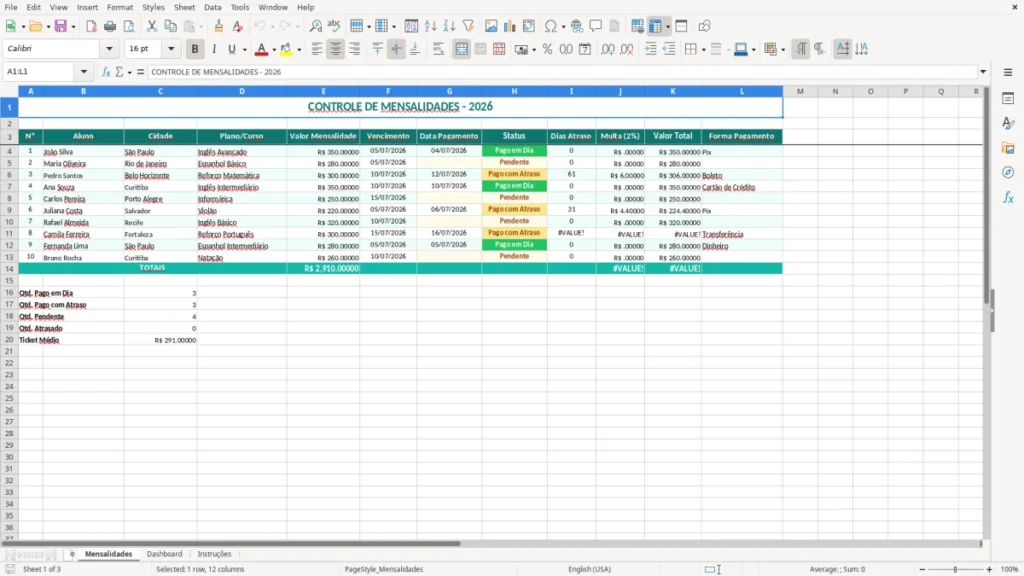
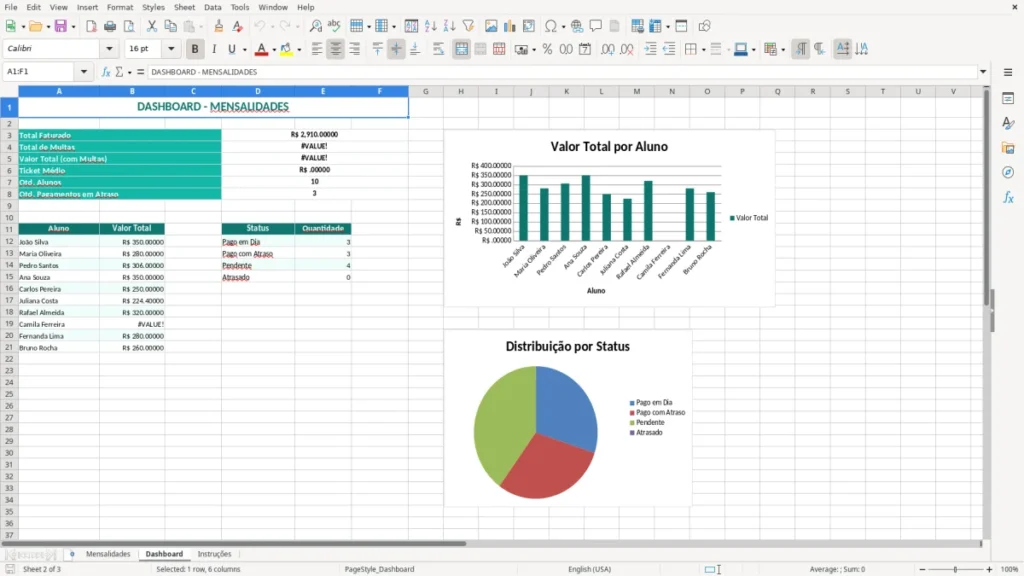
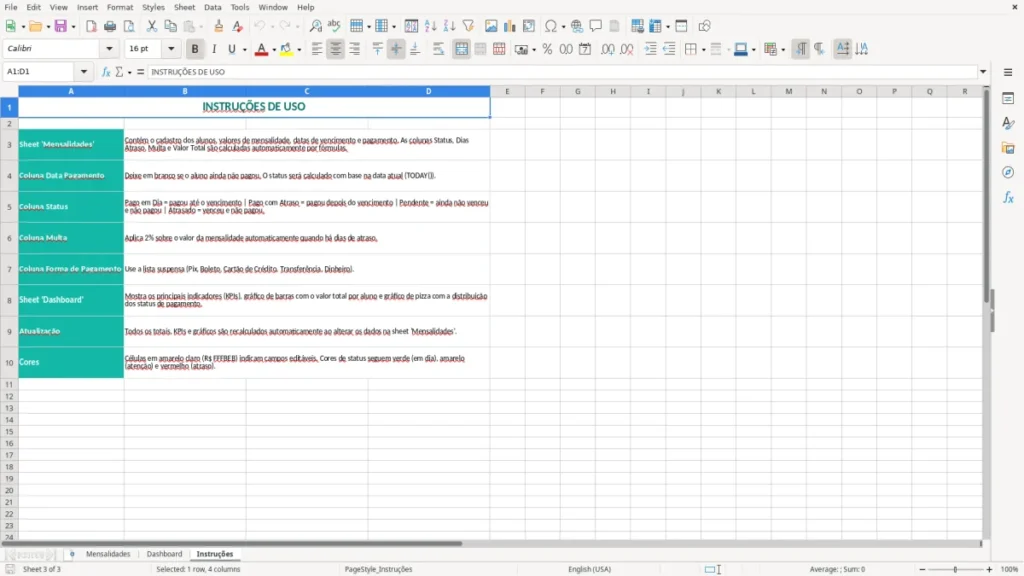
Esta planilha de Excel controla mensalidades de alunos, cursos ou serviços em uma única tabela. Ela reúne nome, cidade, plano, valor, vencimento, pagamento, status, dias de atraso, multa de 2%, valor total e forma de pagamento, além de um dashboard para acompanhar os recebimentos de 2026.
Na aba Mensalidades, você registra cada aluno e acompanha o que foi pago ou está pendente. A imagem 1 mostra a tabela principal com cabeçalho verde, campos organizados em 12 colunas e valores formatados em reais; a aba Dashboard resume os números, enquanto Instruções explica o preenchimento.
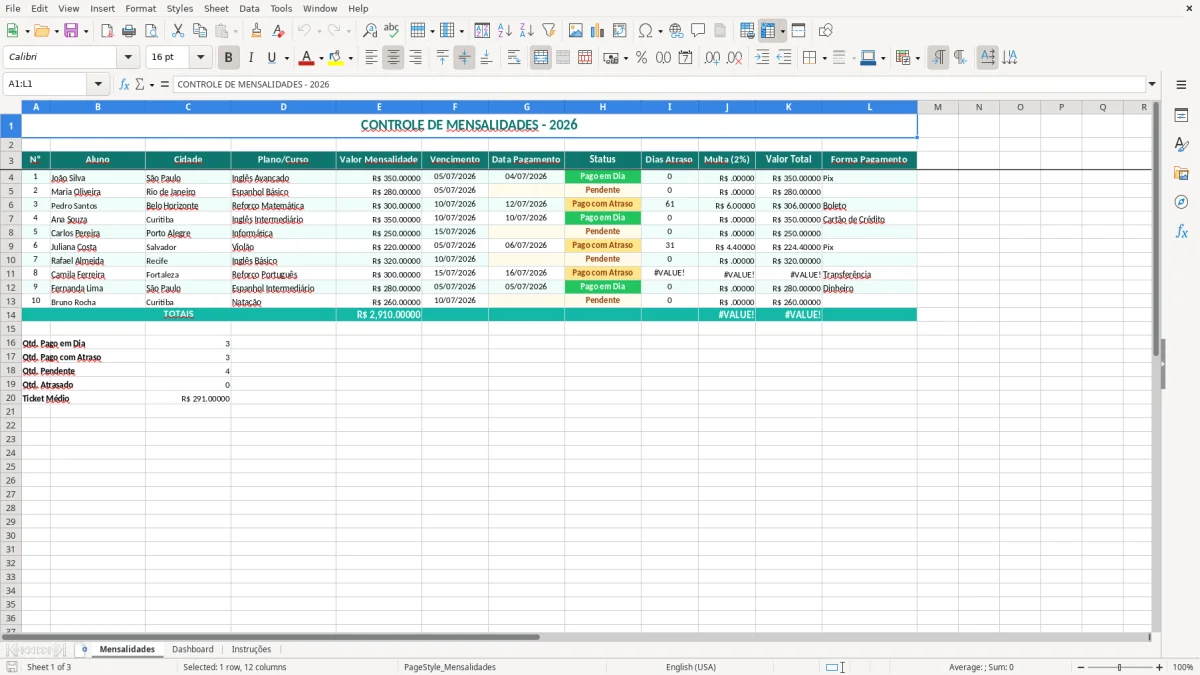
As principais vantagens desta planilha de Excel
- Acompanha 12 informações de cada mensalidade, do aluno à forma de pagamento.
- Identifica rapidamente pagamentos pendentes e mensalidades em atraso.
- Calcula os dias de atraso e aplica a multa de 2% prevista na tabela.
- Mostra o valor total a receber depois da aplicação da multa.
- Organiza alunos por cidade e plano ou curso, facilitando consultas rápidas.
- Ajuda a conferir os recebimentos do mês sem depender de anotações espalhadas.
- Centraliza o controle de 2026 em uma tabela com formatação monetária em R$.
Passo a passo de como usar
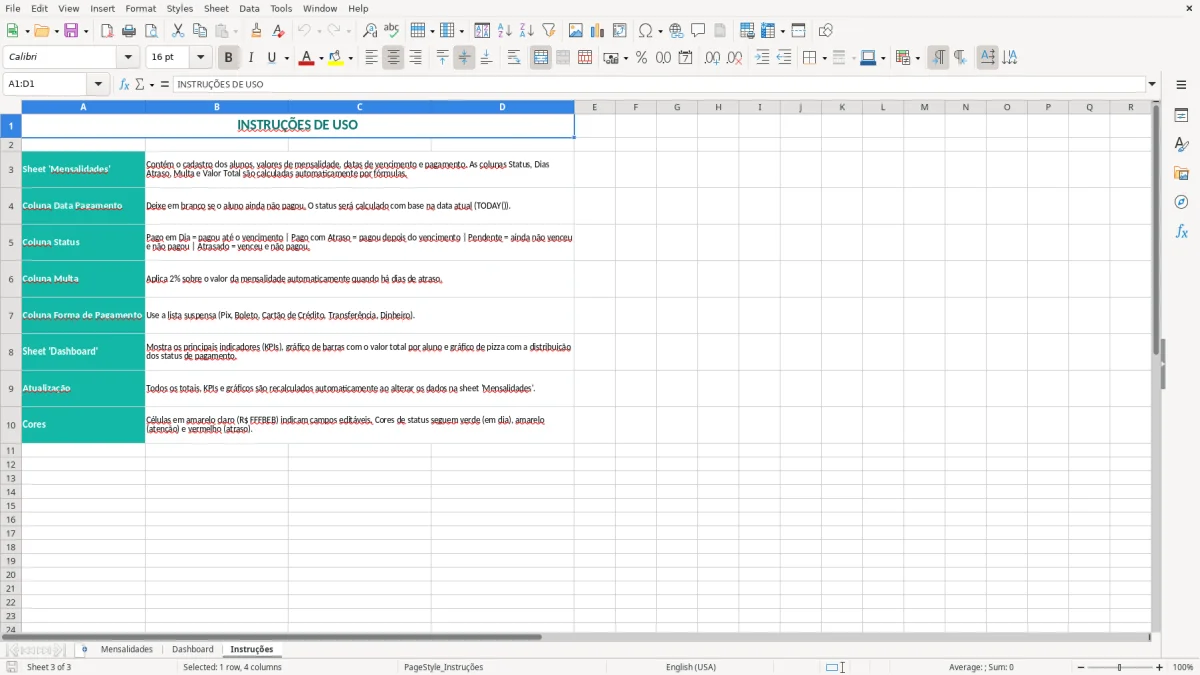
- Abra a aba Instruções e confira a orientação de preenchimento antes de alterar os dados.
- Na aba Mensalidades, localize uma linha disponível para cada aluno ou cliente.
- Preencha o número, o nome do aluno, a cidade e o plano ou curso contratado.
- Informe o valor da mensalidade e a data de vencimento no formato DD/MM/AAAA.
- Quando o pagamento acontecer, registre a data correspondente e selecione a forma de pagamento indicada na tabela.
- Confira o status, os dias de atraso, a multa de 2% e o valor total calculado para cada registro.
- Acesse o Dashboard para visualizar o resumo dos recebimentos e use a aba Mensalidades para corrigir ou atualizar qualquer lançamento.
Recursos incluídos
Tabela principal com as colunas Nº, Aluno, Cidade, Plano/Curso, Valor Mensalidade, Vencimento, Data Pagamento, Status, Dias Atraso, Multa (2%), Valor Total e Forma Pagamento.
Campos de data com padrão DD/MM/AAAA para vencimento e pagamento.
Valores monetários exibidos no formato R$ 0,00.
Cálculo da multa de 2% e do valor total conforme o atraso registrado.
Dashboard separado para consultar os principais indicadores do controle.
Aba Instruções com orientação para preencher e atualizar a planilha.
Cabeçalhos destacados em verde, bordas nas células e campos de entrada com cor diferenciada.
Quem usa o controle de mensalidades no dia a dia
Para escolas, professores e cursos livres
O controle de mensalidades serve para quem recebe pagamentos recorrentes e precisa saber, sem abrir vários arquivos, quem quitou e quem ainda está pendente. Uma professora de inglês com 25 alunos pode cadastrar nome, cidade, plano ou curso, valor e vencimento na aba Mensalidades e revisar a situação antes de cobrar.
A imagem 1 mostra exatamente essa estrutura: a tabela começa com o número do cadastro e segue até a forma de pagamento, em 12 colunas. Os exemplos visíveis incluem cursos como Inglês Avançado, Espanhol Básico, Reforço Matemática, Informática, Violão e Natação, com valores entre R$ 220,00 e R$ 350,00.
O momento certo para atualizar
A melhor hora para lançar os dados é no começo do mês, assim que as mensalidades são emitidas. Depois, reserve 5 minutos no dia do vencimento e mais 10 minutos no fim da semana para registrar pagamentos e separar os atrasados.
Considere um pequeno curso com 10 alunos cobrando R$ 300,00 por mês: o valor previsto é R$ 3.000,00. Se 2 alunos ainda não pagaram, a planilha deixa claro que R$ 600,00 continuam pendentes, em vez de misturar esse valor ao dinheiro já recebido.
Quando o volume cresce
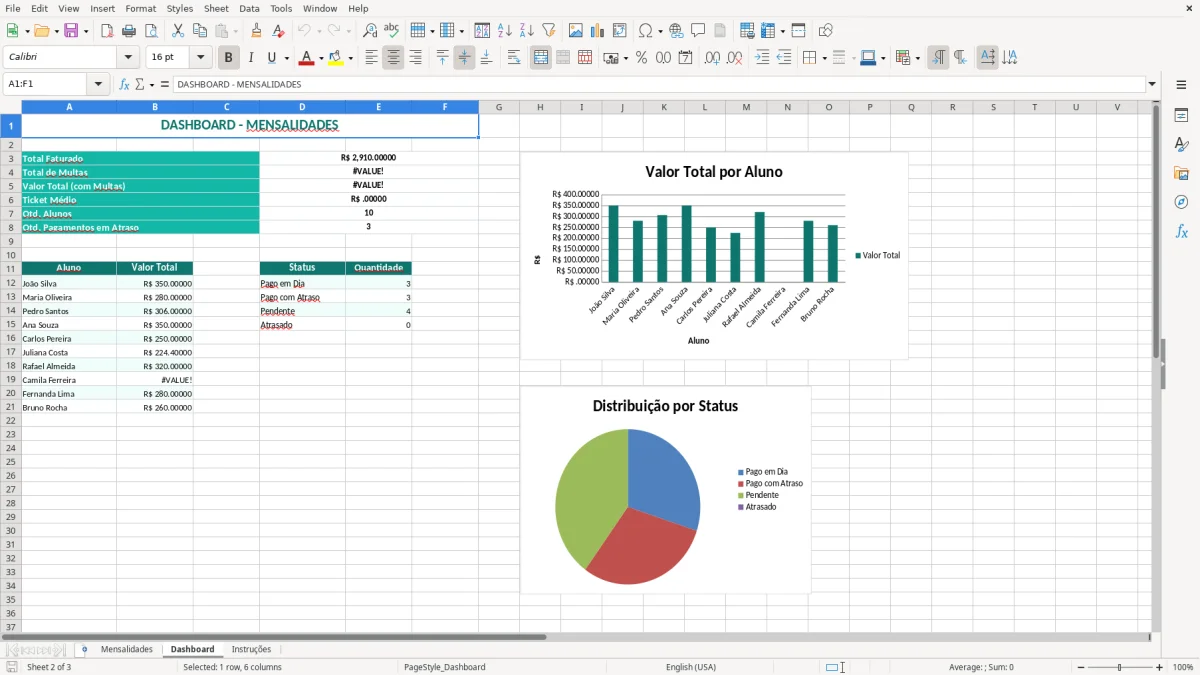
O casal que administra uma escola de reforço, o personal trainer com planos mensais e o profissional autônomo que acompanha assinaturas também se beneficiam. Na aba Dashboard, a imagem 2 apresenta o resumo visual dos dados, útil para olhar o mês sem percorrer linha por linha.
Na prática, a planilha funciona melhor quando cada aluno ocupa uma linha e cada pagamento é atualizado na mesma linha. Isso preserva o histórico básico do contrato e evita a confusão de uma lista separada para devedores.
Como aplicar um ciclo mensal de cobrança na planilha
Separe previsão, recebimento e atraso
O método mais eficiente para mensalidades é trabalhar em três momentos: previsão no início do mês, confirmação na data do pagamento e cobrança dos atrasados. A coluna Valor Mensalidade mostra o previsto; Data Pagamento registra o realizado; Status indica a situação operacional de cada aluno.
Imagine 10 alunos com mensalidades de R$ 350,00. A previsão bruta é R$ 3.500,00. Se 8 pagarem até o vencimento, entram R$ 2.800,00 e ficam R$ 700,00 para acompanhamento. Essa diferença deve orientar a cobrança, não apenas o saldo da conta bancária.
Use uma régua de cobrança curta
Minha preferência é uma régua de três contatos: lembrete 2 dias antes, aviso no dia seguinte ao vencimento e cobrança objetiva após 7 dias. Ela é mais fácil de executar do que esperar o fim do mês e tentar lembrar de todos os inadimplentes de uma vez.
Quando houver atraso, confira Dias Atraso, Multa (2%) e Valor Total. Sobre uma mensalidade de R$ 300,00, uma multa de 2% corresponde a R$ 6,00, elevando o total para R$ 306,00, antes de qualquer outro encargo que tenha sido combinado.
Escolha um critério para priorizar
Para a cobrança, priorize primeiro os maiores valores vencidos e depois os atrasos mais antigos. Um aluno com R$ 350,00 vencidos há 12 dias representa uma urgência financeira maior que outro com R$ 220,00 vencidos há 2 dias.
A planilha sustenta esse ciclo porque reúne vencimento, pagamento e atraso na mesma linha. O Dashboard, mostrado na imagem 2, serve para a visão consolidada; a aba Mensalidades continua sendo o local correto para conferir cada caso individual.
Por que o controle de mensalidades quebra no segundo mês
O cadastro incompleto cria cobrança errada
Um dos problemas mais caros é deixar Data Pagamento vazia depois que o aluno quitou. O registro continua parecendo pendente e pode gerar uma cobrança duplicada, constrangimento e perda de confiança. Se isso acontecer com 3 alunos de R$ 280,00, R$ 840,00 ficam classificados de maneira incorreta.
Outro erro é digitar o vencimento como texto ou misturar formatos de data. Uma data escrita como 05/07/2026 deve seguir o padrão DD/MM/AAAA; formatos inconsistentes atrapalham a leitura dos dias de atraso e a conferência do mês.
A tabela vira um amontoado de exceções
Também dá errado quando o responsável cria uma nova coluna para cada tipo de situação: pago no Pix, pago em dinheiro, pago atrasado, cobrança enviada. Em poucos meses, a tabela fica larga e ninguém sabe qual informação é a oficial.
A estrutura original já reserva 12 colunas para separar essas funções. Use Status para a situação, Forma Pagamento para o meio utilizado e Data Pagamento para a confirmação; não transforme cada observação em uma nova regra.
O custo aparece no caixa
Suponha 4 mensalidades de R$ 250,00 esquecidas por 2 meses. São R$ 2.000,00 fora do fluxo de caixa previsto, valor suficiente para comprometer aluguel, salários ou materiais de um curso pequeno.
Assumir que todo atraso será resolvido sozinho também custa tempo. Dez cobranças feitas de memória, a 4 minutos cada, consomem 40 minutos e ainda deixam espaço para esquecer alguém.
Prefiro corrigir a linha no momento em que o pagamento chega, em vez de manter uma lista paralela no celular. Uma fonte única reduz versões conflitantes e torna o Dashboard confiável.
Com o caixa já consolidado, a tabela de parcelas mantém cada mensalidade no vencimento certo e evita que um atraso simples vire outra versão da mesma linha.
Como transformar a planilha em um ritual de cinco minutos
Defina dois horários fixos
Para não abandonar o arquivo, encaixe a atualização em rotinas que já existem. Reserve 5 minutos no início do expediente para verificar vencimentos do dia e 10 minutos na sexta-feira para registrar pagamentos confirmados e revisar atrasos.
Se você acompanha 30 alunos e leva 20 segundos para conferir cada linha, uma revisão completa consome cerca de 10 minutos. É menos tempo que procurar conversas antigas em três grupos de mensagens.
Faça a entrada sem improviso
- Abra o arquivo pelo mesmo atalho na área de trabalho.
- Atualize somente a linha do aluno correspondente ao pagamento.
- Digite datas sempre em DD/MM/AAAA e valores no formato R$ 0,00.
- Confira Status, Dias Atraso, Multa (2%) e Valor Total antes de fechar.
- Consulte o Dashboard uma vez por semana, não a cada lançamento.
A imagem 3 mostra a aba Instruções, que pode ser consultada por outra pessoa responsável pelas cobranças. Isso é útil quando o proprietário do curso divide a rotina com uma secretária ou com um sócio.
Saiba quando trocar de ferramenta
Para até algumas dezenas de alunos, o Excel costuma ser mais rápido e flexível que um aplicativo. Quando o controle ultrapassar 100 cadastros, exigir mensagens automáticas, emissão de recibos ou acesso simultâneo de várias pessoas, vale migrar para um sistema de gestão.
Antes disso, mantenha uma cópia do arquivo no fim de cada mês. Um nome como Mensalidades_2026_07.xlsx preserva o fechamento de julho e permite recuperar os dados se uma atualização for feita por engano.
O arquivo de fechamento mensal fica mais seguro quando o extrato bancário confirma os valores recebidos antes de salvar a cópia de julho.
Perguntas frequentes sobre esta planilha
Ela serve para escolas, professores particulares, cursos livres, academias, consultórios e profissionais que recebem mensalidades. A tabela permite acompanhar aluno, plano ou curso, vencimento, pagamento, atraso, multa e forma de pagamento.
Preencha Nº, Aluno, Cidade, Plano/Curso, Valor Mensalidade, Vencimento, Data Pagamento, Status e Forma Pagamento. As colunas Dias Atraso, Multa (2%) e Valor Total ajudam na conferência do recebimento.
A planilha considera uma multa de 2% sobre o valor da mensalidade em atraso. Em uma mensalidade de R$ 300,00, isso representa R$ 6,00, resultando em R$ 306,00 no valor total. Confira sempre o contrato ou a regra adotada pelo seu negócio.
Sim. Use a coluna Plano/Curso para diferenciar turmas, modalidades ou serviços, como Inglês Avançado, Violão e Natação. A coluna Cidade também ajuda quando você atende alunos de locais diferentes.
A aba Dashboard apresenta uma visão resumida do controle para você acompanhar os recebimentos sem analisar cada linha individualmente. Para alterar um cadastro ou confirmar um pagamento, volte à aba Mensalidades.
Na linha do aluno, informe a Data Pagamento real e atualize o Status e a Forma Pagamento. Depois, confira Dias Atraso, Multa (2%) e Valor Total para verificar se o registro ficou coerente com a cobrança realizada.
Quem fez esta planilha