
Finanças Pessoais


Controle de gastos Excel - Planilha Grátis
Planilha de controle de gastos no Excel com lançamentos, resumo mensal, limites por categoria e filtros por mês e responsável.
2026-09-18
345 downloads
4.8/5
Baixar planilha

Prévia
Veja a planilha por dentro
Dê uma olhada antes de baixar — é grátis e sem cadastro.
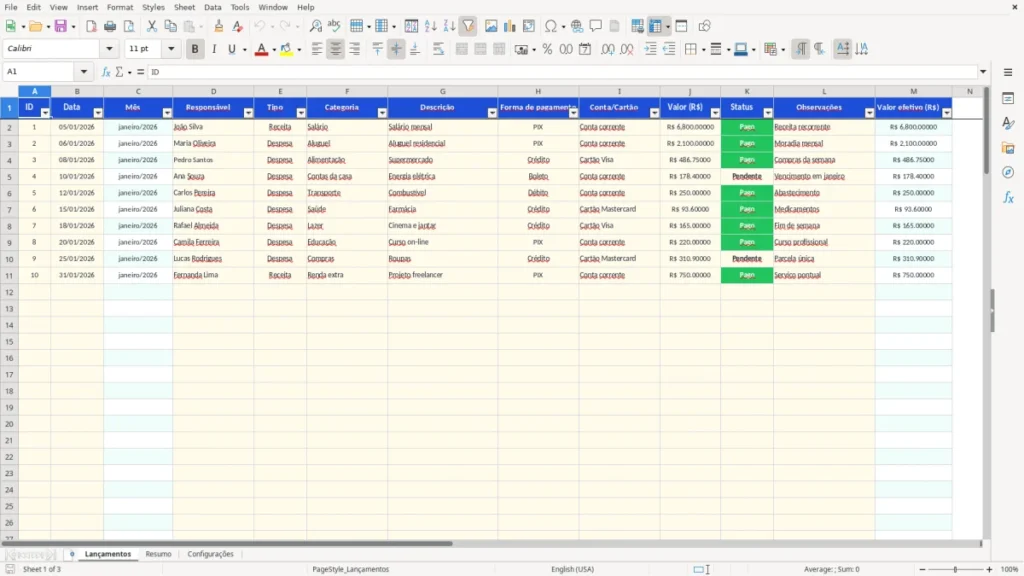
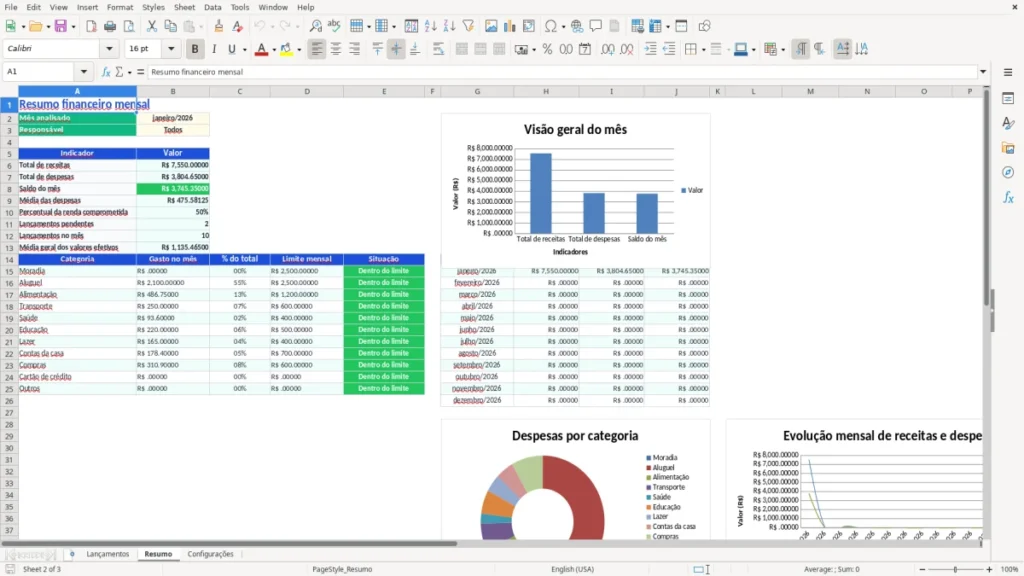
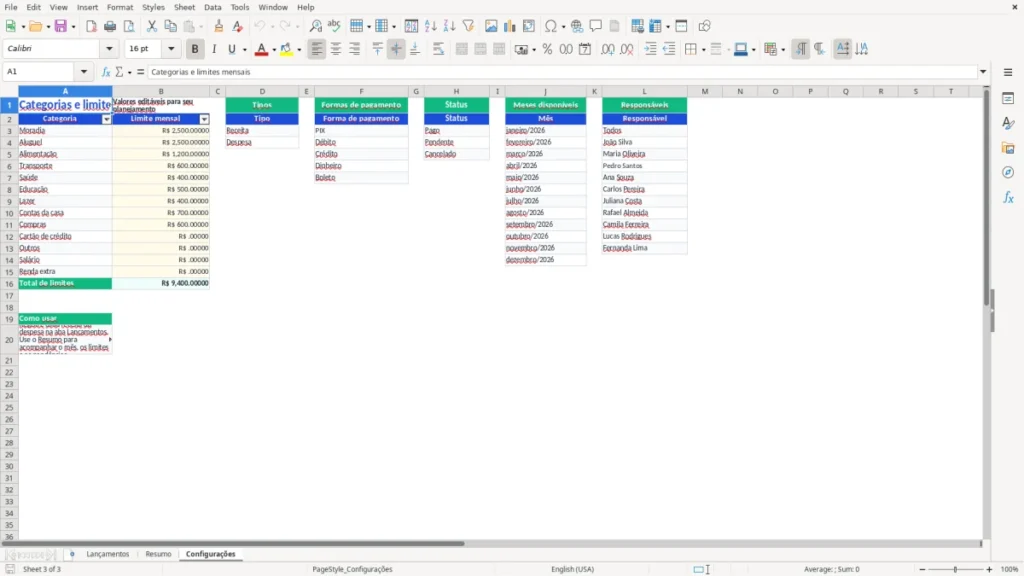
Esta planilha de controle de gastos no Excel registra receitas e despesas, calcula o valor efetivo e mostra um resumo mensal por categoria, responsável e período. Ela contém as abas Lançamentos, Resumo e Configurações, com campos prontos para organizar valores em R$.
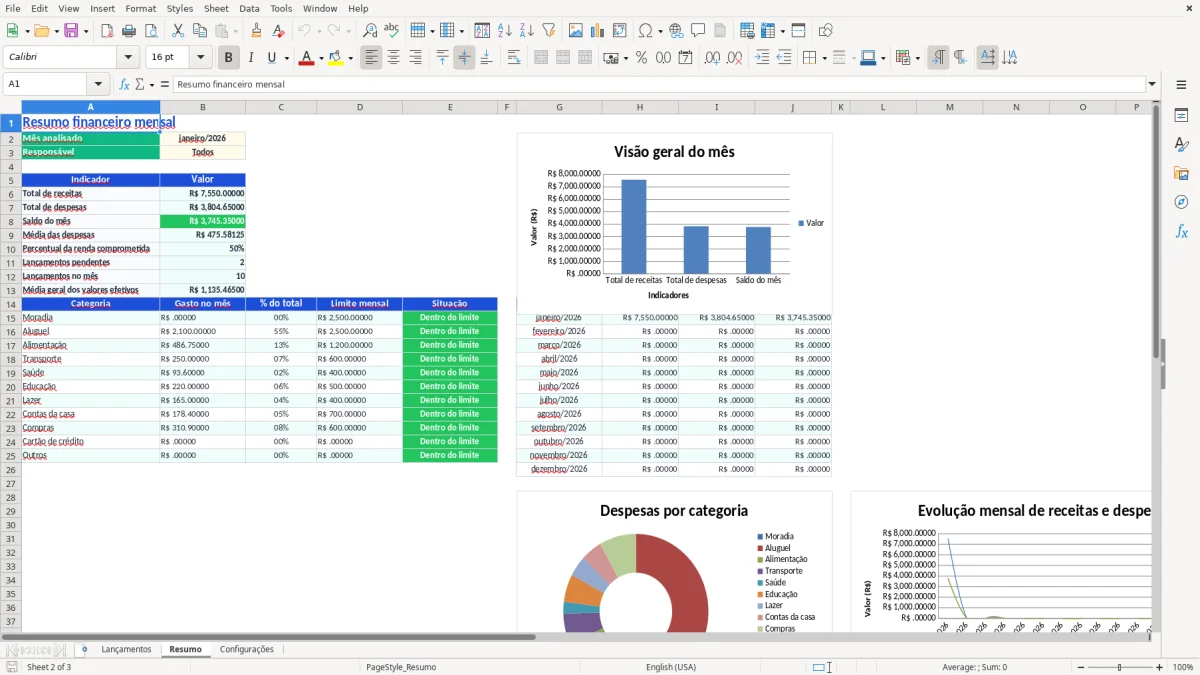
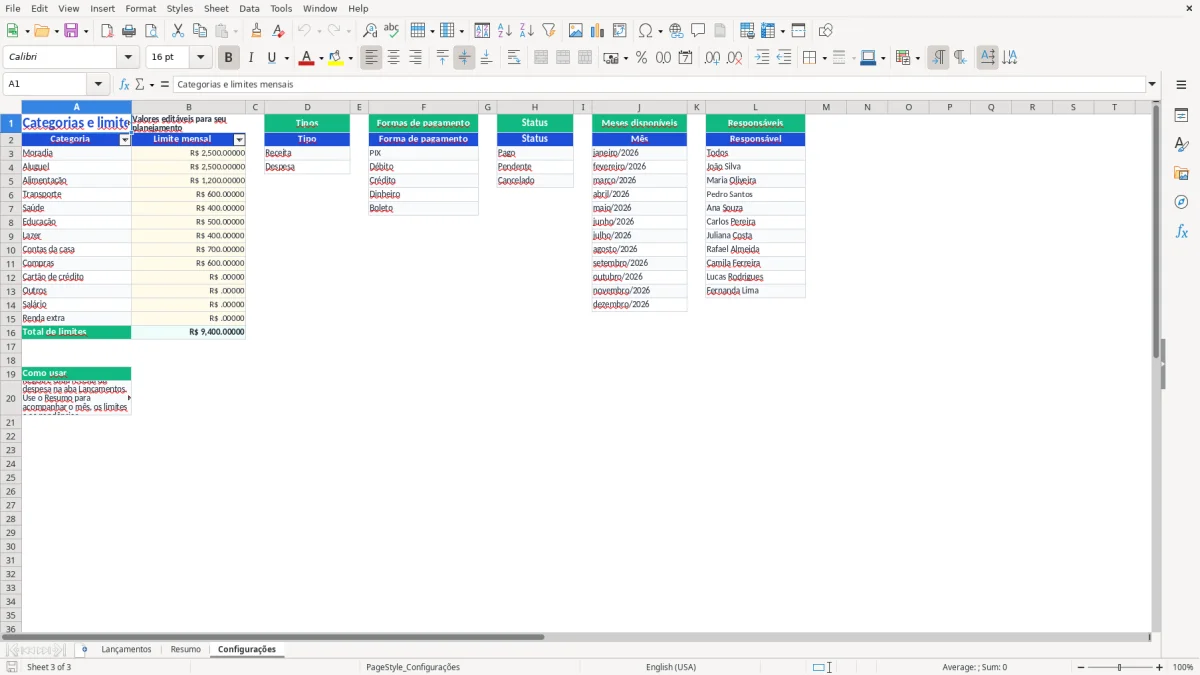
Você lança salário, aluguel, supermercado e outras movimentações na aba Lançamentos. A aba Resumo transforma esses dados em receitas, despesas, saldo, médias, percentual da renda comprometida, pendências e gráficos; a aba Configurações guarda limites mensais e listas editáveis.
As principais vantagens desta planilha de Excel
- Registra até 100 lançamentos preparados nas linhas 2 a 101, com data, categoria, forma de pagamento, status e observações.
- Separa receitas e despesas para calcular o saldo mensal com mais clareza.
- Ignora automaticamente lançamentos marcados como Cancelado no valor efetivo.
- Filtra o resumo por um dos 12 meses de 2026 e por responsável, incluindo a opção Todos.
- Compara o gasto de cada categoria com o limite mensal configurado em R$.
- Mostra lançamentos pendentes e a quantidade total de movimentações do período.
- Exibe três gráficos no Resumo para comparar indicadores, categorias e evolução mensal.
Passo a passo de como usar
- Abra a aba Configurações e revise os limites mensais, como R$ 2.500,00 para Moradia e R$ 1.200,00 para Alimentação.
- Na aba Lançamentos, informe a Data, o Responsável, o Tipo, a Categoria e a Descrição da movimentação.
- Escolha a Forma de pagamento e a Conta/Cartão, como PIX, Crédito, Conta corrente ou Cartão Visa.
- Digite o Valor (R$) e selecione o Status: Pago, Pendente ou Cancelado. As listas suspensas reduzem erros de preenchimento.
- Confira a coluna Mês, calculada automaticamente a partir da data, e o Valor efetivo (R$), que fica zerado quando o status é Cancelado.
- Vá ao Resumo, selecione o mês analisado e o responsável. Veja receitas, despesas, saldo, médias, pendências e limites por categoria.
- Revise o resultado no começo e no fim de cada mês, ajustando limites na aba Configurações quando o seu orçamento doméstico mudar.
Recursos incluídos
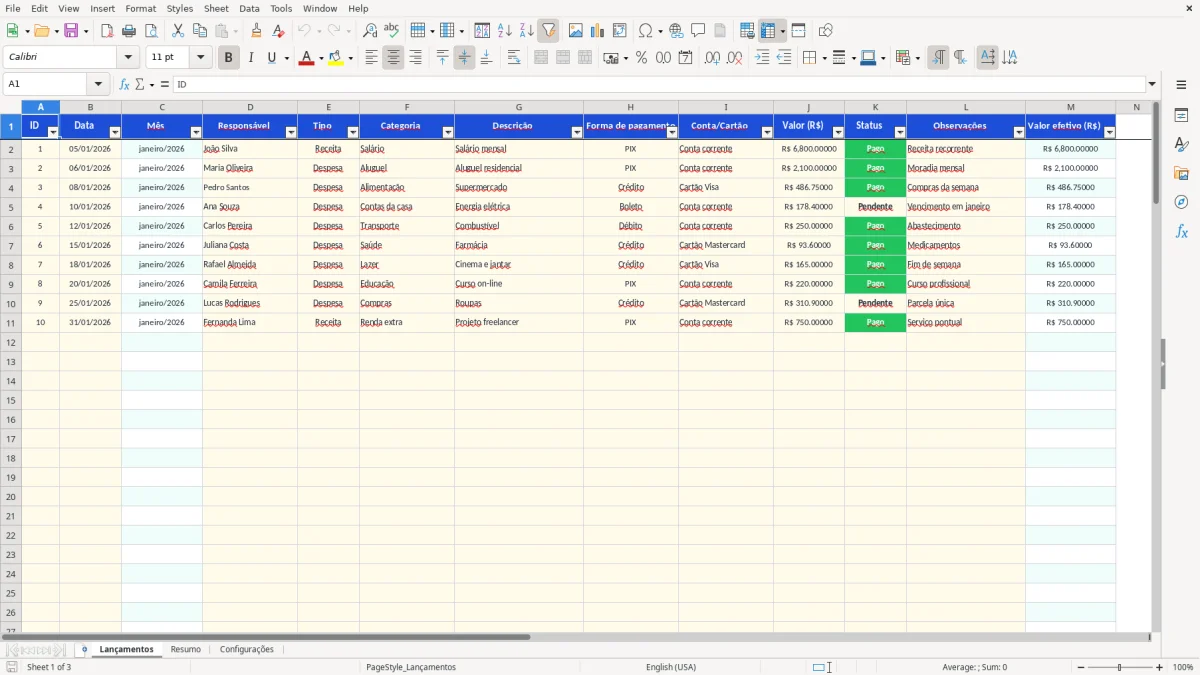
A aba Lançamentos traz as colunas ID, Data, Mês, Responsável, Tipo, Categoria, Descrição, Forma de pagamento, Conta/Cartão, Valor (R$), Status, Observações e Valor efetivo (R$).
A coluna Mês identifica automaticamente janeiro/2026 a dezembro/2026 com base na data informada.
O campo Valor efetivo (R$) usa uma fórmula IF para desconsiderar valores com status Cancelado.
O Resumo calcula receitas, despesas, saldo do mês, média das despesas, percentual da renda comprometida e médias gerais.
A análise por categoria informa gasto no mês, percentual do total, limite mensal e situação Dentro do limite ou Acima do limite.
As fórmulas SUMIFS, COUNTIFS, COUNTIF, AVERAGE e VLOOKUP cruzam lançamentos, limites e filtros de análise.
Três gráficos resumem indicadores financeiros, distribuição por categoria e receitas, despesas e saldo dos meses.
Como famílias brasileiras organizam as contas com essa planilha
O controle começa na vida real: no início do mês, quando o salário cai, você registra receitas e despesas previstas; durante a semana, adiciona supermercado, transporte, farmácia e compras no cartão. A aba Lançamentos (imagem 1) foi montada para isso, com 13 colunas e linhas preparadas até a 101.
Um registro para cada movimentação
Uma família com renda de R$ 6.000,00 pode lançar salário, aluguel de R$ 2.100,00 e uma compra semanal de R$ 486,75. O campo Tipo separa Receita de Despesa, enquanto Categoria permite classificar Moradia, Alimentação, Transporte, Saúde, Educação, Lazer e outras opções.
O Responsável ajuda quando o casal divide as contas ou quando cada pessoa precisa acompanhar seus próprios gastos. João Silva, Maria Oliveira e Pedro Santos aparecem entre os responsáveis preparados; você escolhe o nome no filtro do resumo para enxergar apenas os lançamentos daquela pessoa.
O painel para a revisão mensal
A aba Resumo (imagem 2) permite selecionar janeiro/2026 a dezembro/2026 e combinar o período com um responsável. Assim, na virada do mês, você pode comparar R$ 4.000,00 de receitas com R$ 3.200,00 de despesas e identificar um saldo de R$ 800,00.
A aba Configurações (imagem 3) concentra limites e listas. Ela inclui categorias com valores editáveis, formas de pagamento, status, meses e responsáveis, evitando que cada lançamento seja digitado de um jeito diferente.
Como aplicar um orçamento por categorias no Excel
O método que faz esta planilha funcionar é o orçamento por categorias: antes de gastar, você define quanto cada grupo pode consumir; depois, compara o realizado com o limite. Para uma renda de R$ 4.000,00, uma referência prática é reservar R$ 2.000,00 para necessidades, R$ 1.200,00 para desejos e R$ 800,00 para poupança ou dívidas, seguindo o método 50-30-20.
Defina limites que possam ser conferidos
Na aba Configurações, o limite de Moradia é R$ 2.500,00, Alimentação soma R$ 1.200,00, Transporte fica em R$ 600,00 e Saúde em R$ 400,00 nos exemplos preenchidos. Se Alimentação chegar a R$ 1.350,00, o Resumo calcula a diferença de R$ 150,00 e exibe Acima do limite.
A escolha mais útil é separar despesas fixas das variáveis, em vez de acompanhar somente o total. Aluguel e contas da casa exigem previsão; supermercado, lazer e compras pedem revisão semanal. Um teto por categoria mostra exatamente onde cortar, não apenas que o saldo diminuiu.
Use o filtro antes de tomar decisão
Selecione o mês e o responsável no Resumo antes de avaliar os números. As fórmulas SUMIFS somam os valores efetivos pelo período, tipo, categoria e pessoa; COUNTIFS contabiliza pendências; VLOOKUP busca o limite correspondente na aba Configurações.
Depois de pagar as dívidas mais caras, direcione R$ 800,00 mensais para uma reserva de emergência. Se suas despesas essenciais forem R$ 3.000,00, uma reserva de 6 meses terá meta de R$ 18.000,00.
Por que o controle de gastos quebra antes do segundo mês
O problema raramente é falta de coluna; é deixar movimentações fora do arquivo. Um delivery de R$ 40,00 duas vezes por semana representa aproximadamente R$ 320,00 por mês. Quando esses valores entram apenas na fatura do cartão, a categoria Alimentação perde a função de alerta.
O cartão esconde o tamanho da despesa
Registrar apenas o pagamento da fatura mistura supermercado, lazer e compras em uma única linha. O arquivo foi preparado para informar Forma de pagamento, Conta/Cartão e Categoria em cada lançamento. Se você lançar cinco compras de R$ 80,00, enxergará R$ 400,00 na categoria correta em vez de descobrir o excesso no vencimento.
Outro erro caro é marcar tudo como Pago. Com o status Pendente, o Resumo conta quantos compromissos ainda aguardam pagamento; com Cancelado, o Valor efetivo fica em R$ 0,00. Essa diferença evita considerar uma cobrança cancelada como despesa real.
Limites desatualizados dão um falso conforto
Um limite de Alimentação de R$ 800,00 pode ter funcionado quando a família gastava R$ 200,00 por semana, mas quatro semanas de R$ 250,00 já produzem R$ 1.000,00. O desvio é de R$ 200,00 e aparece tarde se o limite não for revisado.
Também não confunda média com orçamento. A função AVERAGE ajuda a enxergar o valor médio dos lançamentos, mas uma despesa anual de R$ 1.200,00 não deve ser ignorada: dividida por 12, ela representa R$ 100,00 mensais para planejamento.
Como transformar o arquivo em uma revisão financeira semanal
Escolha um horário fixo de 10 minutos no domingo, de preferência depois de conferir o aplicativo do banco. Esse ritual reduz o acúmulo: cinco lançamentos de R$ 35,00 feitos no mesmo dia levam menos tempo do que tentar reconstruir um mês inteiro na véspera da fatura.
Faça a entrada sem sujar os dados
- Use as listas suspensas de Tipo, Categoria, Forma de pagamento e Status.
- Digite datas no formato DD/MM/AAAA e valores como R$ 125,90.
- Copie uma movimentação recorrente apenas conferindo data, valor, conta e status.
- Não altere as colunas calculadas Mês e Valor efetivo (R$).
A aba Lançamentos (imagem 1) mantém a primeira linha congelada e o filtro automático de A1:M101, facilitando a conferência mesmo quando a lista cresce. A aba Resumo (imagem 2) deve ser revisada depois dos lançamentos: selecione janeiro/2026, por exemplo, e confira se receita, despesa e saldo fazem sentido.
Saiba quando a planilha deixou de bastar
Para uma rotina com até 100 linhas preparadas, o Excel é direto e transparente. Se você passou a registrar centenas de compras por mês, precisa importar extratos bancários ou compartilhar alterações simultâneas com várias pessoas, um aplicativo financeiro pode economizar tempo.
Ainda assim, mantenha a revisão mensal. Uma economia de R$ 150,00 em assinaturas paradas gera R$ 1.800,00 em 12 meses; o Resumo serve justamente para encontrar esse tipo de vazamento antes que vire hábito.
Perguntas frequentes sobre esta planilha
Você pode registrar receitas e despesas com Data, Responsável, Tipo, Categoria, Descrição, Forma de pagamento, Conta/Cartão, Valor, Status e Observações. As categorias incluem Moradia, Alimentação, Transporte, Saúde, Educação, Lazer, Compras e outras.
A coluna Valor efetivo (R$) repete o valor lançado quando o status não é Cancelado. Quando você escolhe Cancelado, a fórmula IF transforma o valor efetivo em R$ 0,00 para que ele não entre nos totais do Resumo.
Sim. Na aba Resumo, o campo Responsável permite escolher Todos ou nomes como João Silva, Maria Oliveira e Pedro Santos. As fórmulas recalculam receitas, despesas, saldo e categorias para a pessoa selecionada.
Sim. O Resumo possui uma lista com janeiro/2026 a dezembro/2026. A aba Lançamentos identifica automaticamente o mês a partir da data informada, permitindo analisar cada período separadamente.
Defina o limite na aba Configurações e lance as despesas com a categoria correspondente. No Resumo, a coluna Situação compara o gasto com o limite usando VLOOKUP e mostra Dentro do limite ou Acima do limite.
Sim. A aba Resumo contém três gráficos: um com receitas, despesas e saldo dos indicadores, outro com os gastos por categoria e um terceiro com receitas, despesas e saldo ao longo dos meses.
Quem fez esta planilha