
Trabalho & Equipe


Ponto de Trabalho Excel - Planilha Grátis
Registre entradas, saídas, horas extras e status de cada funcionário em uma planilha de ponto de trabalho para julho de 2026.
2026-07-26
194 downloads
4.8/5
Baixar planilha

Prévia
Veja a planilha por dentro
Dê uma olhada antes de baixar — é grátis e sem cadastro.
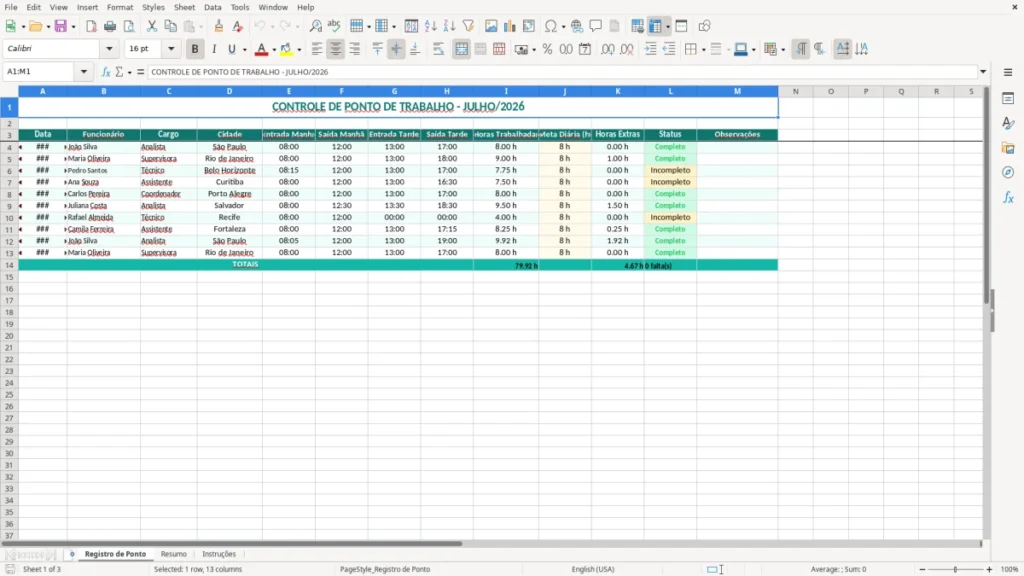
Esta planilha de ponto de trabalho registra a jornada diária de cada funcionário, com data, cidade, cargo, entradas e saídas dos períodos da manhã e da tarde. Ela também organiza horas trabalhadas, meta diária, horas extras, status e observações em uma tabela pronta para acompanhar julho de 2026.
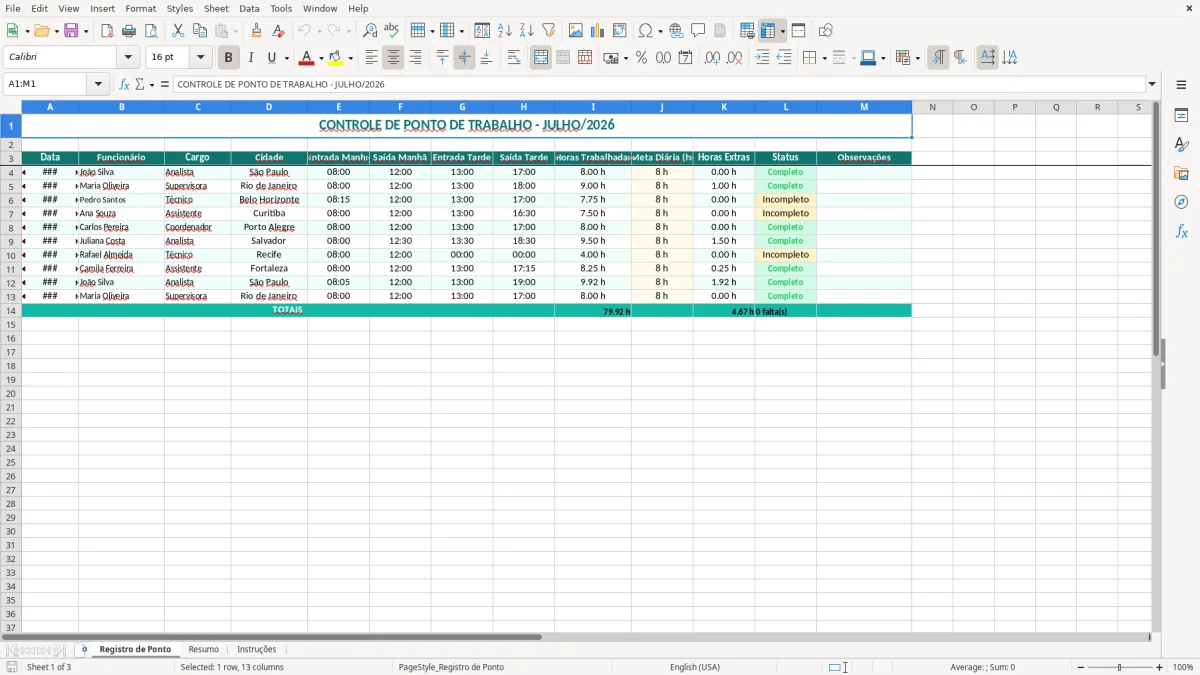
A aba Registro de Ponto concentra os lançamentos em 13 colunas, enquanto Resumo consolida os dados e Instruções orienta o preenchimento. A imagem 1 mostra a tabela principal com exemplos de cinco funcionários, como João Silva, Maria Oliveira e Pedro Santos.
As principais vantagens desta planilha de Excel
- Registra quatro marcações por dia: entrada e saída da manhã, além de entrada e saída da tarde.
- Permite acompanhar funcionários de cidades diferentes, como São Paulo, Rio de Janeiro, Belo Horizonte, Curitiba e Porto Alegre.
- Relaciona cada pessoa ao cargo exercido, facilitando a conferência por equipe e função.
- Exibe a meta diária de 8 horas como referência para comparar a jornada registrada.
- Separa o campo de horas extras do total trabalhado, deixando a conferência da jornada mais objetiva.
- Inclui status e observações para anotar atrasos, saídas antecipadas, ajustes ou ocorrências do dia.
- Usa cabeçalho verde, bordas e alinhamento central para tornar a leitura da tabela mais rápida.
Passo a passo de como usar
- Abra a aba Registro de Ponto e confira o título CONTROLE DE PONTO DE TRABALHO - JULHO/2026.
- Preencha a Data, o Funcionário, o Cargo e a Cidade de cada pessoa. No exemplo, o dia 06/07/2026 aparece para cinco funcionários.
- Informe os horários de Entrada Manhã e Saída Manhã. Depois, registre Entrada Tarde e Saída Tarde quando houver intervalo para almoço.
- Confira o campo Horas Trabalhadas e compare o resultado com a Meta Diária (h), configurada no exemplo como 8 horas.
- Registre em Horas Extras o tempo que ultrapassar a meta e selecione o Status correspondente ao dia.
- Use Observações para explicar atrasos, faltas, ajustes manuais, trabalho externo ou qualquer situação que precise de conferência.
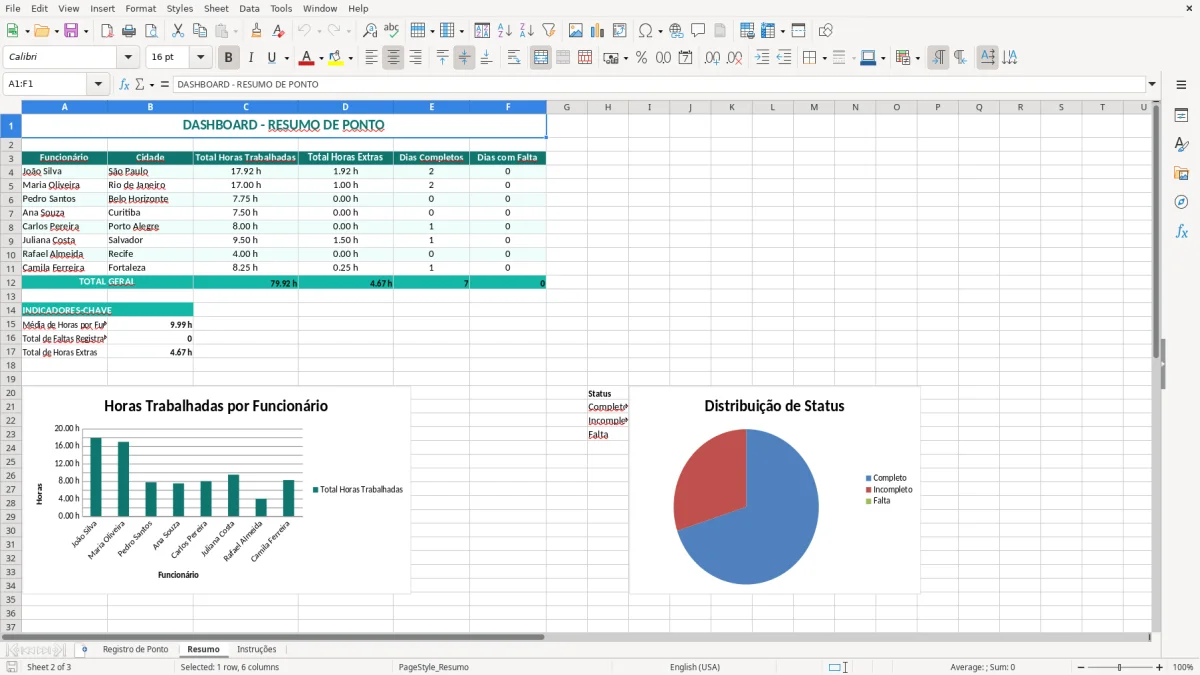
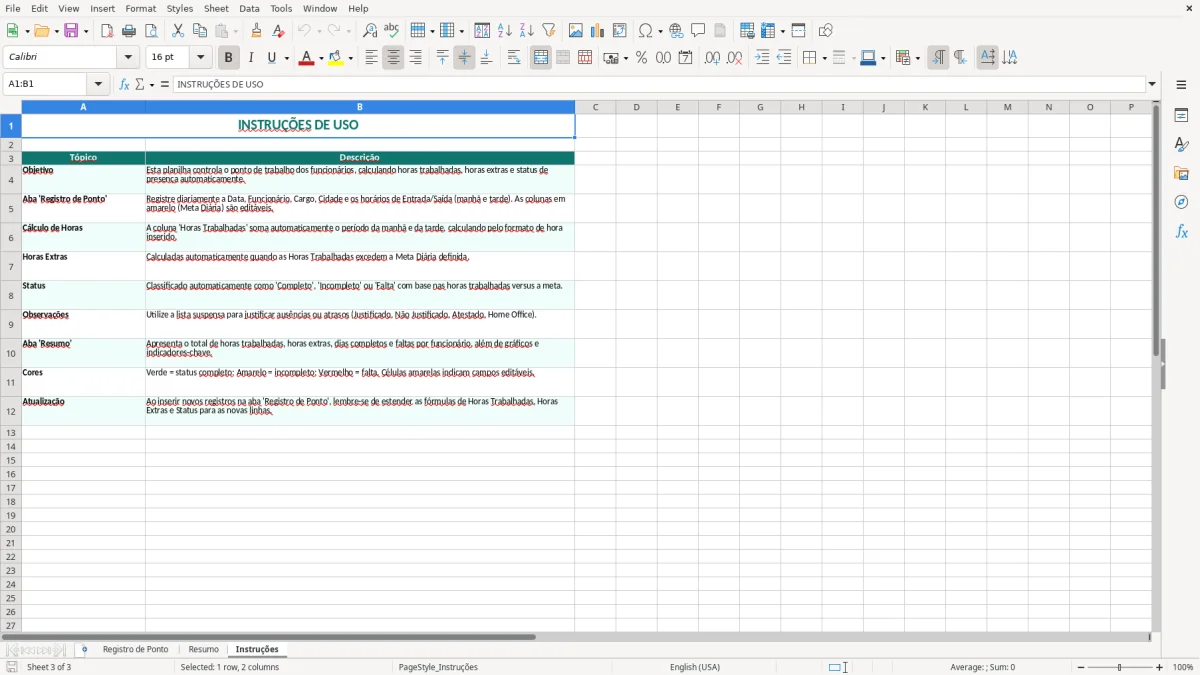
- Consulte Resumo para acompanhar a consolidação disponível e leia Instruções quando surgir dúvida sobre o preenchimento das três abas.
Recursos incluídos
Tabela Registro de Ponto com as colunas Data, Funcionário, Cargo e Cidade.
Quatro campos de horário para separar a jornada da manhã e da tarde.
Colunas específicas para Horas Trabalhadas, Meta Diária (h) e Horas Extras.
Campo Status para sinalizar a situação do registro.
Campo Observações para documentar ocorrências que não cabem nos horários.
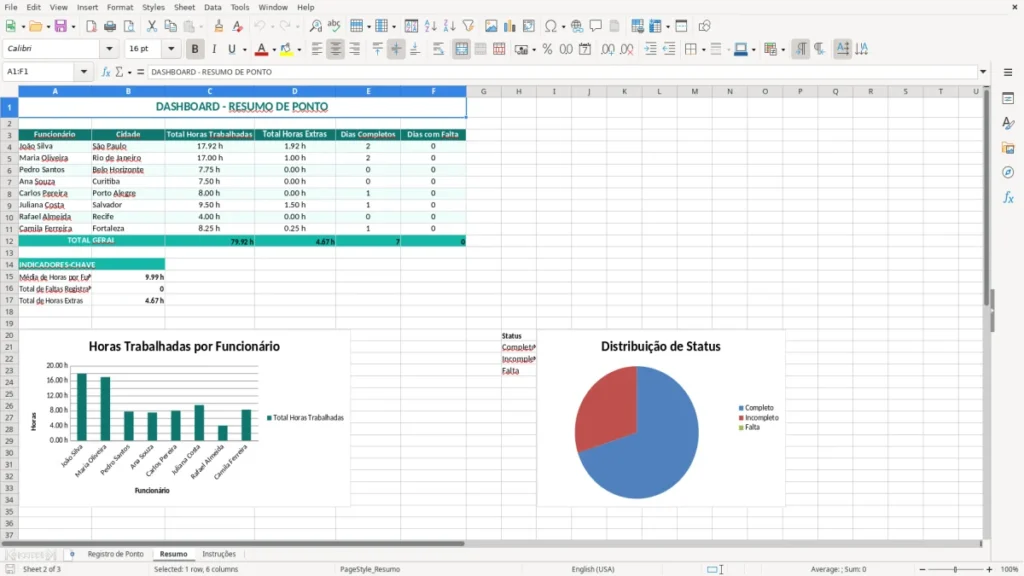
Aba Resumo para visualizar a consolidação dos lançamentos da jornada.
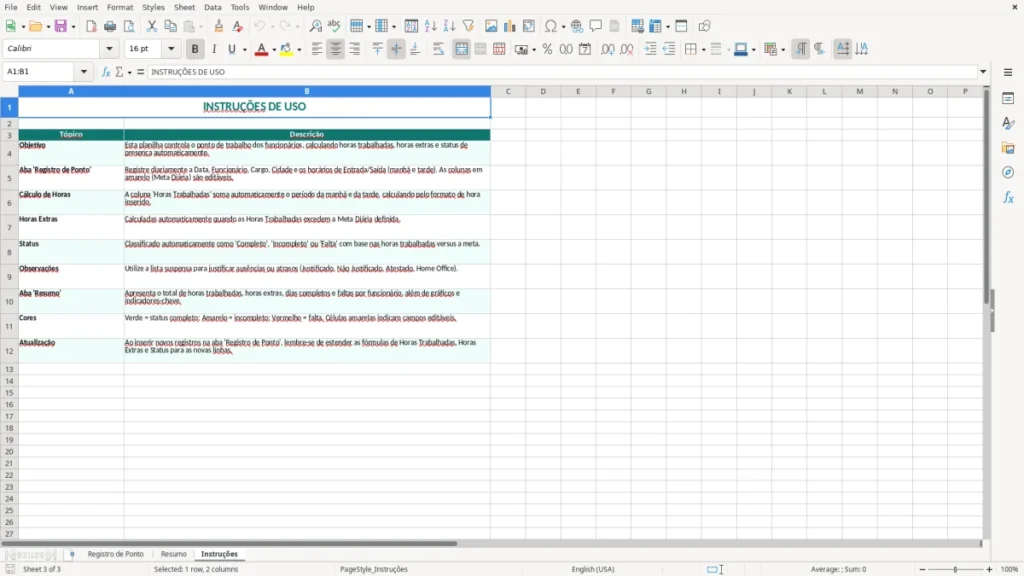
Aba Instruções com orientação de uso e layout formatado com cabeçalhos em verde.
Quem precisa controlar o ponto de trabalho no dia a dia
Uma tabela para equipes presenciais e híbridas
O ponto de trabalho serve para a pequena empresa que ainda controla a jornada em papel, para o gestor que acompanha uma equipe em mais de uma cidade e para o profissional responsável por conferir horários antes do fechamento do mês. A planilha já traz os campos de funcionário, cargo e cidade, então João Silva pode aparecer como Analista em São Paulo, enquanto Maria Oliveira fica registrada como Supervisora no Rio de Janeiro.
O melhor momento para começar é o primeiro dia do ciclo de apuração. Como o modelo está identificado como julho de 2026, você pode iniciar em 06/07/2026, data dos exemplos, e continuar adicionando as demais jornadas do mês. Assim, um atraso de 15 minutos não fica perdido em uma conversa de aplicativo nem depende da memória do gestor.
Como o registro acompanha uma jornada dividida
Em muitos trabalhos, a pessoa entra às 08:00, sai às 12:00, retorna às 13:00 e encerra às 17:00. Esses quatro horários ficam em colunas próprias: Entrada Manhã, Saída Manhã, Entrada Tarde e Saída Tarde. No exemplo, João totaliza uma jornada de 8 horas nesse intervalo, igual à meta diária indicada na tabela.
O casal que administra uma pequena loja pode usar a planilha para acompanhar dois atendentes; uma clínica pode separar recepção e técnicos por cargo; e um coordenador de campo pode registrar cidades diferentes na mesma base. Para cinco funcionários em um dia, são 20 marcações de horário: 5 pessoas vezes 4 campos, uma quantidade que já fica trabalhosa quando anotada em folhas soltas.
O que observar nas imagens das abas
A imagem 1 mostra a aba Registro de Ponto com título destacado, cabeçalho verde-escuro e 13 colunas de A a M. A imagem 2 apresenta a aba Resumo, usada para consultar a consolidação dos registros, e a imagem 3 mostra Instruções, que ajuda a entender a ordem de preenchimento antes de lançar novos dias.
Como calcular a jornada e as horas extras com segurança
A lógica de uma jornada com intervalo
O ponto precisa separar tempo trabalhado de tempo de intervalo. Para uma pessoa que entra às 08:00, sai às 12:00, volta às 13:00 e sai às 17:00, a conta é 4 horas pela manhã mais 4 horas à tarde, totalizando 8 horas. O intervalo de 12:00 a 13:00 não entra como trabalho.
A coluna Horas Trabalhadas existe justamente para concentrar esse resultado, enquanto Meta Diária (h) oferece a referência de comparação. No modelo de julho de 2026, a meta aparece como 8 horas. Se alguém trabalhar das 08:00 às 12:00 e das 13:00 às 18:00, o total será 9 horas e haverá 1 hora acima da meta.
Como interpretar horas extras e status
Horas extras não devem ser confundidas com o total da jornada. Uma pessoa com 7 horas trabalhadas tem uma diferença de 1 hora para uma meta de 8, mas isso não significa menos 1 hora no campo de horas extras; significa que o gestor precisa verificar o status e a justificativa. Já uma jornada de 9 horas pode gerar 1 hora extra, desde que esteja de acordo com a regra adotada pela empresa.
Minha preferência é conferir primeiro o intervalo e depois comparar o total com a meta, em vez de olhar apenas a última saída. Essa ordem evita transformar uma pausa de almoço em hora trabalhada. Para uma equipe de 10 pessoas, uma diferença de 20 minutos por pessoa representa 200 minutos, ou 3 horas e 20 minutos, na conferência do dia.
Conferência antes do fechamento
Use a aba Resumo como segunda leitura dos lançamentos e abra Instruções se houver dúvida sobre cada coluna. Antes de fechar o mês, filtre ou revise datas sem algum dos quatro horários, confira registros com horas extras e leia as observações. Uma conferência semanal de 15 minutos reduz o risco de tentar reconstruir 22 dias de jornada de uma vez.
Por que o controle de ponto trava no fechamento do mês
O horário aproximado vira diferença acumulada
O problema mais caro costuma começar com um lançamento arredondado. Se a saída real foi 17:18 e você registra 17:00 durante 20 dias, desaparecem 360 minutos da base, equivalentes a 6 horas. Quando o fechamento chega, ninguém sabe se a diferença veio de atraso, hora extra ou erro de digitação.
Outro tropeço é preencher apenas a primeira entrada e a última saída. Em uma jornada com almoço das 12:00 às 13:00, registrar 08:00 e 17:00 pode sugerir 9 horas corridas, embora o trabalho efetivo seja de 8 horas. É por isso que a tabela usa quatro colunas de marcação, e não um único campo de jornada.
Colunas ignoradas geram retrabalho
Deixar Cargo e Cidade vazios prejudica a leitura quando a equipe cresce. Com 3 cargos e 2 cidades, uma revisão sem esses dados exige abrir mensagens, escalas ou contratos para descobrir quem pertence a cada grupo. O campo Observações também não deve virar um depósito de textos vagos: anote algo verificável, como saída médica às 16:30 ou ajuste aprovado em 08/07/2026.
Há ainda o erro de tratar a meta diária como se fosse igual para toda situação. Se a referência é 8 horas e uma pessoa aparece com 6 horas trabalhadas, a diferença é de 2 horas; se aparece com 10, a possível hora extra é 2 horas. Sem status ou observação, o número sozinho não explica o motivo.
Quando a planilha deixa de ser suficiente
Copiar registros de vários arquivos e juntar tudo no fim do mês é uma fonte previsível de versões duplicadas. Se 4 gestores salvarem 2 cópias por semana durante 4 semanas, podem surgir até 32 arquivos para comparar. Para uma equipe pequena, centralizar um arquivo e revisar a cada 7 dias é mais seguro; para muitas unidades, turnos e alterações em tempo real, um sistema de ponto com trilha de auditoria passa a ser a escolha mais adequada.
Quando a operação já envolve muitas unidades, turnos e auditoria, o passo seguinte costuma ser organizar a entrega e a devolução de equipamentos com um controle de EPI bem centralizado.
Como transformar o registro de ponto em rotina semanal
Escolha um horário fixo para conferir
O registro funciona melhor quando entra em uma rotina já existente. Reserve 10 minutos no fim do expediente de sexta-feira para conferir os quatro horários da semana, ou faça a revisão na segunda-feira antes de abrir a agenda da equipe. Em 4 semanas, esse ritual consome cerca de 40 minutos e evita uma busca muito maior no fechamento mensal.
Deixe o arquivo em uma pasta compartilhada com nome claro e um atalho na área de trabalho. Defina uma pessoa responsável por revisar os campos e um prazo objetivo: por exemplo, todos os registros de 06/07/2026 a 10/07/2026 devem estar conferidos até 13/07/2026.
Use cores e observações para acelerar a leitura
- Preencha os quatro horários no mesmo momento em que a jornada é encerrada, evitando depender da memória.
- Confira primeiro linhas com horas extras, status diferente do padrão ou observações preenchidas.
- Não altere o título, os cabeçalhos ou a ordem das colunas sem salvar uma cópia de segurança.
- Ao iniciar outro período, duplique o arquivo ou a aba somente depois de preservar os registros de julho de 2026.
A formatação em verde da aba Registro de Ponto ajuda a localizar a tabela, e a aba Instruções serve como referência para quem entra na equipe. Faça uma cópia ao final de cada semana: quatro versões semanais são mais fáceis de recuperar do que uma única base sobrescrita.
Quando migrar para um sistema
Se a empresa passou de 20 funcionários, tem turnos noturnos, marcações pelo celular ou precisa de aprovação formal de ajustes, a planilha pode virar apenas uma etapa de conferência. Até esse ponto, uma rotina de 10 minutos por semana, o Resumo e as observações bem preenchidas mantêm o controle enxuto e rastreável.
Perguntas frequentes sobre esta planilha
Ela serve para registrar a jornada diária dos funcionários, incluindo quatro horários, horas trabalhadas, meta diária, possíveis horas extras, status e observações. O arquivo também possui as abas Resumo e Instruções.
Preencha Entrada Manhã, Saída Manhã, Entrada Tarde e Saída Tarde. Em uma jornada das 08:00 às 12:00 e das 13:00 às 17:00, esses campos representam 8 horas trabalhadas e 1 hora de intervalo.
O exemplo usa uma Meta Diária de 8 horas. Uma pessoa que trabalha das 08:00 às 12:00 e das 13:00 às 18:00 totaliza 9 horas, ficando 1 hora acima dessa referência.
Sim. A coluna Cidade permite identificar o local de cada funcionário. O exemplo inclui São Paulo, Rio de Janeiro, Belo Horizonte, Curitiba e Porto Alegre, além dos cargos de cada pessoa.
Use esse campo para explicar situações específicas, como atraso, saída antecipada, consulta médica, trabalho externo ou correção aprovada. Prefira informações objetivas, com horário ou data quando isso ajudar na conferência.
Revise se cada dia tem os quatro horários necessários, compare Horas Trabalhadas com a Meta Diária (h), confira as Horas Extras e leia os registros em Observações. Depois, consulte a aba Resumo e use Instruções para esclarecer dúvidas de preenchimento.
Quem fez esta planilha