
Trabalho & Equipe


Controle de Vale Transporte Excel - Planilha Grátis
Controle lançamentos, saldo, uso e créditos de vale transporte por colaborador, filial e mês em uma planilha prática.
2026-07-20
167 downloads
4.8/5
Baixar planilha

Prévia
Veja a planilha por dentro
Dê uma olhada antes de baixar — é grátis e sem cadastro.
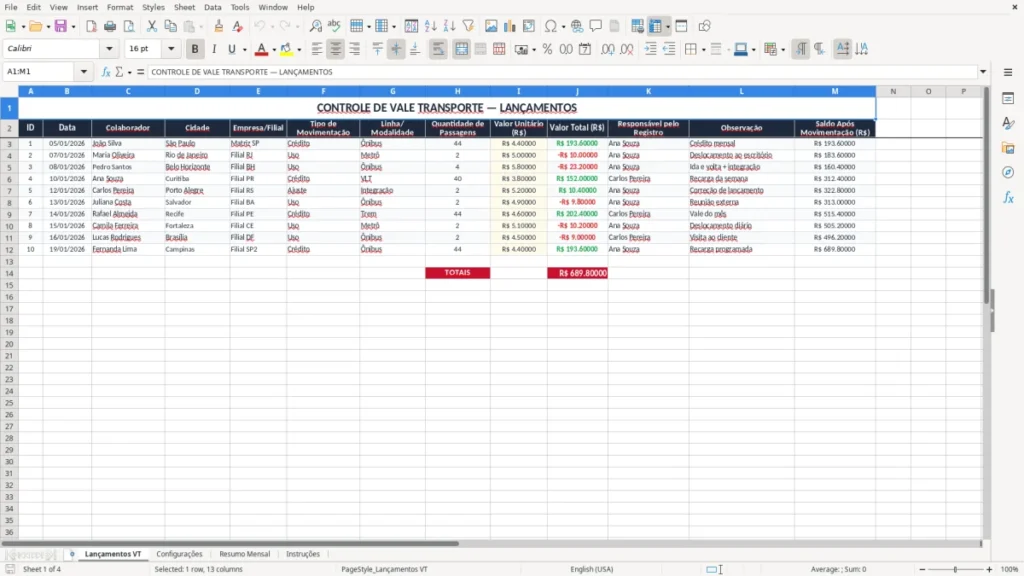
Esta planilha de controle de vale transporte organiza créditos, usos, saldo e observações por colaborador, com abas para lançamentos, configurações, resumo mensal e instruções. Ela ajuda você a enxergar quanto foi carregado, quanto foi consumido e o que ainda sobra, sem depender de anotações soltas.
Na prática, você registra cada movimentação, acompanha o saldo após cada lançamento e confere o consolidado do mês em um painel simples. Para quem cuida de folha, benefício ou rotina de deslocamento, isso evita erro bobo de R$ 4,40 num trecho e fecha a conta antes que vire retrabalho.
As principais vantagens desta planilha de Excel
- Centraliza créditos e usos de vale transporte em uma única base, com saldo atualizado após cada movimentação.
- Reduz erro de conferência manual quando há vários colaboradores, filiais e linhas de transporte no mesmo mês.
- Permite acompanhar valores por pessoa com números concretos, como 44 passagens a R$ 4,40 virando R$ 193,60 de crédito.
- Ajuda a separar movimentações de crédito e uso, deixando claro o que foi recarga e o que foi consumo real.
- Facilita a revisão mensal do benefício, especialmente quando a empresa tem mais de uma unidade ou cidade.
- Dá visão rápida do total gasto em transporte, útil para comparar o previsto com o realizado no orçamento doméstico da empresa.
- Organiza observações e responsáveis pelo registro, o que diminui falhas quando mais de uma pessoa alimenta a planilha.
Passo a passo de como usar
- Abra a aba Lançamentos VT e preencha cada movimentação com data, colaborador, tipo e valor unitário. Se a empresa carregou 44 passagens a R$ 4,40, o total já entra como R$ 193,60.
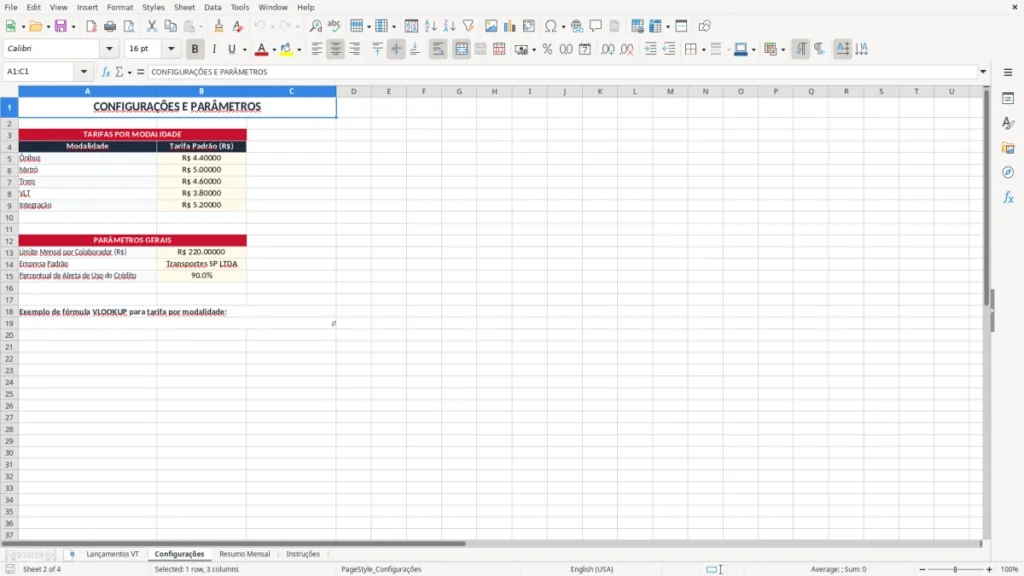
- Use a aba Configurações para ajustar listas como cidade, filial, modal e responsáveis. Isso deixa a digitação mais rápida e reduz erro de escrita.
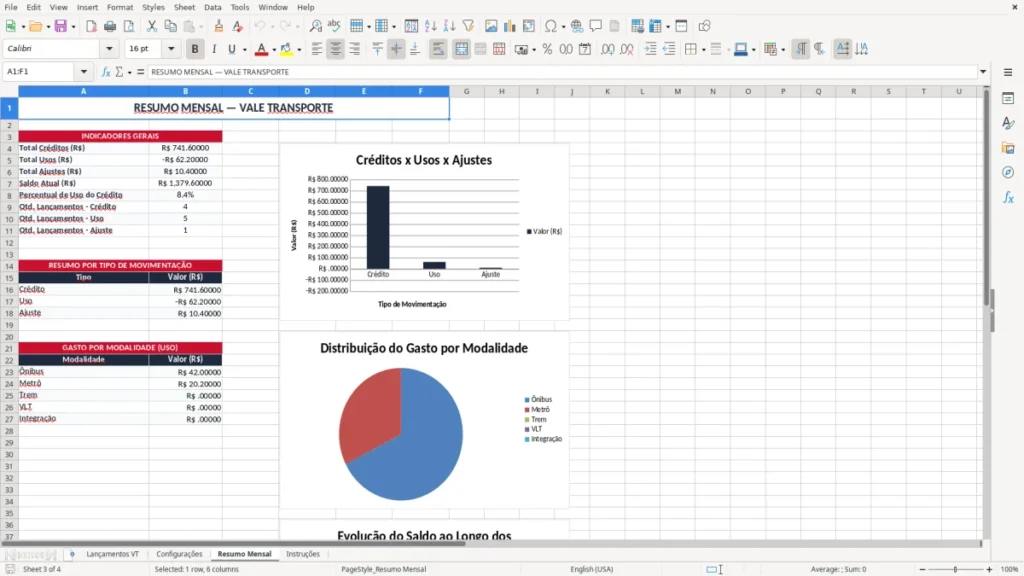
- Confira a aba Resumo Mensal para ver totais por período e o saldo consolidado. É aqui que você enxerga se o benefício está sendo usado acima ou abaixo do esperado.
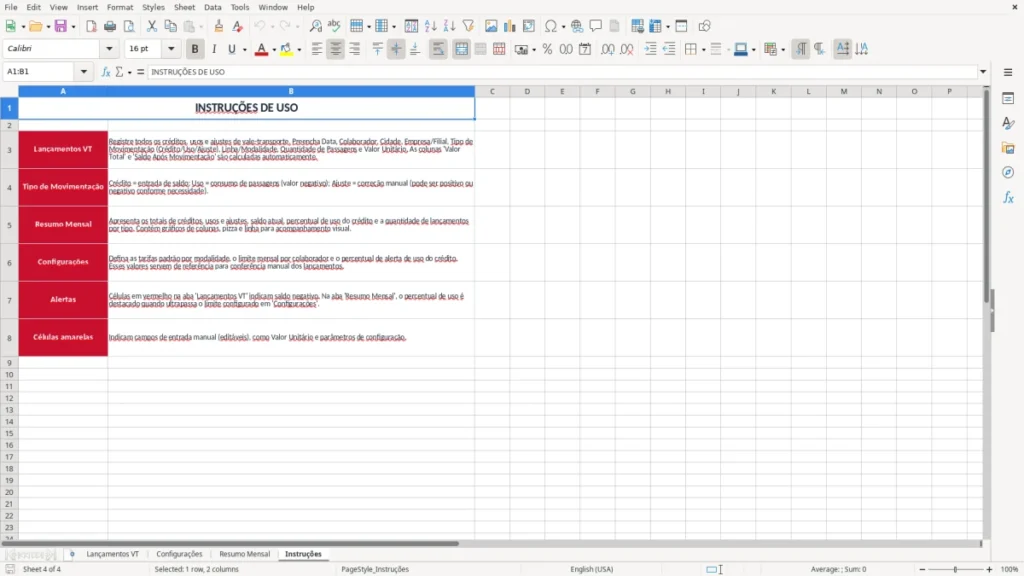
- Leia a aba Instruções antes do primeiro uso e siga a ordem sugerida. Isso evita começar pelo campo errado e bagunçar o histórico.
- Atualize os lançamentos sempre que houver crédito novo ou uso do benefício. Quem deixa para o fim da semana costuma esquecer valores pequenos, como R$ 5,00 ou R$ 11,60.
- Revise os saldos ao fechar o mês e compare com o que foi previsto no planejamento. Se sobrar crédito, você identifica rápido; se faltar, corrige antes da próxima recarga.
Recursos incluídos
Aba de lançamentos com colunas para data, colaborador, cidade, filial, tipo de movimentação e observação.
Campo de quantidade de passagens e valor unitário, com cálculo do valor total de cada operação.
Controle de saldo após movimentação para acompanhar quanto ainda existe disponível por registro.
Aba de configurações para padronizar listas e acelerar o preenchimento.
Resumo mensal para consolidar uso, crédito e evolução do benefício no período.
Estrutura pronta para registrar quem fez o lançamento, útil quando o controle passa por mais de uma pessoa.
Layout visual limpo com cabeçalhos destacados e áreas de entrada bem separadas.
Quem precisa controlar vale transporte no dia a dia
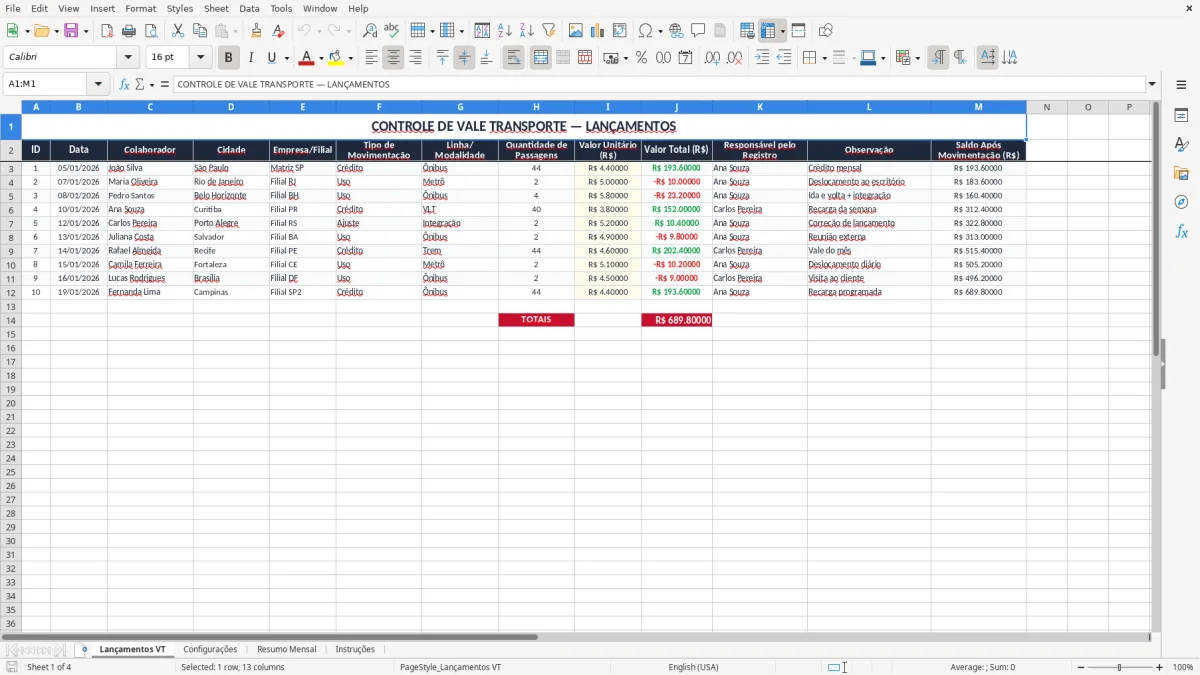
Esse tipo de planilha faz diferença para quem administra benefício de deslocamento em empresa com equipe fixa, filial ou operação espalhada por cidade. A aba Lançamentos VT (imagem 1) mostra exatamente o que entra e o que sai: ID, data, colaborador, cidade, empresa/filial, tipo de movimentação, linha/modalidade, quantidade de passagens, valor unitário, valor total, responsável, observação e saldo após cada registro.
Na vida real, isso aparece quando o mês vira e a recarga precisa fechar sem chute. Se 12 colaboradores recebem R$ 193,60 cada, o gasto do mês já bate R$ 2.323,20; com 18 pessoas, o número sobe para R$ 3.484,80. Sem controle, um lançamento de R$ 11,60 esquecido vira diferença na conferência.
Quando a bagunça costuma começar
O problema aparece em três momentos: na recarga inicial, na conferência de uso e no fechamento mensal. Se uma filial em São Paulo usa ônibus e metrô, outra usa só ônibus, e ainda há responsáveis diferentes lançando os dados, a chance de duplicar ou esquecer um registro cresce rápido.
Por que a imagem 1 ajuda tanto
A imagem 1 deixa a estrutura visível em colunas objetivas, então você não precisa inventar campo nem adaptar tabela solta. Para quem controla benefício em RH, financeiro ou administrativo, isso é melhor do que planilha genérica sem saldo por lançamento, porque cada linha já mostra o efeito real no caixa.
Como o saldo por movimentação evita erro de conferência
O coração dessa planilha é o saldo após cada movimentação, porque ele transforma a anotação em fluxo de caixa pessoal do benefício. Em vez de olhar só o total carregado, você acompanha o caminho do dinheiro e enxerga o que restou depois de cada uso ou crédito.
Se a empresa carrega R$ 600,00 por colaborador e ele usa R$ 74,80 numa semana, o saldo cai para R$ 525,20. Com 5 colaboradores nesse mesmo ritmo, a saída chega a R$ 374,00; isso mostra por que acompanhar por linha é melhor do que somar tudo no fim do mês.
Saldo, total e frequência
Esse controle funciona bem quando você pensa em registro frequente, não em revisão esporádica. Uma conferência a cada 2 ou 3 dias pega desvio pequeno antes de virar diferença grande, principalmente em equipes que fazem viagens curtas, integração ou deslocamento entre unidades.
Controle manual ou resumo mensal
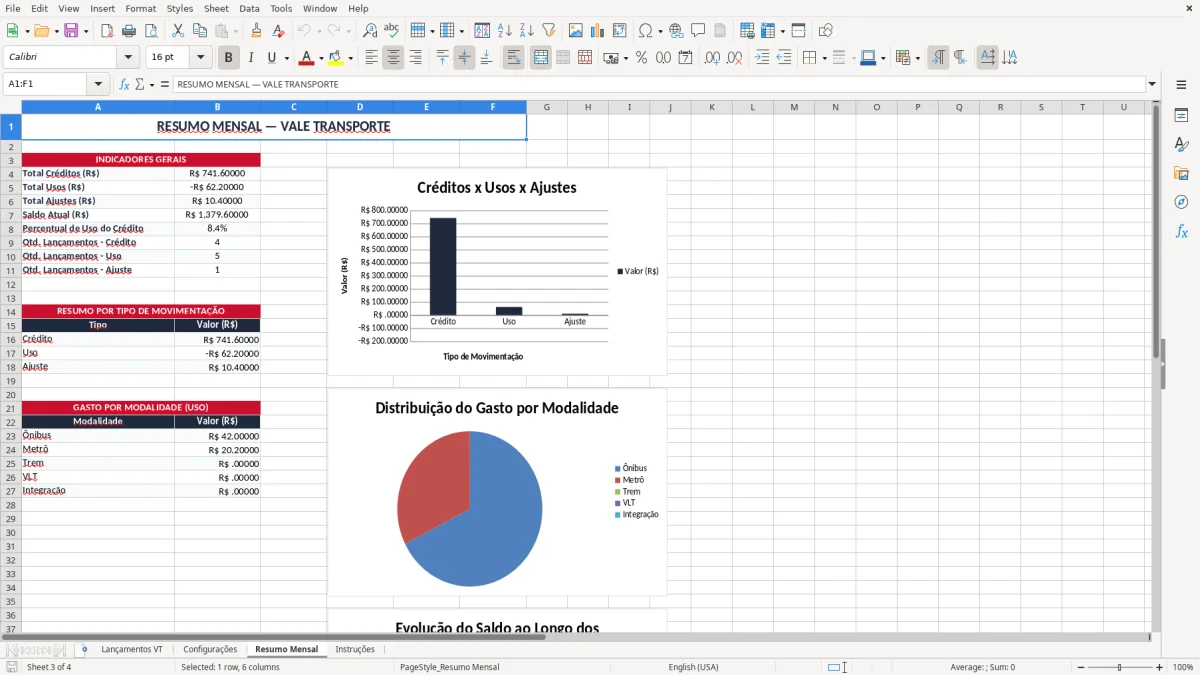
Entre conferir só no fim do mês e checar saldo a cada movimentação, eu fico com a segunda opção. O resumo mensal (imagem 3) fecha a conta, mas é o saldo linha a linha que mostra onde o erro nasceu, e isso poupa tempo quando o total não bate com a recarga esperada.
Como o saldo linha a linha é o que revela onde o erro nasceu, esse mesmo acompanhamento pode entrar no controle de caixa diário para fechar cada movimentação antes que a diferença apareça no resumo mensal.
Onde esse controle costuma dar errado e quanto custa
O erro mais comum é tratar vale transporte como despesa pequena e solta, quando na verdade ele soma rápido. Um colaborador com 2 passagens por dia útil, a R$ 5,00 cada, consome cerca de R$ 220,00 por mês; com 8 pessoas, isso já passa de R$ 1.760,00.
Outro problema é deixar lançamentos acumularem por 10 ou 15 dias. Aí aparece o clássico: um crédito lançado duas vezes, um uso sem observação e uma diferença de R$ 58,00 que ninguém consegue explicar na reunião de fechamento.
O custo do esquecimento
Uma anotação perdida pode parecer pouca coisa, mas vira retrabalho para RH, financeiro e gestor da filial. Se você leva 15 minutos para caçar um lançamento e isso acontece 8 vezes no mês, são 2 horas jogadas fora, sem contar a discussão sobre quem lançou o quê.
Por que a planilha vence a memória
Memória falha, especialmente quando a equipe tem mais de uma cidade e mais de um responsável pelo registro. A planilha é melhor do que confiar em mensagens de chat porque deixa data, tipo de movimentação, observação e saldo tudo no mesmo lugar, sem depender de lembrar depois.
Como transformar o controle em rotina sem virar peso
Para essa planilha funcionar de verdade, o segredo é encaixar o lançamento numa rotina fixa, não em uma força de vontade aleatória. O melhor ponto costuma ser o fechamento do expediente de sexta ou a primeira hora da segunda-feira, quando você já está vendo a semana anterior e consegue atualizar tudo em 5 a 10 minutos.
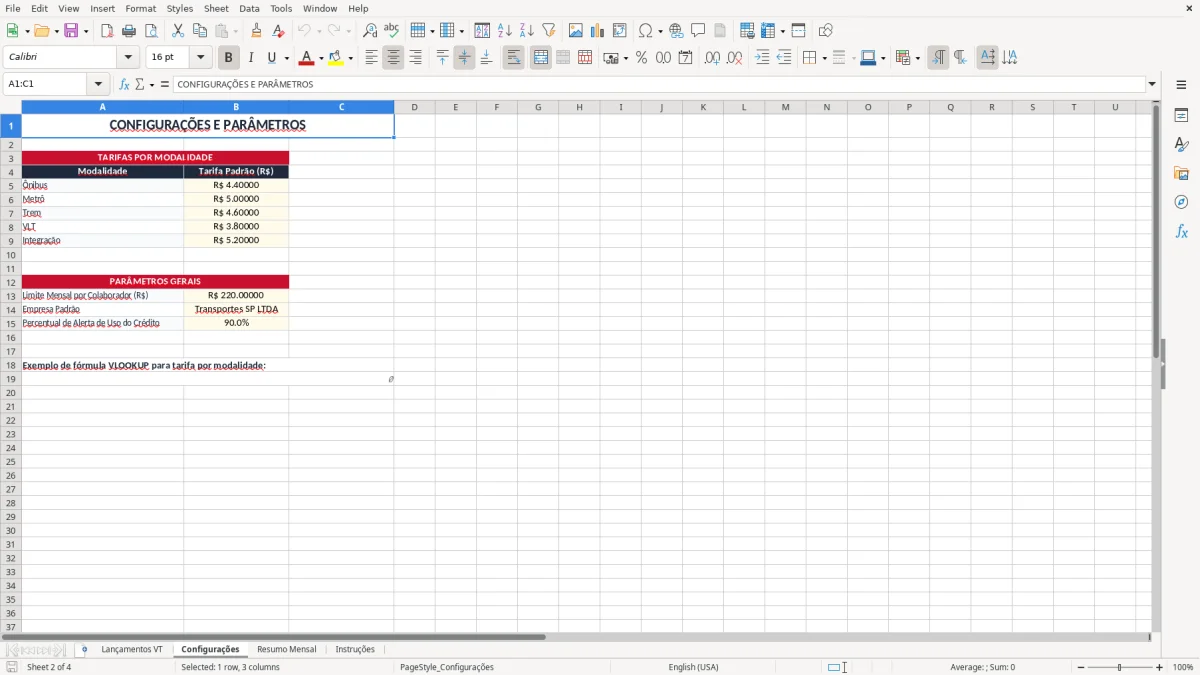
A aba Configurações (imagem 2) ajuda justamente nisso: você deixa listas prontas para cidade, filial, modalidade e responsável, e para de digitar a mesma coisa 20 vezes. Isso reduz erro de escrita e acelera o preenchimento quando há vários registros por mês.
Faça o lançamento no mesmo gatilho
- Abra a planilha sempre no mesmo horário, como depois do café da manhã ou no fim do expediente.
- Copie o padrão do mês anterior para não reconstruir tudo do zero.
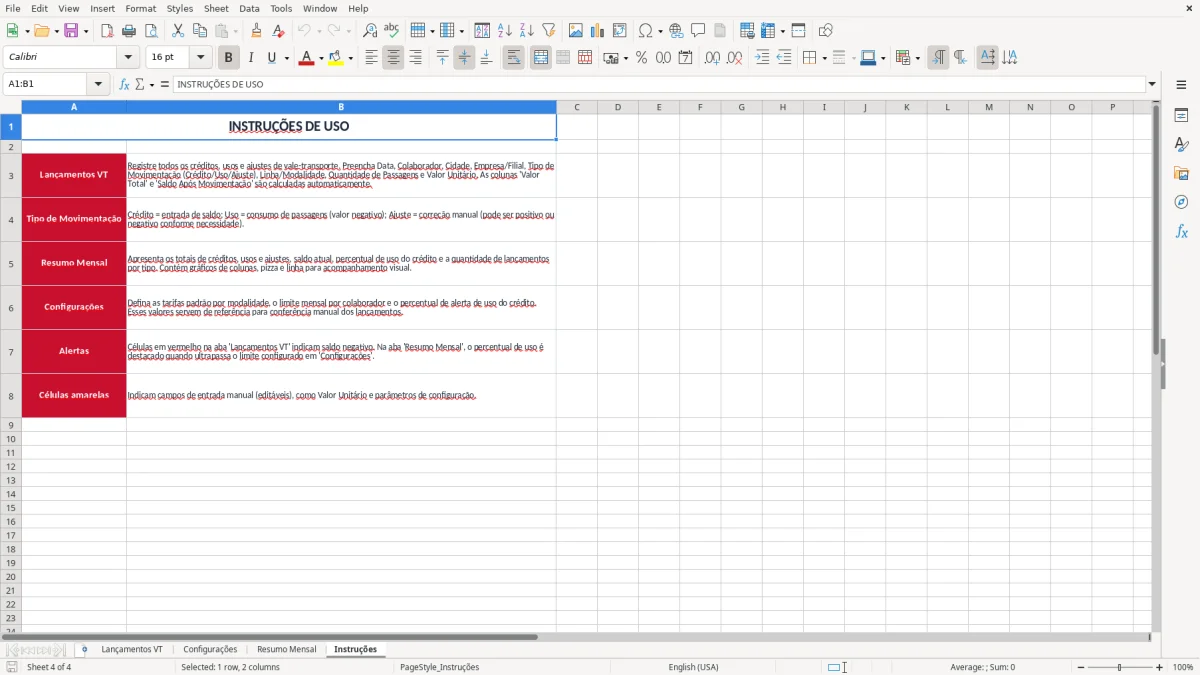
- Use a aba Instruções (imagem 4) como checklist rápido para lembrar a ordem dos campos.
Quando migrar para outra ferramenta
Se a equipe crescer muito e começar a exigir integração automática com folha, vale pensar em sistema dedicado. Mas, para controle de até algumas dezenas de lançamentos por mês, esta planilha resolve com menos fricção do que app cheio de tela e cadastro demais.
Quando a organização cresce para a fase de obra, o controle da reforma passa a concentrar compras, pagamentos e prazos no mesmo lugar.
Perguntas frequentes sobre esta planilha
Ela serve para registrar créditos, usos, saldo e observações do benefício em um só lugar. Assim, você consegue conferir quanto foi carregado, quanto foi consumido e quanto ainda sobra por colaborador ou filial.
Ela registra ID, data, colaborador, cidade, empresa/filial, tipo de movimentação, linha/modalidade, quantidade de passagens, valor unitário, valor total, responsável, observação e saldo após a movimentação. É a base do controle.
Esse campo mostra quanto ainda resta depois de cada crédito ou uso. Se entrou R$ 193,60 e saiu R$ 74,80, o saldo passa a ser R$ 118,80, o que facilita a conferência sem fazer conta manual toda hora.
Ajuda, porque padroniza as listas de preenchimento e diminui erro de digitação. Em vez de repetir cidade, filial e modalidade manualmente, você seleciona opções prontas e ganha tempo no registro.
O ideal é revisar toda semana ou, no mínimo, no fechamento do mês. Se você deixar 15 dias acumulados, pequenos erros de R$ 5,00, R$ 11,60 ou R$ 23,20 começam a se misturar e a conferência fica bem mais lenta.
Não substitui quando a operação é grande e precisa de integração com folha, mas resolve muito bem controles menores e médios. Para poucos lançamentos por mês, a planilha costuma ser mais rápida e mais simples de manter.
Quem fez esta planilha