
Agenda & Planejamento


Horário de Aulas Excel - Planilha Grátis
Organize disciplinas, professores, turmas, salas e horários em uma grade semanal de Excel para escolas, coordenações e estudantes.
2026-08-01
287 downloads
4.8/5
Baixar planilha

Prévia
Veja a planilha por dentro
Dê uma olhada antes de baixar — é grátis e sem cadastro.
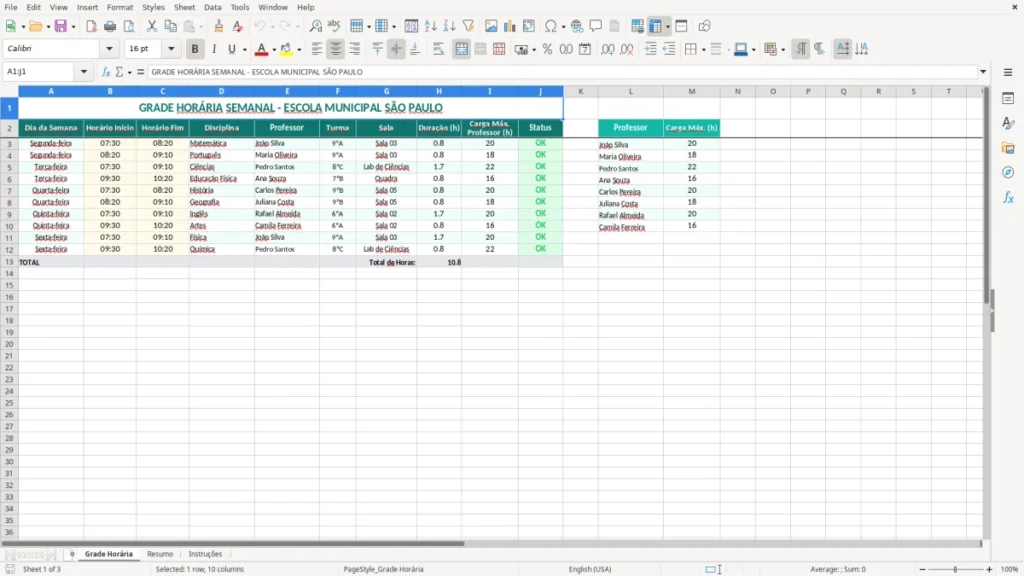
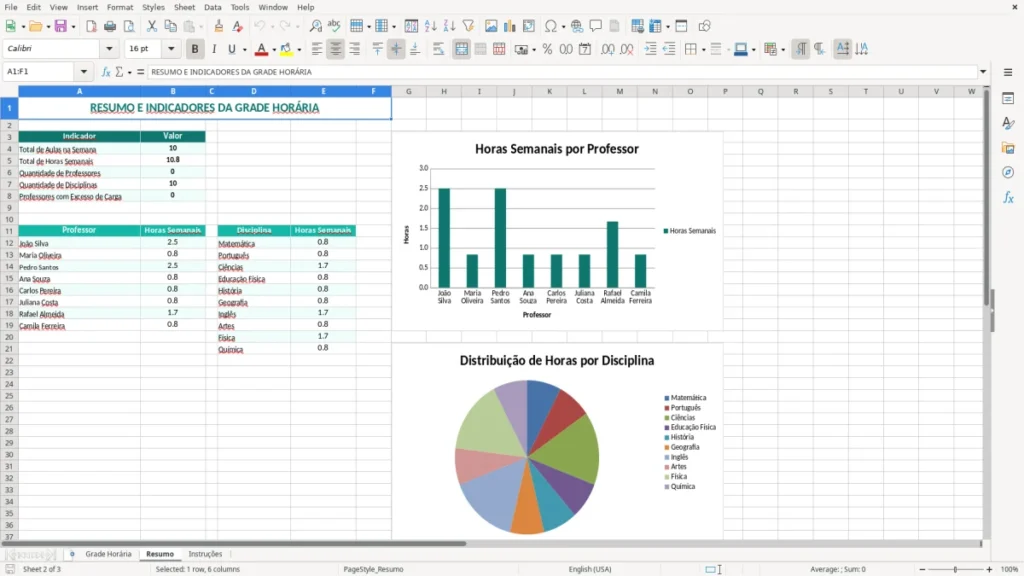
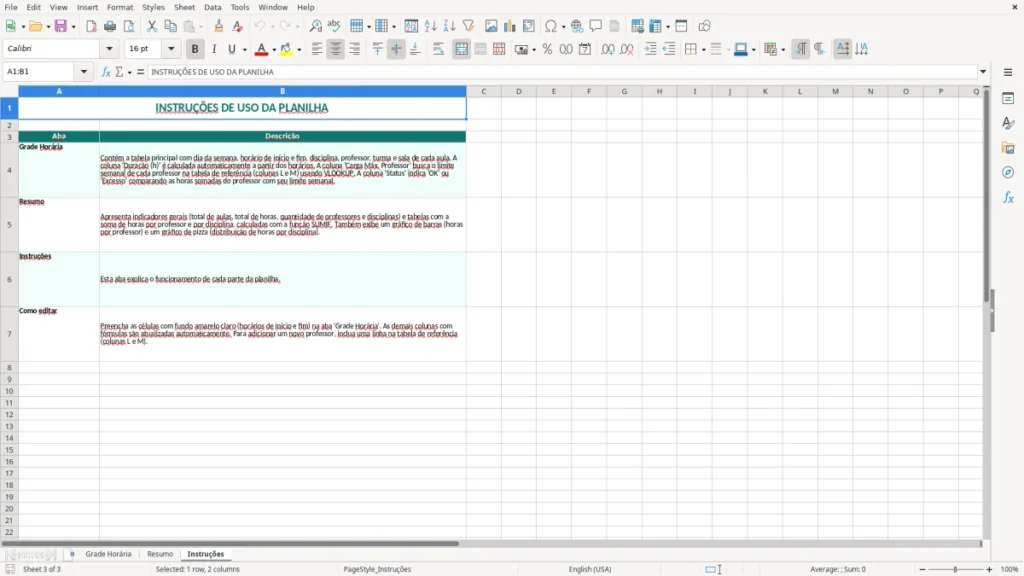
O horário de aulas Excel é uma grade semanal para organizar dias, horários de início e fim, disciplinas, professores, turmas e salas. A planilha contém as abas Grade Horária, Resumo e Instruções, ajudando escolas e coordenações a consultar a distribuição das aulas em um único arquivo.
Na aba Grade Horária, a imagem 1 mostra uma tabela com dez colunas e cabeçalho verde: Dia da Semana, Horário Início, Horário Fim, Disciplina, Professor, Turma, Sala, Duração (h), Carga Máx. Professor (h) e Status.
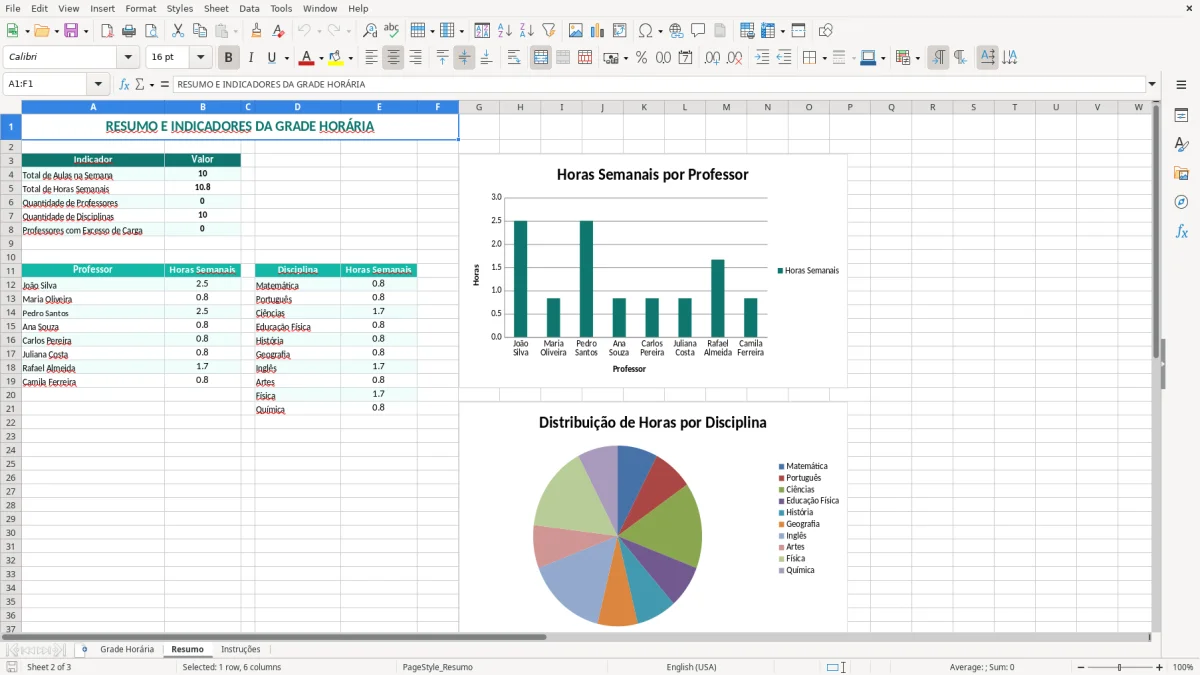
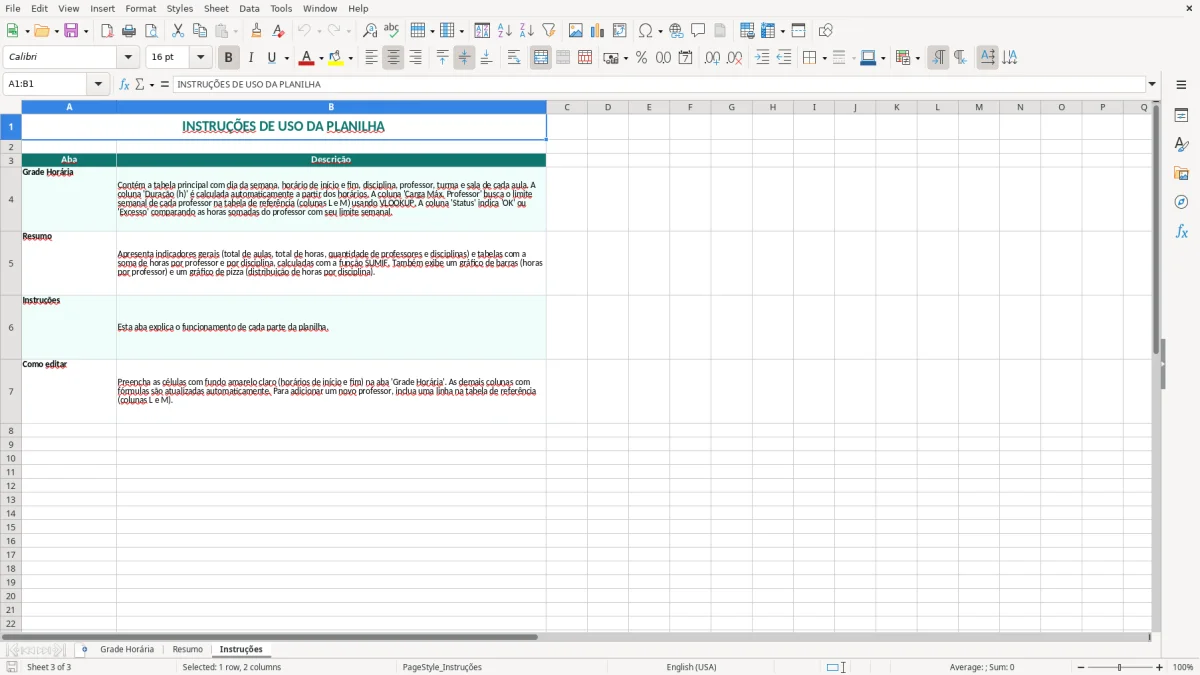
A imagem 2 apresenta a aba Resumo, enquanto a imagem 3 mostra as orientações de preenchimento na aba Instruções. O modelo já traz exemplos de segunda a sexta-feira, com turmas como 9ºA e 6ºA, salas, laboratório, quadra e professores fictícios para você entender a estrutura.
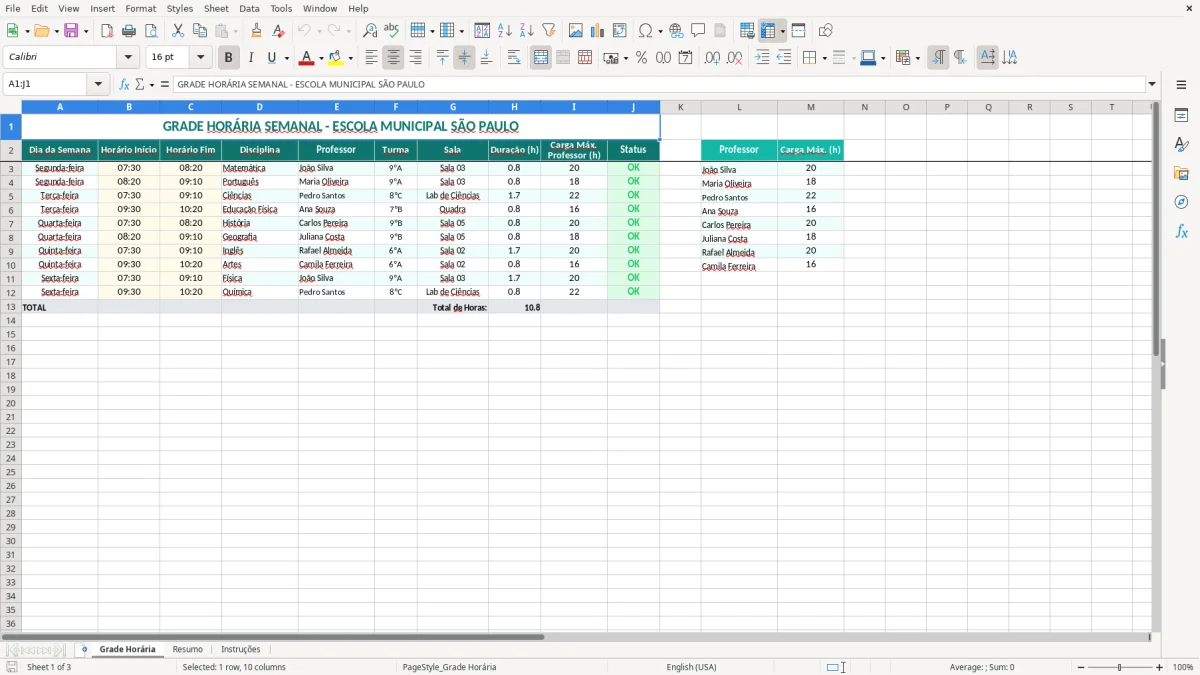
As principais vantagens desta planilha de Excel
- Reúne em uma única grade os 7 dias da semana, horários, disciplinas, professores, turmas e salas.
- Facilita a consulta da aula correta para uma turma como 9ºA ou 6ºA sem procurar informações em vários arquivos.
- Permite registrar horário de início e fim, com uma coluna específica para a duração da aula em horas.
- Ajuda a acompanhar a carga máxima de cada professor por meio da coluna Carga Máx. Professor (h).
- Reduz conflitos de sala ao deixar locais como Sala 03, Lab de Ciências e Quadra visíveis na mesma linha da aula.
- Oferece uma aba Resumo para acompanhar as informações consolidadas da grade.
- Separa as orientações de preenchimento na aba Instruções, evitando dúvidas na manutenção do arquivo.
Passo a passo de como usar
- Abra a aba Instruções e leia as orientações apresentadas para entender o preenchimento da planilha.
- Entre na aba Grade Horária e localize as colunas Dia da Semana, Horário Início, Horário Fim, Disciplina, Professor, Turma e Sala.
- Substitua os exemplos por suas aulas reais, mantendo uma linha para cada combinação de dia, horário, disciplina, professor, turma e sala.
- Informe os horários de início e fim no formato de hora, como 07:30 e 08:20, para cada período da grade.
- Preencha Duração (h) e Carga Máx. Professor (h) conforme o controle adotado pela escola ou pela coordenação.
- Use a coluna Status para registrar a situação de cada aula, como planejada, confirmada ou alterada.
- Confira a aba Resumo depois dos lançamentos e faça uma revisão semanal para detectar horários ou salas que precisam de ajuste.
Recursos incluídos
Tabela principal com 10 colunas para cadastro detalhado de cada aula.
Campos separados para horário de início, horário de fim e duração em horas.
Identificação conjunta de disciplina, professor, turma e sala.
Coluna de controle da Carga Máx. Professor (h) para apoiar a distribuição das aulas.
Coluna Status para acompanhar alterações ou confirmações da grade.
Aba Resumo para visualizar as informações consolidadas do planejamento.
Aba Instruções com orientações de uso e preenchimento do arquivo.
Quem precisa de uma grade semanal para organizar as aulas
Coordenação escolar na virada do semestre
A coordenação pedagógica costuma montar ou revisar o cronograma de aulas antes do início do semestre, quando disciplinas, professores, turmas e salas precisam caber nos mesmos períodos. Uma escola com 5 dias de aula, 4 turmas e 6 períodos diários pode lidar com até 120 combinações de turma e horário; sem uma tabela centralizada, uma alteração pequena se espalha por vários documentos.
A aba Grade Horária, mostrada na imagem 1, coloca esses dados lado a lado. As dez colunas permitem ver, na mesma linha, que João Silva leciona Matemática para o 9ºA na Sala 03 das 07:30 às 08:20, em vez de consultar uma lista para o professor e outra para a sala.
Professores, secretaria e famílias
O professor pode consultar rapidamente suas aulas do dia, enquanto a secretaria confere qual turma está em cada espaço. Para uma turma com 5 aulas diárias, a verificação do começo e do fim de cada período evita orientar estudantes para a sala errada, especialmente quando há ambientes específicos como Lab de Ciências e Quadra.
O casal de responsáveis que acompanha dois filhos também se beneficia de uma visualização semanal: se cada criança tem 5 dias letivos, são 10 conjuntos de compromissos para conferir. A planilha não substitui um calendário compartilhado, mas oferece a fonte organizada para montar esse calendário sem esquecer disciplina, professor ou sala.
Na preparação de uma reunião pedagógica, a aba Resumo, exibida na imagem 2, serve como ponto de consulta das informações registradas. Já a imagem 3 apresenta a aba Instruções, útil quando outra pessoa assume a atualização do arquivo.
Quando a consulta precisa ser rápida
O melhor momento para revisar a grade é antes da primeira aula da semana e sempre que houver troca de professor, sala ou horário. Uma conferência de 10 minutos na sexta-feira pode evitar uma alteração descoberta apenas na segunda-feira às 07:30.
Como montar um horário de aulas sem sobrecarregar professores
Comece pela unidade de tempo
O método mais seguro é organizar a grade pela unidade real de aula. Um período das 07:30 às 08:20 tem 50 minutos; dois períodos seguidos, como Ciências na terça-feira das 07:30 às 09:10, totalizam 1 hora e 40 minutos. Registrar início e fim separadamente deixa a duração conferível e reduz a confusão entre aula simples e aula dupla.
Para cada lançamento, preencha primeiro dia e horário, depois disciplina, professor, turma e sala. Essa ordem funciona melhor do que começar pelo nome da matéria, porque o conflito geralmente aparece no espaço ou no período, não no título da disciplina.
Use a carga como limite de distribuição
A coluna carga horária deve ser comparada com a Carga Máx. Professor (h). Por exemplo, se um professor pode assumir 20 horas semanais e cada período dura 50 minutos, 24 períodos equivalem a 20 horas. Se a grade registrar 26 períodos, são 21 horas e 40 minutos: o excedente precisa ser redistribuído ou justificado.
Minha preferência é validar primeiro a disponibilidade do professor e depois a sala. Trocar uma sala costuma ser mais simples do que alterar 8 aulas de um docente; porém, para aulas que exigem laboratório ou quadra, o ambiente específico vem antes da conveniência.
Faça uma revisão em três passagens
Na primeira passagem, confira cada professor por dia. Na segunda, confira cada turma e seus horários. Na terceira, verifique salas especiais e aulas consecutivas. Em uma escola com 10 linhas de exemplo, como as apresentadas na Grade Horária, essa revisão pode ser feita em cerca de 5 minutos; uma grade com 60 linhas merece pelo menos 20 minutos.
Use a aba Resumo para apoiar a conferência geral e mantenha as instruções da imagem 3 disponíveis para quem fará novos lançamentos. O método é simples: um registro por aula, horários exatos e revisão por recurso.
Onde o horário de aulas costuma quebrar na prática
O intervalo que desaparece
Um erro frequente é lançar uma aula das 08:20 às 09:10 e outra da mesma turma das 08:50 às 09:40. Esses 20 minutos sobrepostos parecem pequenos, mas impedem a turma de cumprir os dois compromissos. Em uma semana com 5 ocorrências, a falha pode afetar 100 minutos de atividade e gerar remanejamentos.
Outro problema aparece quando o horário de fim é deixado em branco ou digitado como texto. A linha pode continuar parecendo preenchida, mas a Duração (h) deixa de representar o período real. Para uma aula de 50 minutos repetida 5 vezes, a diferença acumulada chega a 250 minutos, ou 4 horas e 10 minutos.
Professor, sala e turma em conflito
Imagine que João Silva esteja registrado na segunda-feira, das 07:30 às 08:20, para o 9ºA, e também em outra linha para o 9ºB no mesmo horário. Uma pessoa só não consegue ocupar duas salas. O mesmo vale para a Sala 03: se ela aparece para duas turmas simultaneamente, uma delas precisará ser deslocada.
O nome inconsistente também atrapalha. Registrar Sala 03 em quatro linhas e Sala 3 em outras duas faz parecer que existem dois ambientes. Com 6 ocorrências duplicadas, a conferência manual fica mais lenta e a coordenação pode reservar o espaço errado.
A grade que vira documento morto
Há arquivos que mostram um horário bonito, mas continuam com disciplinas e professores antigos semanas depois da mudança. Se 3 aulas forem alteradas e apenas 2 forem atualizadas, uma linha desatualizada basta para mandar uma turma ao local errado.
Por isso, o Status não deve ser ignorado. Marcar uma aula como alterada ou confirmada cria um sinal de revisão. Uma atualização semanal de 10 minutos custa menos do que corrigir 30 alunos, um professor e uma sala depois do início do período.
Depois dessa revisão semanal, a agenda de controle passa a reunir alterações, horários e confirmações no mesmo fluxo, sem depender de anotações soltas.
Como transformar a grade de aulas em uma rotina de revisão
Escolha um ritual curto e fixo
Deixe o arquivo salvo em uma pasta de acesso rápido e abra a Grade Horária toda sexta-feira, antes de fechar a semana. Reserve 10 minutos: 5 para horários e professores, 3 para salas e turmas, e 2 para conferir o Status das alterações.
O melhor gatilho é amarrar a revisão a uma tarefa que já acontece, como o fechamento da secretaria ou a reunião de coordenação. Assim, o horário de aulas entra no calendário real da escola, em vez de depender de alguém lembrar de abrir o arquivo.
Atualize sem bagunçar os registros
- Use sempre o mesmo padrão para dias, nomes de professores, turmas e salas.
- Digite horários como 07:30 e 08:20, mantendo início e fim em colunas próprias.
- Registre a mudança na coluna Status antes de avisar professores e estudantes.
- Faça uma cópia do arquivo antes de uma alteração grande na grade.
Se 12 aulas forem modificadas no começo do mês, atualize as 12 linhas e revise a aba Resumo logo depois. Uma checagem de 15 minutos evita que uma versão antiga continue circulando por e-mail ou impressão.
Quando o Excel deixa de ser suficiente
Para uma escola pequena, com uma grade semanal de até 60 lançamentos e uma pessoa responsável pela revisão, o Excel é direto e fácil de adaptar. Se 5 coordenadores editam o arquivo ao mesmo tempo, há alterações diárias, ou a escola precisa enviar notificações automáticas, um sistema acadêmico ou calendário compartilhado passa a ser mais adequado.
Mesmo nessa migração, mantenha a planilha como modelo de conferência. A imagem 1 mostra a estrutura mínima necessária; as imagens 2 e 3 ajudam a documentar o resumo e as instruções para que a transição não apague informações importantes.
Na migração, essa planilha de obra pode servir como referência para registrar etapas, responsáveis e prazos sem perder as informações mais importantes.
Perguntas frequentes sobre esta planilha
Ela serve para coordenações, secretarias, professores e responsáveis que precisam consultar a distribuição semanal de disciplinas, horários, turmas, professores e salas. O modelo pode ser adaptado para uma escola municipal, particular, curso livre ou reforço escolar.
O arquivo contém três abas: Grade Horária, Resumo e Instruções. A Grade Horária concentra os lançamentos; a aba Resumo reúne a visão consolidada; e a aba Instruções orienta o preenchimento.
Na aba Grade Horária, informe Dia da Semana, Horário Início, Horário Fim, Disciplina, Professor, Turma e Sala. Também confira as colunas Duração (h), Carga Máx. Professor (h) e Status conforme o controle usado pela sua escola.
Sim. Os exemplos, como João Silva, Maria Oliveira, 9ºA e Sala 03, servem para mostrar o formato da grade. Substitua esses dados pelos nomes, turmas e ambientes reais, mantendo uma linha para cada aula.
Revise as linhas que têm o mesmo dia e período, agrupando a conferência por professor, turma e sala. Por exemplo, se duas aulas aparecem na terça-feira das 07:30 às 08:20 para o mesmo professor, uma delas precisa ser remanejada.
Não necessariamente. O arquivo foi estruturado para o cadastro e a consulta da grade, com campos próprios para horários, duração, carga máxima e status. Siga a aba Instruções e mantenha os horários no formato de hora para facilitar a conferência.
Quem fez esta planilha