
Agenda & Planejamento


Demandas Excel - Planilha Grátis
Organize solicitações, responsáveis, prazos, status e custos com uma planilha de demandas em Excel para equipes e rotinas operacionais.
2026-09-14
341 downloads
4.8/5
Baixar planilha

Prévia
Veja a planilha por dentro
Dê uma olhada antes de baixar — é grátis e sem cadastro.
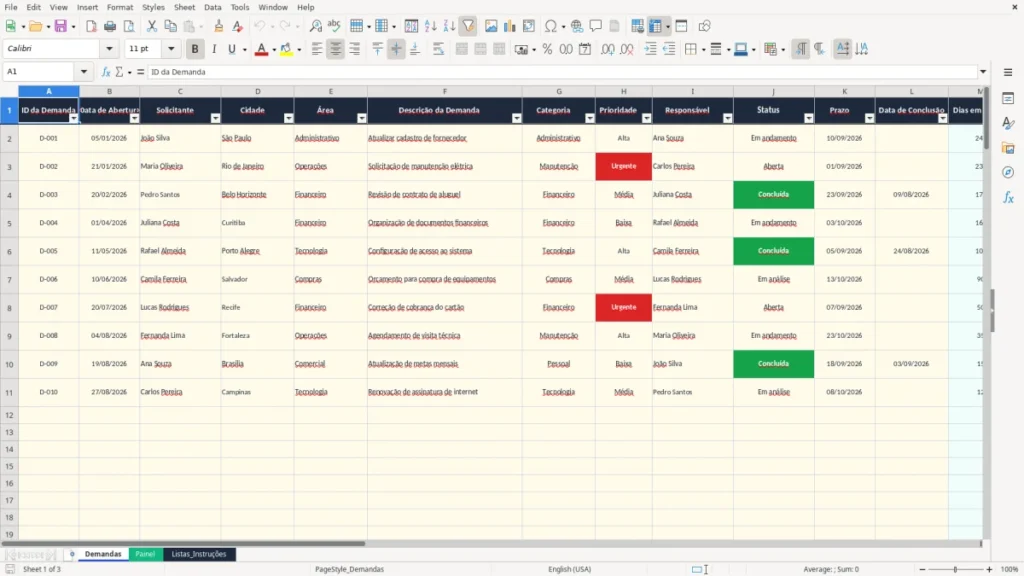
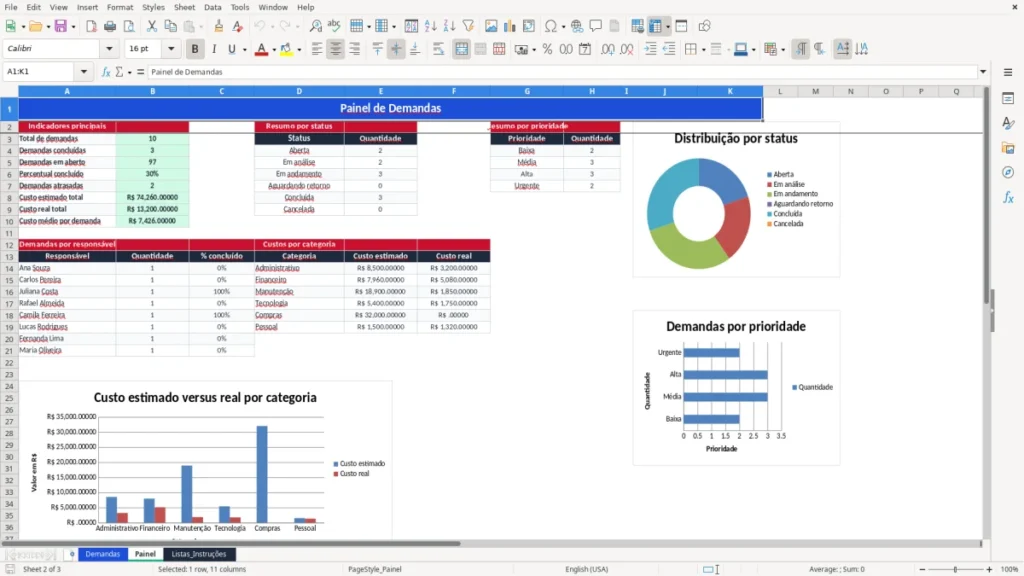
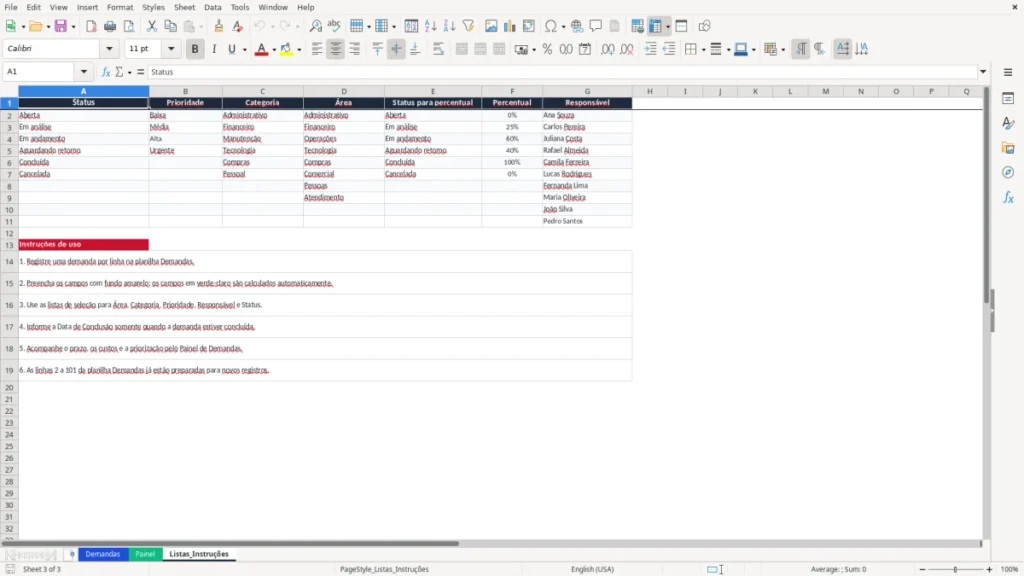
Esta planilha de demandas em Excel registra solicitações, responsáveis, prioridades, prazos, status, custos estimados e reais. Ela também calcula dias em aberto, dias para o prazo, situação, percentual de conclusão e variação de custo em até 100 linhas operacionais.
Na aba Demandas, você acompanha cada solicitação do início à conclusão. A aba Painel resume volume, andamento, prioridades e custos, enquanto Listas_Instruções mantém as opções usadas nas listas suspensas e os percentuais vinculados a cada status.
As principais vantagens desta planilha de Excel
- Centraliza até 100 demandas nas linhas preparadas da aba Demandas.
- Permite identificar solicitações atrasadas ou com vencimento em até 3 dias.
- Relaciona cada demanda a solicitante, cidade, área, categoria e responsável.
- Calcula automaticamente dias em aberto e dias restantes até o prazo.
- Compara custo estimado e custo real, exibindo a variação em R$.
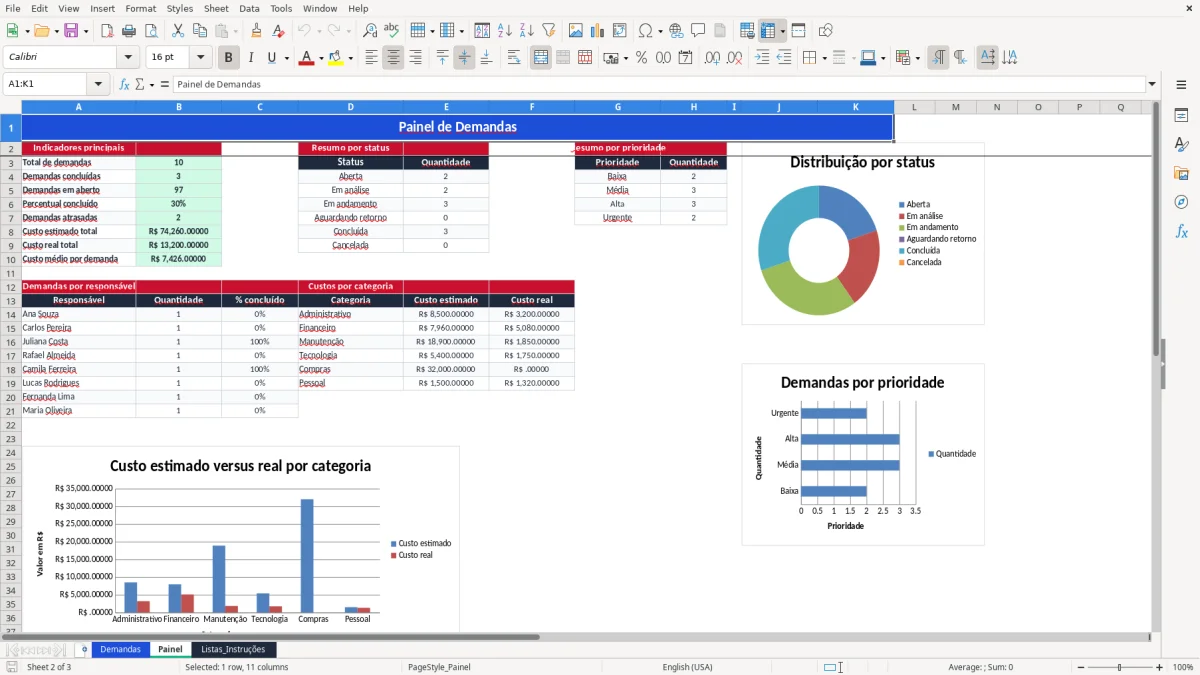
- Mostra no Painel o percentual concluído, totais financeiros e distribuição por prioridade.
- Reduz erros de preenchimento com listas suspensas para área, categoria, prioridade, responsável e status.
Passo a passo de como usar
- Abra a aba Demandas e informe o ID, a data de abertura, o solicitante, a cidade e a área.
- Descreva a solicitação e escolha categoria, prioridade, responsável e status nas listas suspensas.
- Preencha o prazo e, quando finalizar, registre a data de conclusão e altere o status para Concluída.
- Informe o custo estimado e atualize o custo real conforme a execução avançar.
- Use Observações para registrar pendências, documentos, retornos ou decisões importantes.
- Consulte Dias em Aberto, Dias para o Prazo, Situação do Prazo e Percentual de Conclusão, que são calculados automaticamente.
- Abra Painel para revisar os indicadores, os gráficos e os resumos por status, prioridade, responsável e categoria.
Recursos incluídos
Campos operacionais para ID, abertura, solicitante, cidade, área, descrição, categoria, prioridade, responsável, status e prazo.
Cálculo de Dias em Aberto com base na data de abertura e na conclusão ou data atual.
Cálculo de Dias para o Prazo usando o prazo informado e a data atual.
Classificação automática em Concluída, Atrasada, Vence em até 3 dias ou No prazo.
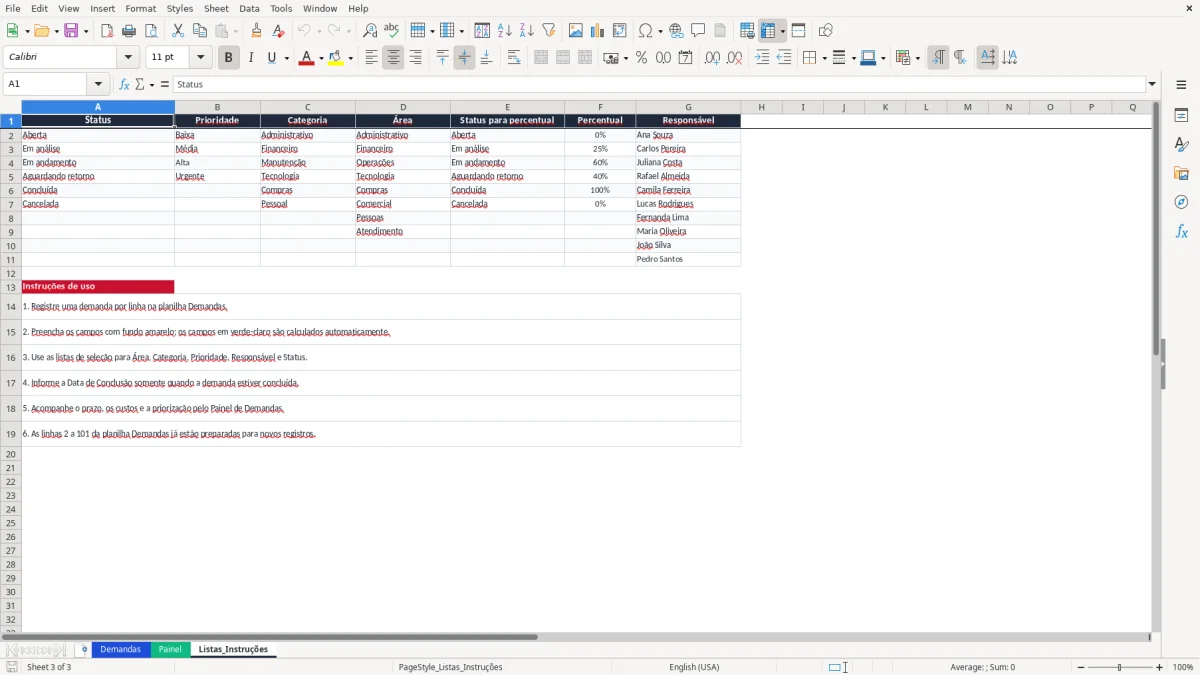
Percentual de conclusão associado ao status: 0%, 25%, 40%, 60% ou 100%, conforme a aba Listas_Instruções.
Painel com três gráficos: status, prioridade e custos estimados e reais por categoria.
Formatação de moeda em R$, percentual, datas no padrão DD/MM/AAAA, filtro automático e congelamento da primeira linha.
Como as equipes acompanham demandas no Brasil
Uma planilha de demandas serve para transformar pedidos espalhados em e-mails, mensagens e reuniões em uma fila acompanhável. Ela é útil para a mãe que coordena reparos da casa, o casal que divide 12 contas e providências mensais, o estudante que organiza solicitações de um projeto e o freelancer que controla entregas para clientes.
Na segunda-feira, por exemplo, uma equipe de operações pode registrar uma manutenção elétrica em São Paulo, atribuí-la a Carlos Pereira, marcar prioridade Urgente e definir prazo para 15/09/2026. Em vez de procurar a informação em três conversas, a equipe consulta uma linha com responsável, status, custo e observações.
O que entra na aba Demandas
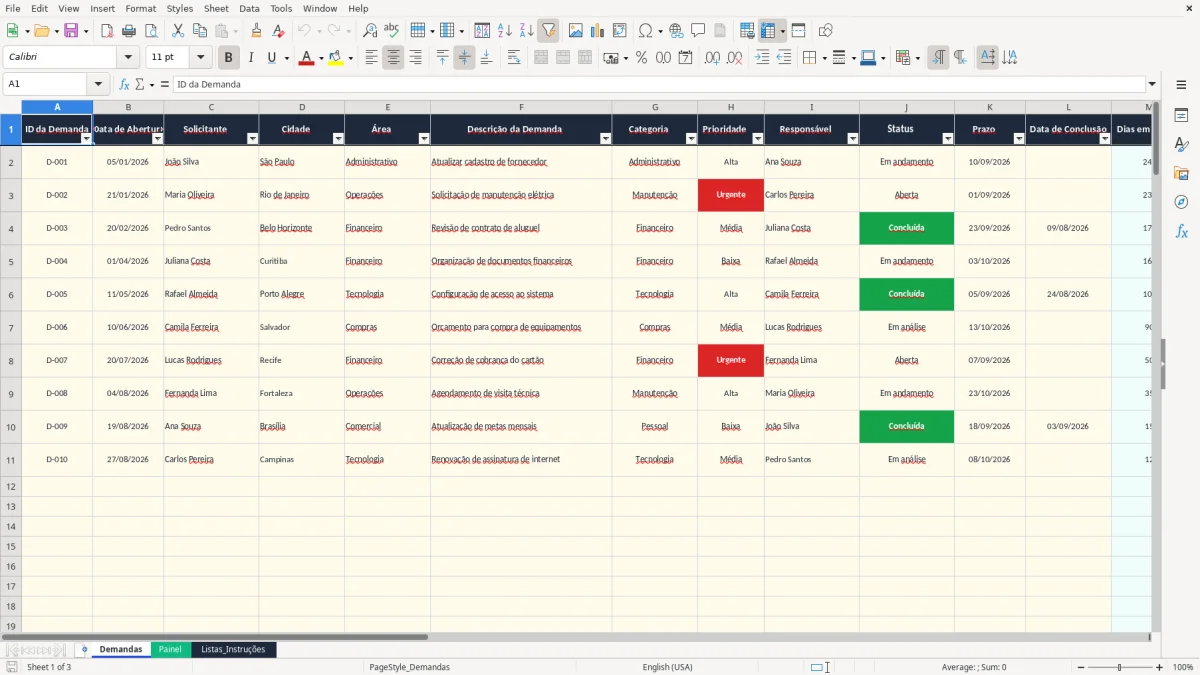
A imagem 1 mostra a aba Demandas com 20 colunas, de ID da Demanda até Observações. Os campos de entrada incluem Data de Abertura, Solicitante, Cidade, Área, Descrição da Demanda, Categoria, Prioridade, Responsável, Status, Prazo, Data de Conclusão e os custos estimado e real.
As colunas M a P são saídas calculadas. Se uma demanda foi aberta em 01/09/2026 e ainda está em andamento, Dias em Aberto acompanha a data atual; se for concluída em 10/09/2026, o cálculo passa a usar a data de conclusão. A variação é simples: um custo estimado de R$ 8.500,00 e custo real de R$ 3.200,00 resultam em R$ -5.300,00.
Quando consultar o painel
A imagem 2 apresenta o Painel de Demandas. No começo da semana, a coordenação pode verificar quantas solicitações estão abertas, quantas foram concluídas e quais estão atrasadas. O resumo também separa os registros por status e prioridade, evitando que uma demanda Urgente fique escondida entre tarefas administrativas.
A imagem 3 mostra Listas_Instruções, que concentra Status, Prioridade, Categoria, Área, responsáveis e a relação entre status e percentual. As listas suspensas mantêm o preenchimento padronizado, algo essencial quando várias pessoas alimentam o mesmo arquivo.
Como aplicar uma fila priorizada para controlar demandas
O jeito mais eficaz de usar esta planilha é combinar triagem por prioridade com acompanhamento de prazo. Não trate todas as solicitações como equivalentes: Baixa, Média, Alta e Urgente devem orientar a ordem de análise, enquanto o status mostra o estágio real da execução.
Faça a triagem em três perguntas
Primeiro, defina o impacto: uma falha elétrica que interrompe uma operação merece Urgente, enquanto a atualização de um cadastro pode ser Alta ou Média. Depois, registre o prazo; por fim, atribua um único responsável, mesmo que outras pessoas ajudem.
Em 08/09/2026, uma demanda com prazo em 10/09/2026 tem 2 dias restantes e entra automaticamente em Vence em até 3 dias. Se o prazo foi 01/09/2026 e o status continua aberto, a planilha exibe Atrasada. Essa regra é mais útil do que depender de memória ou de uma cor anotada manualmente.
Use o percentual como etapa, não como palpite
A aba Listas_Instruções associa Aberta a 0%, Em análise a 25%, Aguardando retorno a 40%, Em andamento a 60%, Concluída a 100% e Cancelada a 0%. A coluna Percentual de Conclusão busca esse valor com VLOOKUP, exibido no Excel brasileiro como PROCV.
Assim, uma equipe com 20 demandas e 8 concluídas apresenta 40% de conclusão no indicador do Painel. Minha preferência é usar status objetivos, em vez de digitar percentuais subjetivos: o dado fica comparável entre responsáveis e reduz discussões sobre se uma tarefa está realmente pela metade.
Leia custos junto com prioridade
O Painel soma custos estimados e reais por categoria usando SUMIF, exibido como SOMASE. Se Manutenção reúne três demandas estimadas em R$ 30.000,00 e realizadas por R$ 26.500,00, a diferença de R$ 3.500,00 merece registro, mesmo que os prazos estejam em dia.
Por que a fila de demandas trava antes da conclusão
O problema raramente é falta de espaço para registrar solicitações. A fila trava quando a demanda entra sem prazo, sem responsável ou com uma descrição vaga como resolver problema do sistema. Depois de 30 registros, ninguém sabe o próximo passo e o Painel passa a refletir uma operação desorganizada.
O custo do prazo ausente
Uma demanda sem Prazo não recebe Dias para o Prazo nem Situação do Prazo. Se a equipe deixa cinco solicitações sem data por duas semanas, perde a capacidade de separar o que aguarda decisão do que está simplesmente esquecido.
O atraso também tem custo financeiro. Uma manutenção estimada em R$ 12.500,00 pode gerar uma segunda visita de R$ 1.800,00 quando o primeiro atendimento não é acompanhado. O arquivo não prevê esse adicional automaticamente, mas os campos de custo real e Observações permitem documentar a diferença.
O efeito dominó do responsável indefinido
Quando uma demanda fica sem responsável, a cobrança circula entre a equipe. Em uma semana com 15 solicitações, perder apenas 10 minutos por registro em mensagens representa 150 minutos, ou 2 horas e 30 minutos de retrabalho.
Outro erro é concluir a atividade sem preencher Data de Conclusão. O status pode estar como Concluída, mas Dias em Aberto depende dessa data para calcular o tempo encerrado corretamente. O resultado fica inconsistente para comparar desempenho.
Onde a estimativa perde valor
Registrar R$ 4.200,00 como estimativa e deixar o custo real vazio não é falha da fórmula: significa que a execução ainda não foi medida. Porém, preencher R$ 0,00 quando a despesa ainda não aconteceu pode fazer o total parecer menor. Use o zero somente quando o custo real confirmado for realmente zero.
Como transformar o controle de demandas em rotina semanal
O arquivo funciona melhor quando entra em um ritual curto e previsível. Reserve 15 minutos na segunda-feira para revisar novas solicitações e outros 15 minutos na sexta para atualizar conclusões, custos reais e observações.
Crie dois momentos de manutenção
- Segunda-feira: filtre prioridades Urgente e Alta, confira prazos dos próximos 7 dias e distribua responsáveis.
- Quarta-feira: revise registros Em análise e Aguardando retorno; anote quem precisa ser cobrado.
- Sexta-feira: preencha datas de conclusão, custos reais e observações antes de consultar o Painel.
Com 25 demandas ativas e 30 segundos para atualizar cada uma, a revisão diária leva cerca de 12 minutos e 30 segundos. É mais leve do que reconstruir o histórico no fim do mês, quando 20 registros esquecidos podem consumir mais de 2 horas.
Proteja a qualidade da entrada
Use as listas suspensas já configuradas nas colunas Área, Categoria, Prioridade, Responsável e Status. Não substitua opções por variações como concluido sem acento, porque o PROCV da coluna P procura correspondência exata e pode retornar 0%.
Deixe o arquivo em uma pasta compartilhada com nome que inclua o mês, como Demandas_09-2026.xlsx, e mantenha uma cópia antes de grandes alterações. A aba Demandas possui filtro automático e a primeira linha congelada, recursos que aceleram a consulta de até 100 linhas.
Saiba quando trocar de ferramenta
Continue no Excel enquanto a equipe precisa de registros estruturados, fórmulas e um painel simples. Migre para um aplicativo quando houver necessidade de notificações automáticas, comentários por demanda, permissões individuais ou atualizações simultâneas frequentes; essas capacidades não fazem parte desta planilha.
Perguntas frequentes sobre esta planilha
A aba Demandas está preparada da linha 2 até a 101, totalizando 100 linhas operacionais. O filtro cobre A1:T101.
Dias em Aberto, Dias para o Prazo, Situação do Prazo, Percentual de Conclusão e Variação de Custo são calculados por fórmulas. Os demais campos devem ser preenchidos pelo usuário.
Com prazo e status preenchidos, a fórmula classifica a demanda como Concluída, Atrasada, Vence em até 3 dias ou No prazo. Uma demanda concluída recebe a situação Concluída.
Sim. O Painel contém três gráficos: distribuição por status, distribuição por prioridade e comparação entre custos estimados e reais por categoria.
Sim. Edite as listas correspondentes na aba Listas_Instruções para adaptar as opções. Se alterar os nomes de status, revise também a tabela de percentuais para manter o cálculo correto.
Preencha a Data de Conclusão e altere o Status para Concluída. A planilha passa a calcular os dias usando a data de conclusão e associa o percentual de 100% ao registro.
Quem fez esta planilha