
Agenda & Planejamento


KPI Excel - Planilha Grátis
Acompanhe metas, resultados e status de KPIs por mês, equipe, cidade e categoria em uma planilha Excel com dashboard filtrável.
2026-10-07
376 downloads
4.8/5
Baixar planilha

Prévia
Veja a planilha por dentro
Dê uma olhada antes de baixar — é grátis e sem cadastro.
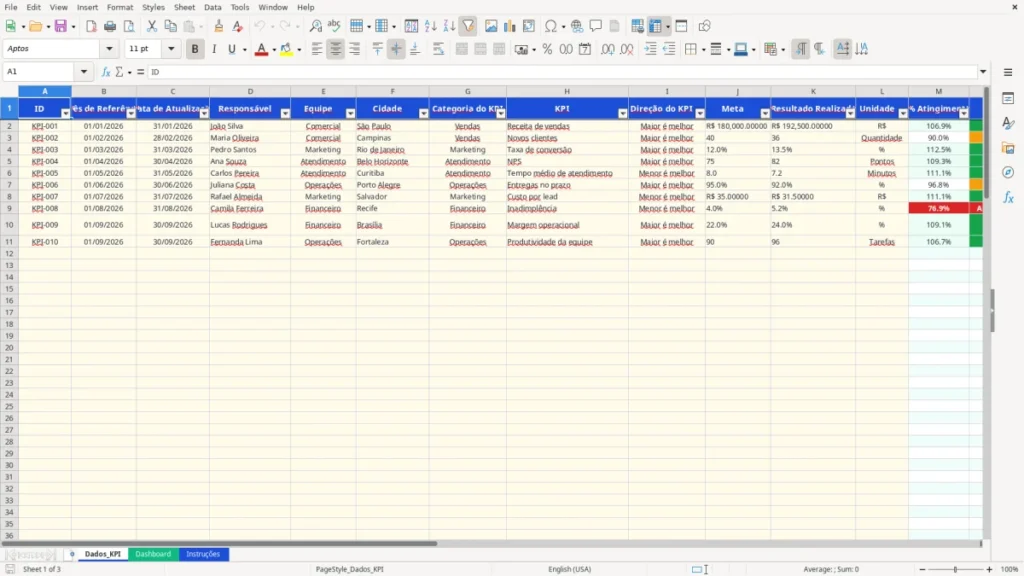
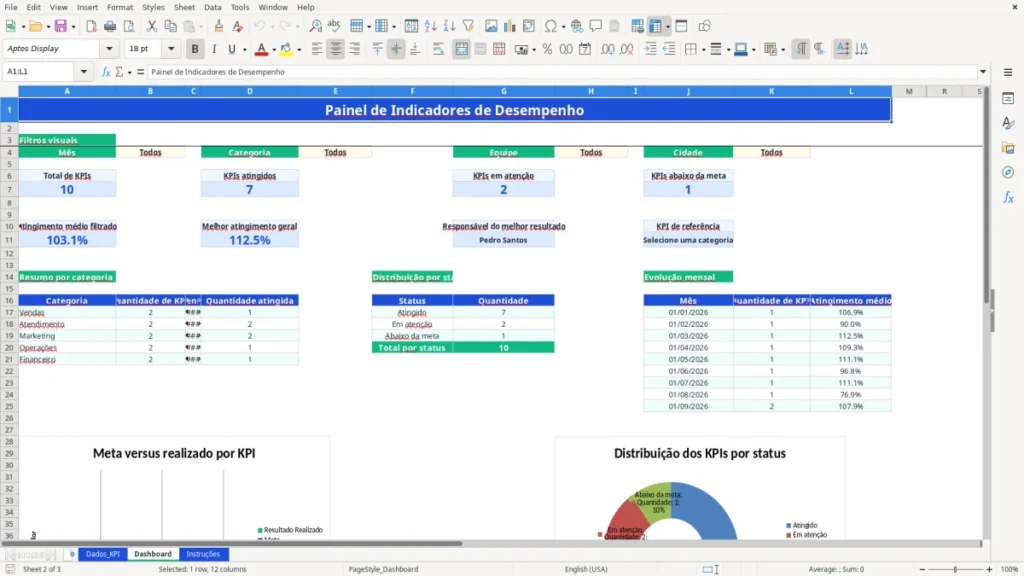
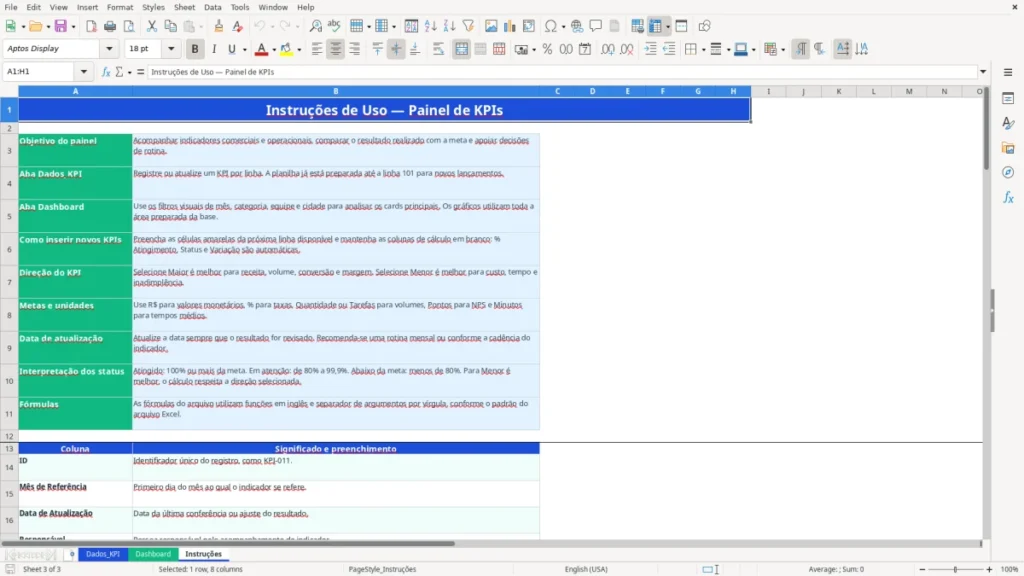
Esta planilha de KPI em Excel serve para registrar indicadores, comparar meta e resultado realizado e acompanhar o desempenho por mês, responsável, equipe, cidade e categoria. Ela contém as abas Dados_KPI, Dashboard e Instruções, com cálculos automáticos de atingimento, status e variação.
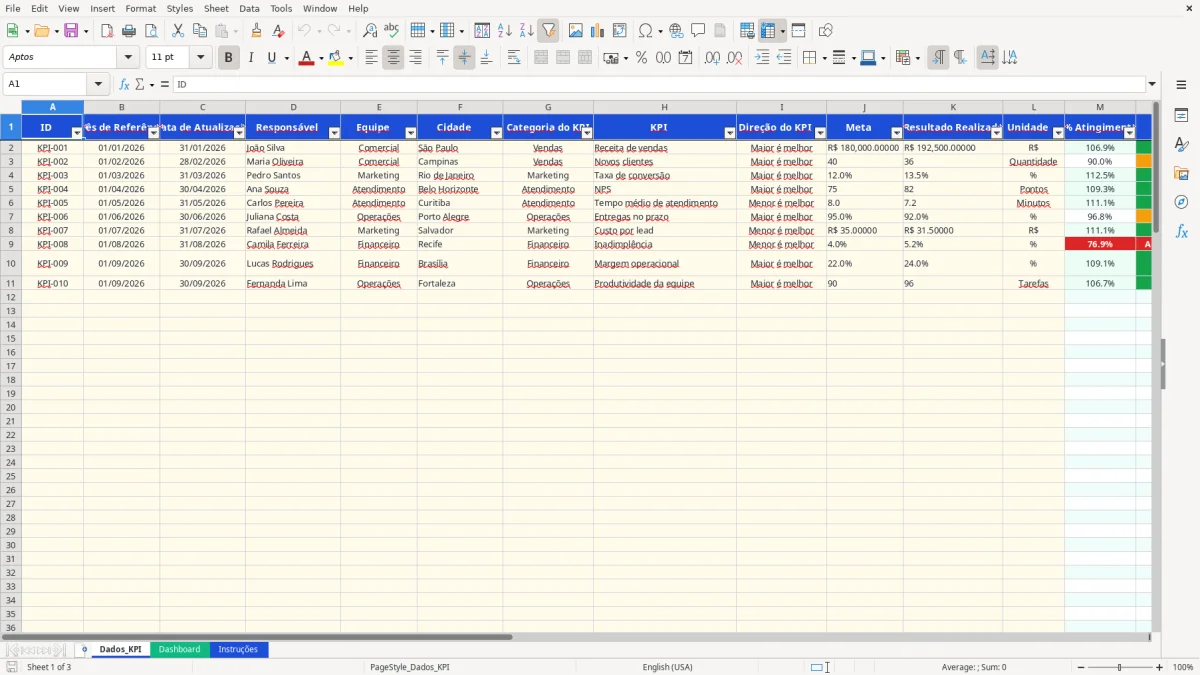
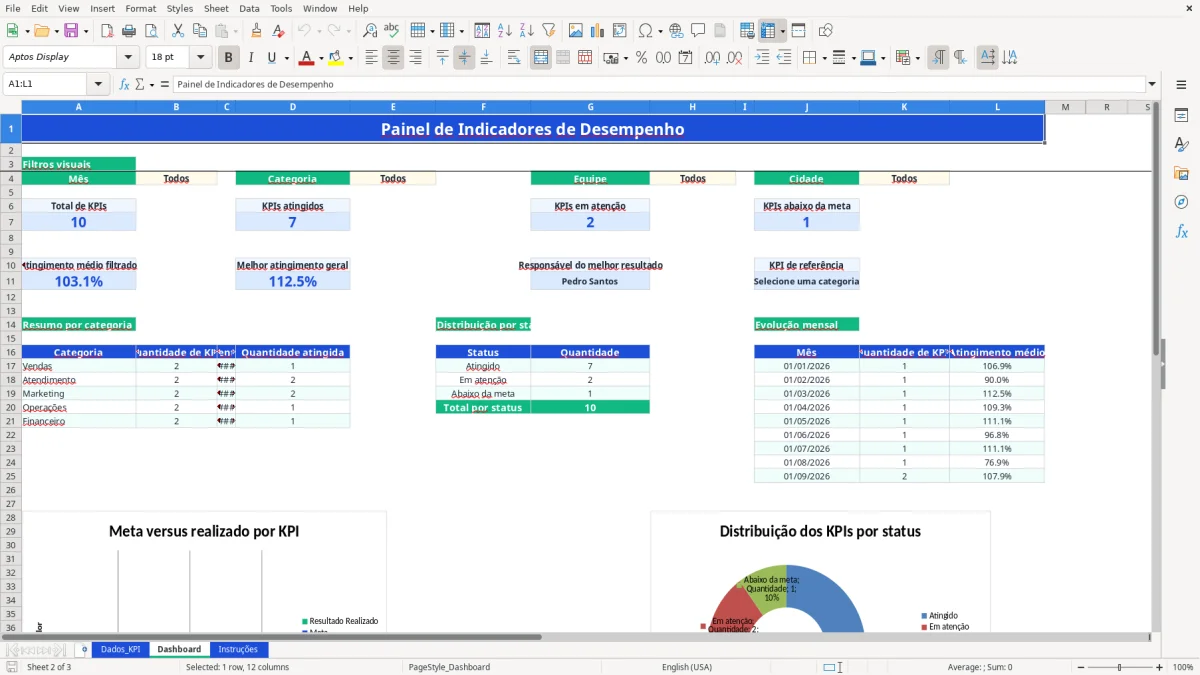
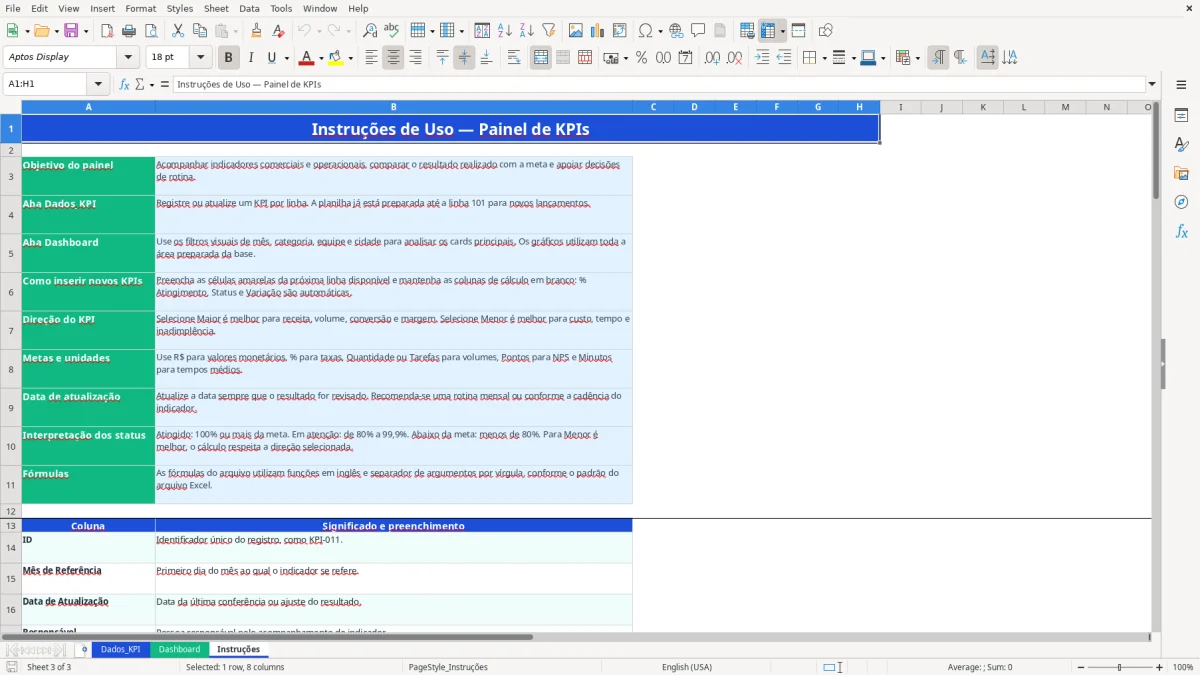
Na aba Dados_KPI, você lança os indicadores até a linha 101 e deixa as colunas calculadas em branco. A imagem 1 mostra os 16 campos da base; a imagem 2 apresenta o painel com filtros de mês, categoria, equipe e cidade; a imagem 3 explica o preenchimento correto.
As principais vantagens desta planilha de Excel
- Registra até 100 linhas de KPIs na aba Dados_KPI, com espaço preparado da linha 2 à 101.
- Calcula automaticamente o % Atingimento considerando se maior ou menor resultado é melhor.
- Classifica cada indicador como Atingido, Em atenção ou Abaixo da meta.
- Compara o resultado realizado com a meta e exibe a Variação vs. Meta.
- Filtra o painel por mês, categoria, equipe e cidade usando listas suspensas.
- Mostra total de KPIs, quantidade atingida, indicadores em atenção e registros abaixo da meta.
- Reúne quatro gráficos para analisar metas versus resultados, status, categorias e meses.
Passo a passo de como usar
- Abra a aba Dados_KPI e localize a próxima linha disponível, começando pela linha 2.
- Preencha ID, Mês de Referência, Data de Atualização, Responsável, Equipe e Cidade.
- Informe Categoria do KPI, nome do KPI, direção, meta, resultado realizado e unidade.
- Use as listas suspensas em Equipe, Categoria do KPI, Direção do KPI e Unidade para manter os registros padronizados.
- Deixe % Atingimento, Status e Variação vs. Meta sem edição: as fórmulas calculam esses campos automaticamente.
- Acesse o Dashboard e escolha mês, categoria, equipe e cidade nos filtros da área superior.
- Consulte a aba Instruções para revisar os significados das colunas e a interpretação dos status.
Recursos incluídos
Base com colunas para ID, mês, atualização, responsável, equipe, cidade, categoria, KPI, direção, meta, realizado, unidade, status e observações.
Fórmula automática de % Atingimento usando IF e IFERROR.
Classificação automática com IF: 100% ou mais é Atingido; de 80% a 99,9% é Em atenção; abaixo de 80% é Abaixo da meta.
Cálculo da variação com tratamento diferente para indicadores em que maior ou menor resultado é melhor.
Dashboard com cards de total, atingidos, atenção, abaixo da meta, média filtrada e melhor desempenho.
Gráficos baseados na área de dados, categorias, status e meses.
Formatação para R$, percentuais, números e datas no padrão DD/MM/AAAA.
Quem acompanha KPIs no Brasil e quando atualizar os indicadores
Uma planilha de KPI é útil para o gerente comercial que revisa a receita no começo do mês, para a coordenadora de atendimento que acompanha tempo médio, para o analista de marketing que mede conversão e para o gestor de operações que compara produtividade. Ela também ajuda filiais de cidades diferentes a falar a mesma língua sobre resultado, meta e responsabilidade.
Na aba Dados_KPI, a imagem 1 mostra uma linha de exemplo com o KPI Receita de vendas, da equipe Comercial em São Paulo. A meta é R$ 180.000,00 e o realizado é R$ 192.500,00; a diferença é R$ 12.500,00 favorável, ou 106,94% de atingimento. Esse registro fica associado ao mês de janeiro de 2026 e à responsável atualização de João Silva.
O começo do mês organiza a leitura
O melhor momento para revisar o período anterior é entre o primeiro e o quinto dia útil do mês. Você atualiza a Data de Atualização, confere o resultado realizado e observa se o status mudou. Um casal de gestores com 12 indicadores fixos mensais pode gastar 30 minutos nessa conferência, em vez de procurar números espalhados em e-mails e apresentações.
Para um estudante, o conceito pode medir horas estudadas, mas este arquivo foi estruturado para indicadores comerciais e operacionais. As categorias disponíveis são Vendas, Atendimento, Marketing, Operações e Financeiro; as unidades incluem R$, %, Quantidade, Pontos, Minutos e Tarefas.
O painel transforma a reunião em decisão
A imagem 2 mostra o Dashboard, com filtros visuais de mês, categoria, equipe e cidade. Uma reunião de 45 minutos pode começar filtrando Financeiro e uma cidade específica, identificar os KPIs abaixo da meta e terminar com uma ação ligada ao responsável registrado na base.
Como interpretar o atingimento conforme a direção do KPI
O método central desta planilha é comparar o resultado com a meta respeitando a direção do indicador. Para Maior é melhor, o cálculo divide o realizado pela meta; para Menor é melhor, divide a meta pelo realizado. Assim, aumentar receita e reduzir tempo são tratados de forma coerente, sem comparar sinais opostos.
Uma conta para maior é melhor
Considere a meta de 40 novos clientes e o realizado de 36. O atingimento é 36 ÷ 40 = 90%, portanto o status fica Em atenção. Já uma receita com meta de R$ 180.000,00 e resultado de R$ 192.500,00 chega a 192.500 ÷ 180.000 = 106,94% e recebe Atingido.
Outra conta para menor é melhor
Se o tempo médio desejado é 20 minutos e o realizado é 16 minutos, a conta é 20 ÷ 16 = 125%. O desempenho supera a meta porque o valor menor é positivo. A coluna Variação vs. Meta também muda a lógica: nesse exemplo, 20 - 16 = 4 minutos favoráveis.
Os limites são objetivos: Atingido começa em 100%; Em atenção cobre de 80% a 99,9%; abaixo de 80% fica Abaixo da meta. Minha recomendação é usar o Dashboard para priorizar primeiro os indicadores abaixo de 80% e, depois, os que estão entre 80% e 99,9%, sem misturar receita, quantidade e minutos na mesma leitura.
As fórmulas ficam gravadas no arquivo com funções em inglês, como IF, IFERROR, AVERAGE, COUNTIF, COUNTIFS, SUMIF, SUMIFS, INDEX, MATCH e VLOOKUP. No Excel em português, elas aparecem traduzidas automaticamente, com vírgula como separador de argumentos.
Por que o painel de KPIs perde credibilidade depois de poucos meses
O problema raramente é falta de gráfico. O que derruba um painel de KPI é dado inconsistente: uma equipe escreve Comercial em um mês e Vendas no outro, uma unidade muda de Quantidade para %, ou o mês de referência recebe a data de fechamento em vez do primeiro dia do período.
O número certo na coluna errada
Imagine uma meta de conversão de 12% digitada como 12, quando o Excel esperava 0,12. O resultado pode parecer 1.125% em vez de 112,5%, alterando completamente o status. Na base, use a unidade % e confirme a formatação percentual antes de interpretar o card.
Outro erro custa dinheiro: registrar R$ 192.500,00 como 192.500 sem indicar R$ não altera a conta, mas confunde a comparação com um KPI de 192.500 tarefas. A unidade existe justamente para evitar essa leitura torta. Também não digite por cima de % Atingimento, Status ou Variação vs. Meta; essas colunas têm 100 fórmulas preparadas, da linha 2 à 101.
Filtros que escondem a origem do resultado
Um card filtrado para Marketing, Campinas e fevereiro de 2026 não representa a empresa inteira. Se você levar esse número para uma reunião como total geral, uma decisão de R$ 10.000,00 pode ser tomada sobre uma amostra parcial. Antes de concluir, volte os quatro filtros para Todos e depois faça o recorte necessário.
Há ainda o registro sem atualização: um resultado de março revisado em abril pode continuar parecendo atual se a Data de Atualização não mudar. Em 90 dias, três revisões esquecidas criam uma falsa série histórica. A aba Instruções recomenda atualizar o indicador mensalmente ou conforme a cadência definida para ele.
Como transformar o dashboard de KPIs em uma rotina mensal
O Dashboard funciona melhor como um ritual curto, não como um arquivo aberto apenas na reunião trimestral. Reserve 25 minutos no primeiro dia útil após o fechamento: cinco minutos para conferir datas, 10 para atualizar resultados e 10 para analisar os cards filtrados.
Um gatilho simples para não esquecer
Amarre a atualização ao envio do relatório mensal ou ao primeiro café da manhã depois do fechamento. Deixe um atalho do arquivo na área de trabalho e mantenha a aba Dados_KPI como ponto de entrada. Para quatro indicadores, preencher 10 campos por linha costuma levar menos de 15 minutos quando as informações já estão reunidas.
- Copie o ID seguindo a sequência, como KPI-011, KPI-012 e KPI-013.
- Use as listas suspensas para evitar variações de categoria, equipe, direção e unidade.
- Confira se metas monetárias aparecem em R$ e taxas em percentual.
- Depois de preencher uma linha, verifique se o status foi calculado antes de abrir o painel.
Quando revisar o modelo
Faça uma revisão mensal dos filtros e uma revisão trimestral dos próprios indicadores. Se um KPI permaneceu sempre em 150% por três meses, talvez a meta esteja desatualizada; se outro ficou abaixo de 80% por 90 dias, investigue a causa antes de simplesmente apagar o registro.
Para uma base com 100 linhas e quatro gráficos, o Excel continua sendo uma opção prática. Migre para um aplicativo ou sistema de BI quando várias pessoas precisarem editar simultaneamente, quando houver integração automática com vendas ou quando o volume ultrapassar a área preparada do arquivo.
Perguntas frequentes sobre esta planilha
KPI é um indicador-chave de desempenho. Nesta planilha, ele relaciona uma meta a um resultado realizado e informa o percentual de atingimento, o status e a variação conforme a direção escolhida.
A aba Dados_KPI está preparada para 100 registros, da linha 2 até a linha 101. As colunas de cálculo já possuem fórmulas nesse intervalo.
Escolha Maior é melhor para receita, vendas, conversão ou quantidade de clientes. Use Menor é melhor para custos, tempo médio ou inadimplência, quando a redução representa desempenho superior.
Atingido corresponde a 100% ou mais da meta; Em atenção fica entre 80% e 99,9%; Abaixo da meta é inferior a 80%. O cálculo respeita a direção selecionada.
O Dashboard permite filtrar por mês, categoria, equipe e cidade. Você pode selecionar Todos ou um valor específico nas listas suspensas da área superior.
Não é necessário. Preencha os campos de entrada e mantenha % Atingimento, Status e Variação vs. Meta sem edição para preservar os cálculos automáticos.
Quem fez esta planilha