
Vendas & Negócio


Loja de Roupas Excel - Planilha Grátis
Controle produtos, vendas, estoque, lucro e indicadores da sua loja de roupas em abas integradas do Excel.
2026-10-01
373 downloads
4.8/5
Baixar planilha

Prévia
Veja a planilha por dentro
Dê uma olhada antes de baixar — é grátis e sem cadastro.
Esta planilha de Excel para loja de roupas organiza produtos, vendas, estoque, custos, preços, receitas, lucro bruto e margem de lucro em quatro abas: Produtos, Vendas, Dashboard e Instruções. Ela serve para acompanhar até 100 linhas preparadas de produtos e vendas, com cálculos automáticos e alertas de reposição.
Você cadastra camisetas, calças, vestidos, jaquetas e outras peças na aba Produtos e registra cada venda na aba Vendas. A planilha de controle da loja busca dados pelo código do produto, calcula os resultados e reúne os principais números no Dashboard.
As principais vantagens desta planilha de Excel
- Cadastro de produtos com código, categoria, tamanho, cor, marca, fornecedor, custo unitário e preço de venda.
- Cálculo automático do estoque atual, das unidades vendidas e do valor imobilizado em mercadorias.
- Alerta de reposição quando o estoque atual fica igual ou abaixo do estoque mínimo definido para a peça.
- Registro de vendas com cliente, data, quantidade, desconto, forma de pagamento, vendedor(a) e cidade.
- Apuração de receita bruta, receita líquida, custo total, lucro bruto e margem de lucro por venda.
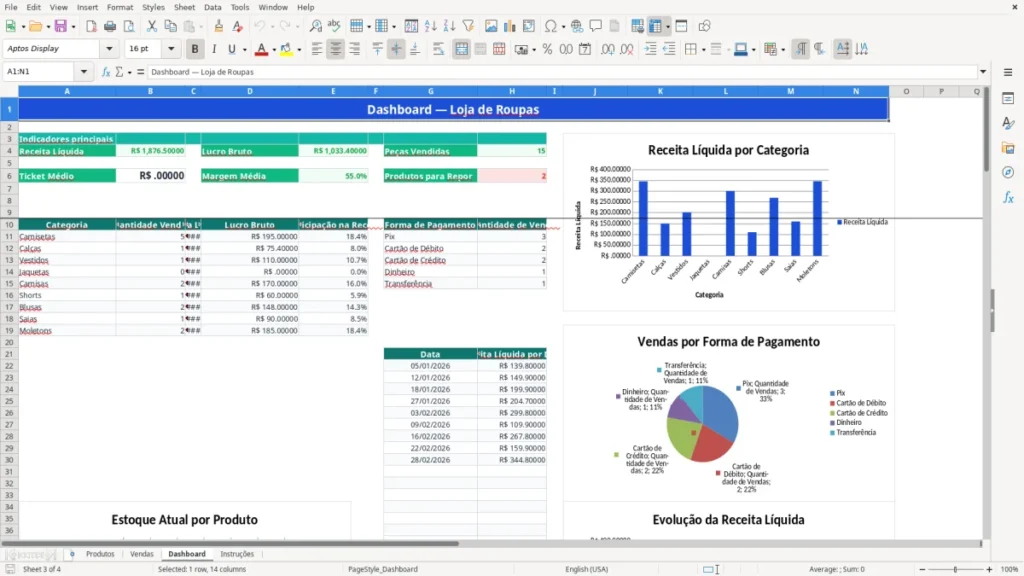
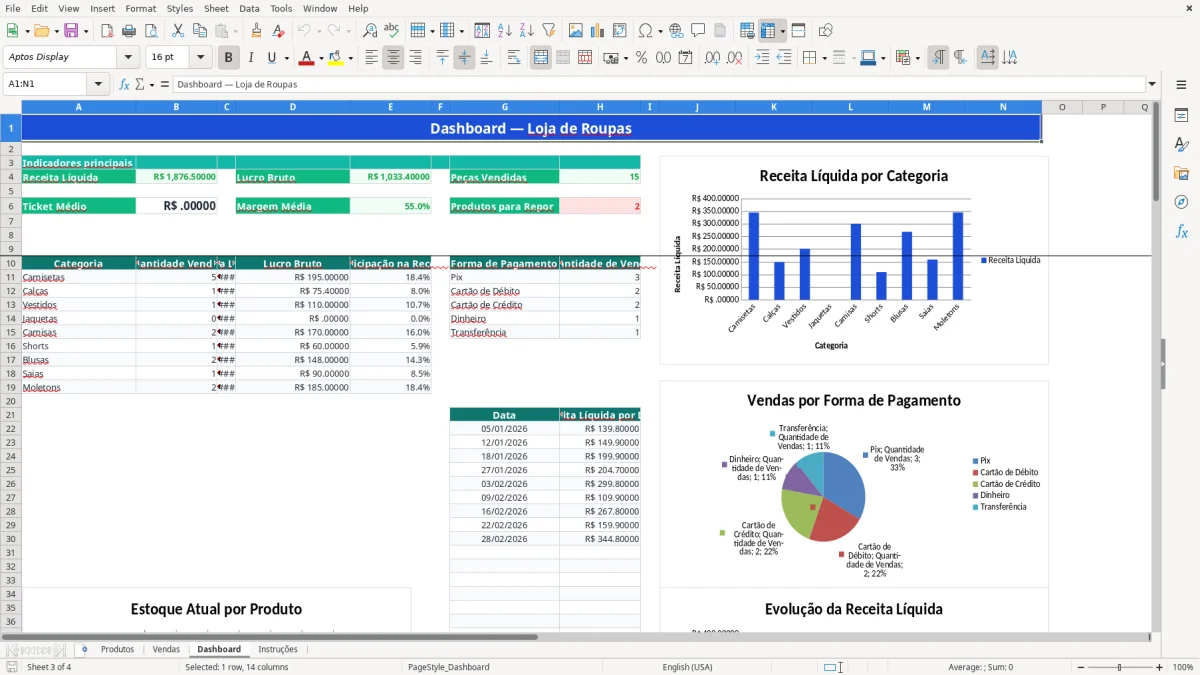
- Dashboard com receita líquida, lucro bruto, peças vendidas, ticket médio, margem média e produtos para repor.
- Quatro gráficos para acompanhar categorias, formas de pagamento, estoque atual e receita líquida por data.
Passo a passo de como usar
- Passo 1 — Abra a aba Instruções e confira a legenda de cores: amarelo indica campos manuais, enquanto verde e vermelho destacam resultados e alertas.
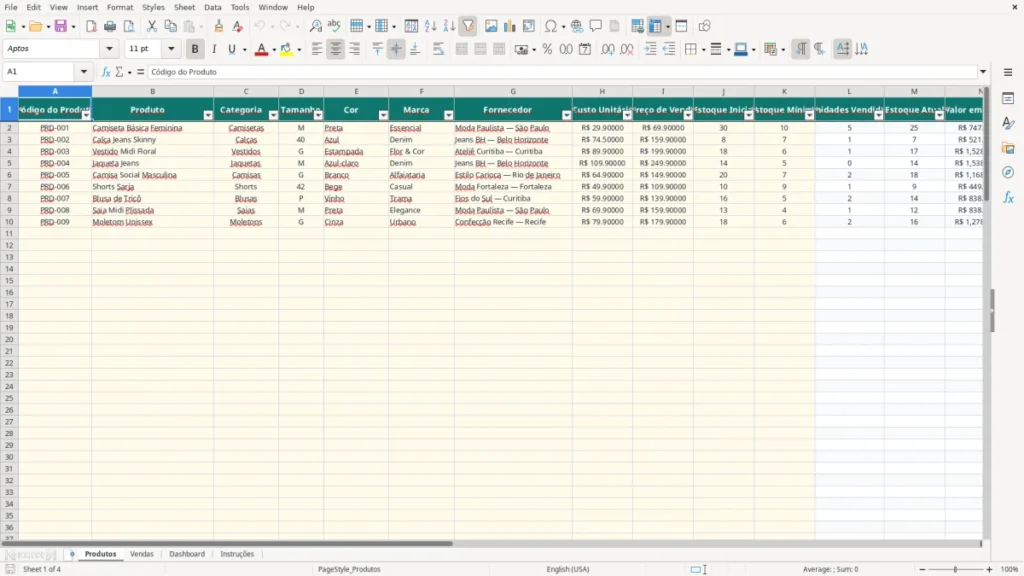
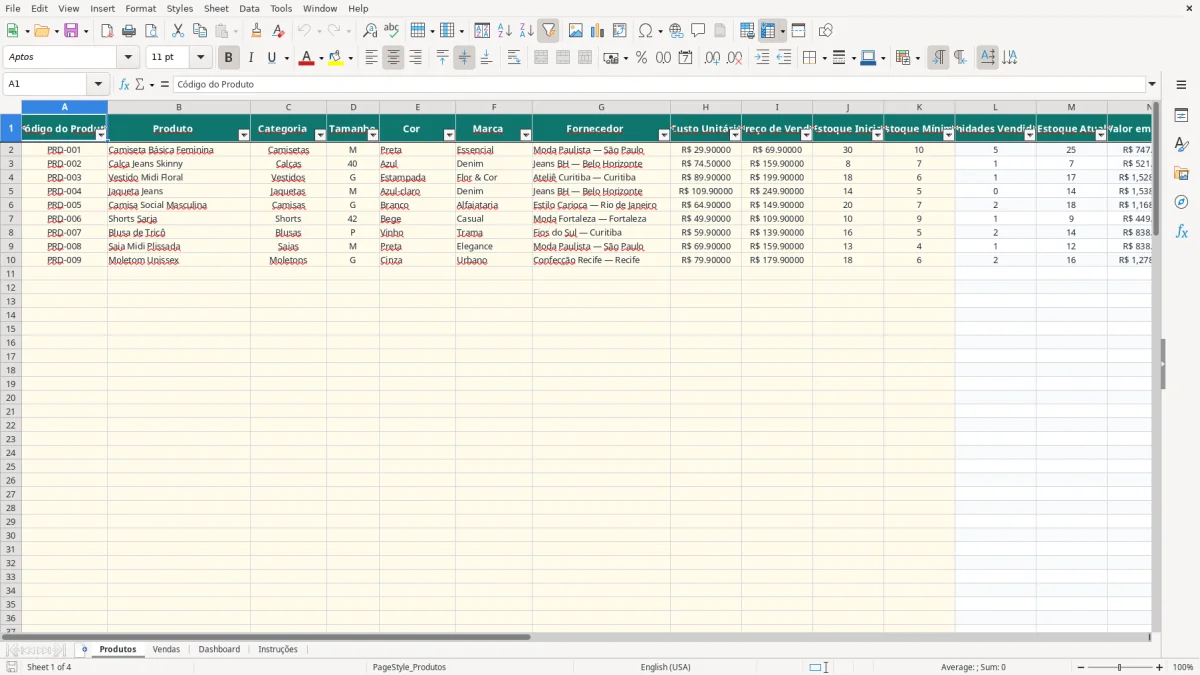
- Passo 2 — Na aba Produtos, preencha os campos de cadastro, como código, produto, categoria, tamanho, cor, marca, fornecedor, custo, preço, estoque inicial e estoque mínimo.
- Passo 3 — Use as listas suspensas de categoria e tamanho para manter os cadastros padronizados. As categorias disponíveis incluem Camisetas, Calças, Vestidos, Jaquetas, Camisas, Shorts, Blusas, Saias e Moletons.
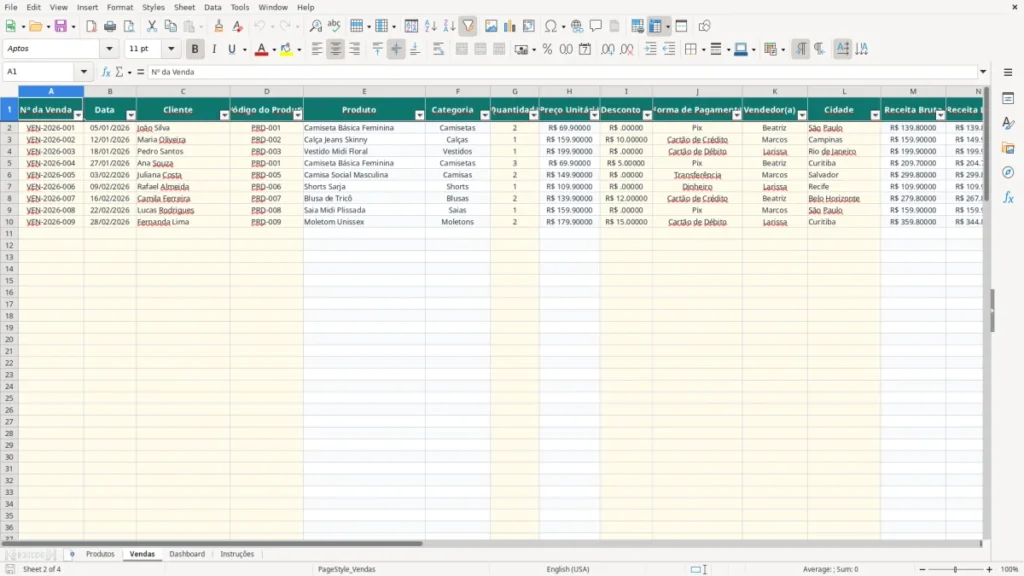
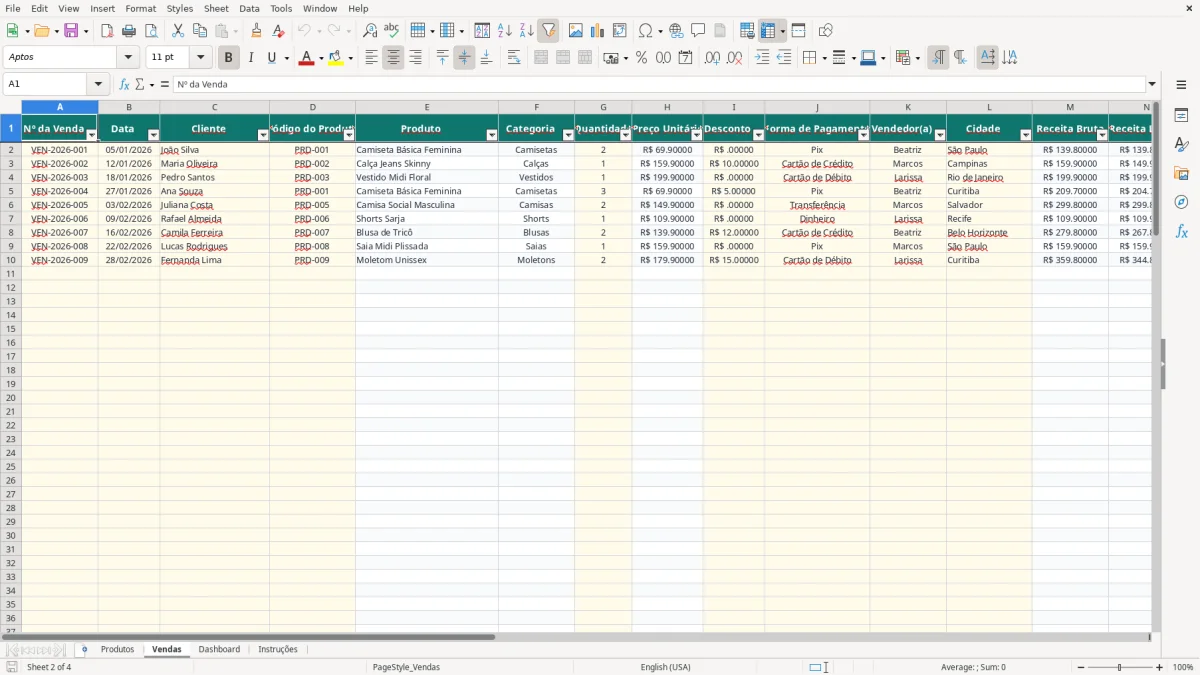
- Passo 4 — Na aba Vendas, informe número, data, cliente, código do produto, quantidade, desconto, forma de pagamento, vendedor(a) e cidade.
- Passo 5 — Confira os campos calculados da venda: produto, categoria, preço unitário, receita bruta, receita líquida, custo total, lucro bruto e margem.
- Passo 6 — Consulte Produtos para verificar o status Normal ou Repor e acompanhe os indicadores no Dashboard.
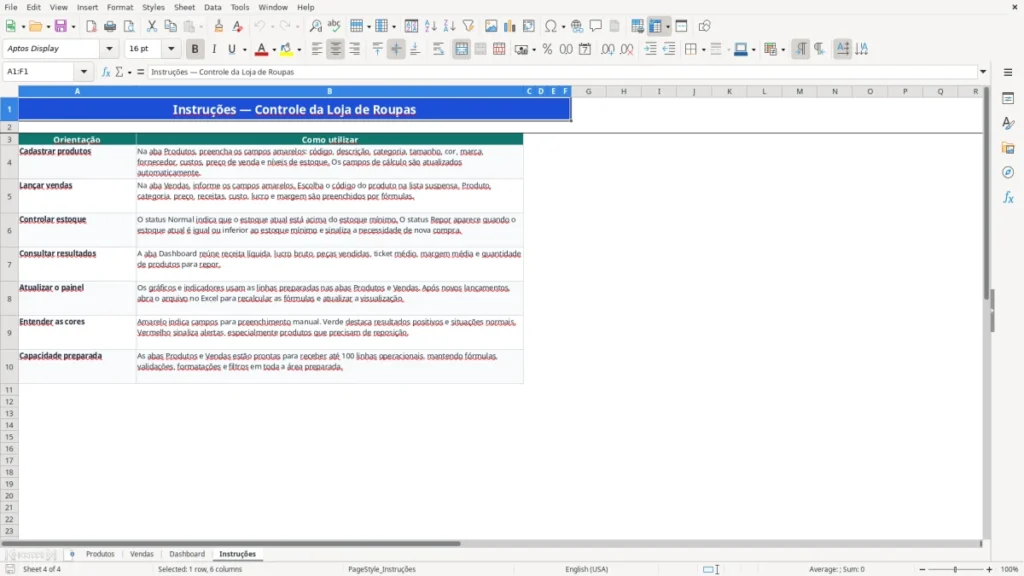
- Passo 7 — Depois de lançar novos dados, abra o arquivo no Excel para recalcular as fórmulas e atualizar a visualização do painel.
Recursos incluídos
Busca automática por código na aba Vendas, conectando o registro ao nome, categoria, preço e custo cadastrados em Produtos.
Listas suspensas para códigos de produtos, formas de pagamento, categorias e tamanhos, reduzindo erros de digitação.
Fórmulas SUMIF e VLOOKUP para relacionar vendas ao estoque e ao cadastro de mercadorias.
Cálculo de receita líquida descontando o valor informado na coluna Desconto.
Indicador de margem de lucro calculado a partir do lucro bruto e da receita líquida.
Filtros automáticos e congelamento da primeira linha nas abas operacionais para facilitar a consulta.
Formatação condicional com cores para destacar situações normais, resultados positivos e necessidade de reposição.
Como uma loja de roupas usa a planilha no dia a dia
Uma loja pequena costuma misturar cadastro de peças, atendimento, vendas no balcão e conferência de estoque no mesmo turno. Quando uma camiseta tamanho M preta sai, não basta anotar o valor recebido: é preciso saber qual código foi vendido, qual custo saiu do estoque e quanto sobrou para a próxima cliente.
Na aba Produtos, a imagem 1 mostra uma estrutura com 15 colunas, começando em Código do Produto e Produto e avançando por Categoria, Tamanho, Cor, Marca, Fornecedor, Custo Unitário, Preço de Venda, Estoque Inicial e Estoque Mínimo. As quatro colunas finais calculam Unidades Vendidas, Estoque Atual, Valor em Estoque e Status do Estoque.
O cadastro antes da primeira venda
A mãe que administra uma loja familiar pode cadastrar uma Camiseta Básica Feminina com custo de R$ 29,90, preço de R$ 69,90, estoque inicial de 30 unidades e mínimo de 10. Se 2 unidades forem vendidas, o estoque atual passa para 28 e o valor de custo ainda parado na loja fica em R$ 836,?; a conta correta é 28 × R$ 29,90 = R$ 837,20.
O casal que divide a operação pode usar Marca e Fornecedor para localizar rapidamente quem repõe cada coleção. Já quem prepara a loja para uma troca de estação consegue filtrar categorias e verificar quais tamanhos ainda estão disponíveis antes de fazer um novo pedido.
O registro das vendas
A imagem 2 apresenta as 17 colunas da aba Vendas. Além de cliente, data e código, ela registra quantidade, desconto, forma de pagamento, vendedor(a) e cidade; os campos calculados mostram receita, custo, lucro e margem.
Uma venda de 2 camisetas a R$ 69,90 gera receita bruta de R$ 139,80. Sem desconto, com custo unitário de R$ 29,90, o custo total é R$ 59,80 e o lucro bruto chega a R$ 80,00. Esse detalhe ajuda o freelancer que vende por redes sociais, o casal com 12 vendas semanais e a proprietária que fecha o caixa no fim do sábado.
Como calcular margem e estoque para comprar melhor
O método mais seguro para uma loja de roupas é separar três decisões: quanto vender, quanto realmente sobra depois do desconto e quando comprar novamente. A planilha faz essa ponte com fórmulas que relacionam o código da aba Vendas ao cadastro de Produtos.
Receita não é lucro
Na aba Vendas, a Receita Bruta é quantidade multiplicada pelo preço unitário. A Receita Líquida subtrai o desconto, o Custo Total multiplica a quantidade pelo custo cadastrado e o Lucro Bruto corresponde à receita líquida menos esse custo.
Considere um vestido vendido por R$ 199,90, com custo de R$ 89,90 e desconto de R$ 20,00. A receita líquida será R$ 179,90, o lucro bruto será R$ 90,00 e a margem ficará em aproximadamente 50,03%. Minha preferência é analisar margem junto com lucro em reais: uma margem de 60% sobre uma peça de R$ 20,00 deixa R$ 12,00, enquanto 45% sobre uma peça de R$ 200,00 deixa R$ 90,00.
Estoque mínimo como gatilho de compra
O estoque atual é calculado subtraindo as unidades vendidas do estoque inicial. Quando esse resultado fica igual ou abaixo do Estoque Mínimo, o Status do Estoque muda para Repor. Se uma calça começa com 8 unidades, tem mínimo de 7 e uma unidade é vendida, o saldo fica em 7 e o alerta já aparece.
Esse critério é melhor do que comprar apenas quando a arara parece vazia. Para uma loja que vende 15 camisetas por mês e precisa de 10 dias para receber mercadoria, um mínimo de 5 unidades oferece uma margem operacional mais coerente do que esperar chegar a zero.
Leitura gerencial no Dashboard
A imagem 3 mostra o Dashboard com Receita Líquida, Lucro Bruto, Peças Vendidas, Ticket Médio, Margem Média e Produtos para Repor. Abaixo, as categorias recebem quantidade vendida, receita, lucro e participação na receita; as formas de pagamento recebem a contagem de vendas.
O painel usa SUM, SUMIF, COUNTIF e AVERAGE — exibidas como SOMA, SOMASE, CONT.SE e MÉDIA no Excel em português. Assim, numa operação com 40 peças vendidas e receita líquida de R$ 6.000, o ticket médio calculado por venda seria R$ 150,00.
Por que o estoque da loja trava depois de alguns meses
O problema raramente começa com uma grande falha. Ele aparece em pequenas diferenças: uma venda anotada sem código, um desconto esquecido, uma peça trocada de tamanho ou uma entrada de estoque que nunca foi refletida no cadastro. Depois de 60 dias, o papel diz uma coisa e a arara mostra outra.
O código errado contamina o resultado
Se uma calça é lançada com PRD-001 em vez de PRD-002, a fórmula VLOOKUP procura outra peça e puxa produto, categoria, preço e custo incorretos. Uma única venda de R$ 159,90 pode reduzir artificialmente o estoque de uma camiseta e deixar a calça aparentemente encalhada.
A solução prática é conferir o código imediatamente após escolhê-lo na lista suspensa. Se o código não existir, a aba pode exibir Produto não encontrado; não vale substituir esse aviso digitando o nome manualmente, porque o vínculo com Produtos será perdido.
Desconto pequeno, prejuízo acumulado
Dez descontos de R$ 10,00 no mês retiram R$ 100,00 da receita líquida. Em uma loja com 40 vendas mensais, quatro lançamentos sem desconto quando houve abatimento de R$ 15,00 distorcem o caixa em R$ 60,00 e aumentam artificialmente o lucro.
Também já vi assinatura de sistema ou embalagem especial custar R$ 150,00 por mês sem ser considerada na decisão de compra. Em 12 meses, são R$ 1.800,00 fora da análise; por isso, o lucro bruto da planilha deve ser interpretado como resultado antes de despesas operacionais que não aparecem nas colunas.
Estoque parado ocupa dinheiro
Uma loja pode ter 20 moletons a R$ 80,00 de custo, totalizando R$ 1.600,00 imobilizados. Se o Dashboard aponta peças vendidas, mas o Valor em Estoque continua alto, o problema não é apenas espaço: é capital que não retorna para financiar a próxima coleção.
Outro erro é definir estoque mínimo igual para todos os produtos. Uma camiseta básica de giro rápido pode precisar de 10 unidades, enquanto um vestido de R$ 199,90 talvez mereça mínimo de 3. O número deve refletir o ritmo de saída e o prazo de reposição, não uma regra copiada para todas as linhas.
Como transformar o controle da loja em rotina semanal
A planilha funciona melhor quando entra no fechamento da operação, não quando vira uma tarefa acumulada no fim do mês. Reserve 5 minutos após cada venda para lançar os campos amarelos e 20 minutos no domingo para conferir estoque, descontos e alertas de reposição.
Um ritual simples para não abandonar o arquivo
- Deixe um atalho do arquivo no computador do caixa e defina uma pessoa responsável pelo lançamento de cada turno.
- Faça a conferência de Produtos toda segunda-feira, comparando 10 peças escolhidas aleatoriamente com a arara.
- Na sexta-feira, filtre Vendas pela semana e compare a receita líquida com o dinheiro recebido em Pix, cartões, dinheiro e transferência.
- Antes de comprar, consulte os itens com status Repor e confirme se o fornecedor e o tamanho ainda atendem à procura.
Uma loja com 25 vendas por semana acumula cerca de 100 registros em um mês. Se cada registro leva 1 minuto, lançar no mesmo dia consome 25 minutos semanais; deixar tudo para uma tarde pode exigir quase 2 horas de reconstrução e aumentar a chance de esquecer descontos.
Use as cores como sinal de ação
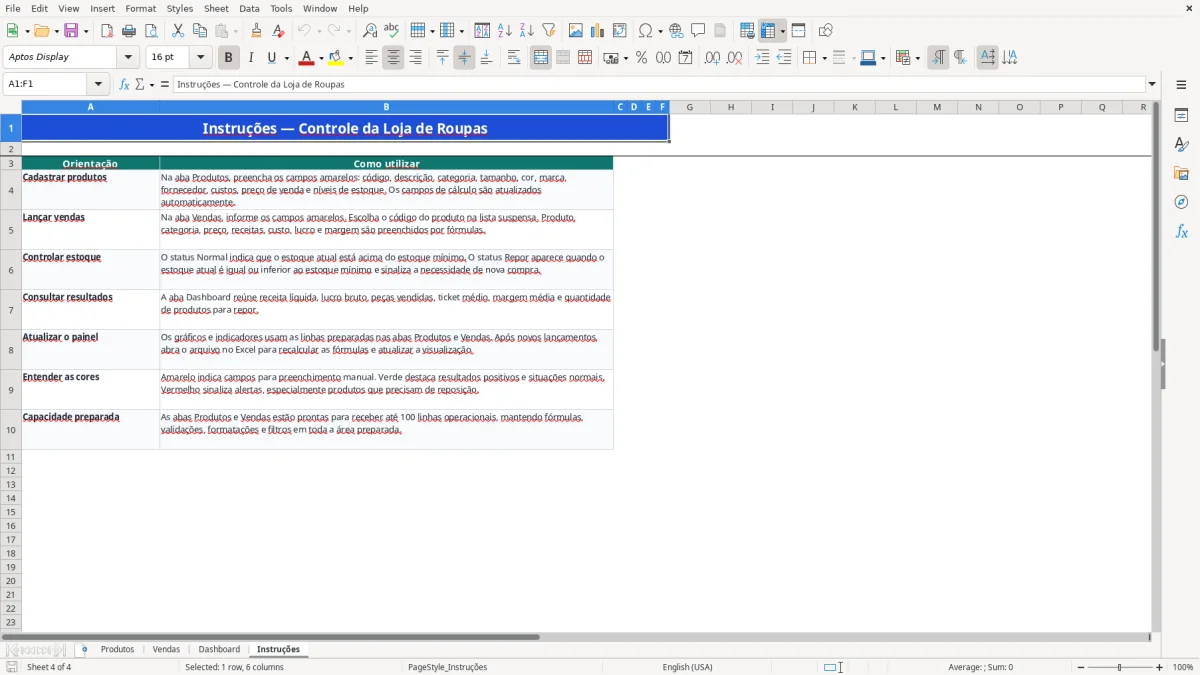
O amarelo mostra o que precisa ser preenchido manualmente. Verde indica resultado positivo ou situação normal, enquanto vermelho chama atenção para alertas, especialmente produtos que precisam de reposição. A imagem 4 mostra a área de acompanhamento de receita líquida por data no Dashboard, útil para a revisão semanal.
Ao terminar o mês, não apague os registros: mantenha as vendas e continue usando as linhas preparadas. As abas Produtos e Vendas estão preparadas para até 100 linhas operacionais, e as fórmulas ocupam as linhas 2 a 101.
Minha recomendação é permanecer no Excel enquanto a operação couber nesse fluxo e a equipe conseguir revisar os dados. Se a loja passar a registrar centenas de pedidos por mês, controlar múltiplos depósitos ou precisar de emissão fiscal e integração com marketplace, aí um sistema especializado deixa de ser luxo e passa a economizar retrabalho.
Perguntas frequentes sobre esta planilha
As abas Produtos e Vendas estão preparadas para até 100 linhas operacionais cada, da linha 2 à 101. Os exemplos preenchidos ocupam apenas parte dessa área; você pode substituir ou complementar os dados mantendo as fórmulas e validações.
Informe código, produto, categoria, tamanho, cor, marca, fornecedor, custo unitário, preço de venda, estoque inicial e estoque mínimo. Unidades Vendidas, Estoque Atual, Valor em Estoque e Status do Estoque são calculados.
A planilha soma as quantidades vendidas por código e subtrai esse total do Estoque Inicial. Se o resultado for igual ou menor que o Estoque Mínimo, o status exibirá Repor; caso contrário, mostrará Normal.
Na aba Vendas, preencha os campos manuais e escolha o Código do Produto na lista suspensa. Produto, categoria e preço são buscados do cadastro, enquanto receita, custo, lucro e margem são calculados automaticamente.
Os indicadores e gráficos usam as áreas preparadas das abas Produtos e Vendas. Depois de inserir novos dados, abra o arquivo no Excel para recalcular as fórmulas e atualizar a visualização do Dashboard.
Não. Ela calcula o Lucro Bruto como Receita Líquida menos Custo Total e apresenta a Margem de Lucro. Despesas como aluguel, salários, impostos, frete e taxas de cartão não fazem parte dos campos descritos no arquivo.
Quem fez esta planilha