
Vendas & Negócio


Comissão de Vendas Excel - Planilha Grátis
Controle vendas, comissões, status e valores por vendedor com abas de resumo, parâmetros e instruções em Excel.
2026-07-13
143 downloads
4.8/5
Baixar planilha

Prévia
Veja a planilha por dentro
Dê uma olhada antes de baixar — é grátis e sem cadastro.
Esta planilha de comissão de vendas em Excel controla cada venda, calcula a comissão por percentual e organiza o status de pagamento. Ela traz as abas Vendas, Parâmetros, Resumo e Instruções, com campos para data, cliente, produto, valor, comissão e observações.
Perfeita para quem precisa acompanhar repasses sem se perder em anotações soltas. Com ela, dá para ver quanto cada vendedor gerou, quanto já foi pago e onde ainda falta receber, tudo em uma estrutura simples de preencher.
As principais vantagens desta planilha de Excel
- Registra cada venda com data, cliente, produto e valor em um único lugar.
- Calcula a comissão automaticamente com base no percentual definido.
- Separa vendas pagas, pendentes e canceladas sem confusão.
- Ajuda a fechar o mês com números claros por vendedor e por categoria.
- Reduz erro de cálculo manual em repasses e bonificações.
- Organiza o histórico de vendas para consultar depois sem depender de mensagens ou planilhas soltas.
- Facilita acompanhar metas da equipe com base no total vendido e na comissão gerada.
Passo a passo de como usar
- Abra a aba Vendas e preencha as linhas com cada negociação concluída. Informe data, vendedor, cliente, valor e status.
- Confira a aba Parâmetros antes de começar, porque é ali que ficam os percentuais e regras que sustentam os cálculos.
- Use a coluna de comissão para validar se o valor foi calculado como esperado. Se houver ajuste por acordo comercial, revise o percentual da linha.
- Atualize o status da venda quando o pagamento entrar. Isso evita pagar comissão adiantada em venda que ainda não foi recebida.
- Abra o Resumo no fim da semana ou do mês para ver totais por vendedor, por situação e por categoria.
- Leia a aba Instruções se quiser manter o preenchimento padronizado e evitar dados fora do formato.
Recursos incluídos
Aba Vendas com campos de cadastro comercial e financeiro por negociação.
Coluna de percentual de comissão para aplicar regras diferentes por venda.
Campo de status para separar paga, pendente e cancelada.
Aba Parâmetros para centralizar regras e evitar mudança manual em cada linha.
Aba Resumo para consolidar números de vendas e comissões.
Aba Instruções para orientar o uso sem precisar adivinhar onde preencher.
Estrutura pronta para conferir valores por vendedor, cliente, cidade e categoria.
Como a comissão de vendas aparece no dia a dia comercial
Essa planilha faz sentido para quem vende de verdade no Brasil: representante comercial, corretor, consultor, time interno e freelancer que trabalha por fechamento. No começo do mês, quando entra uma leva de contratos, a bagunça costuma nascer entre o valor vendido e o que ainda falta receber.
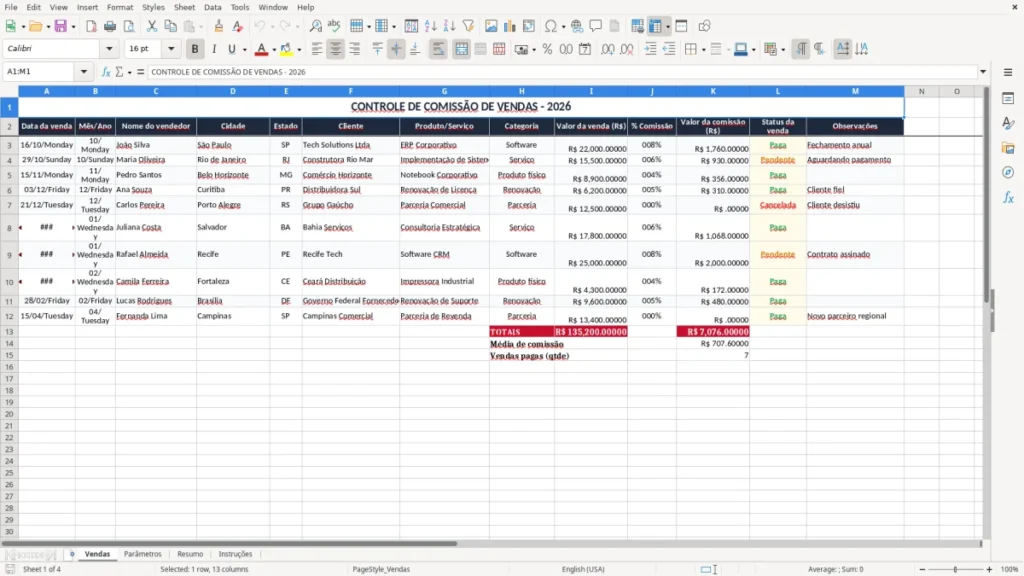
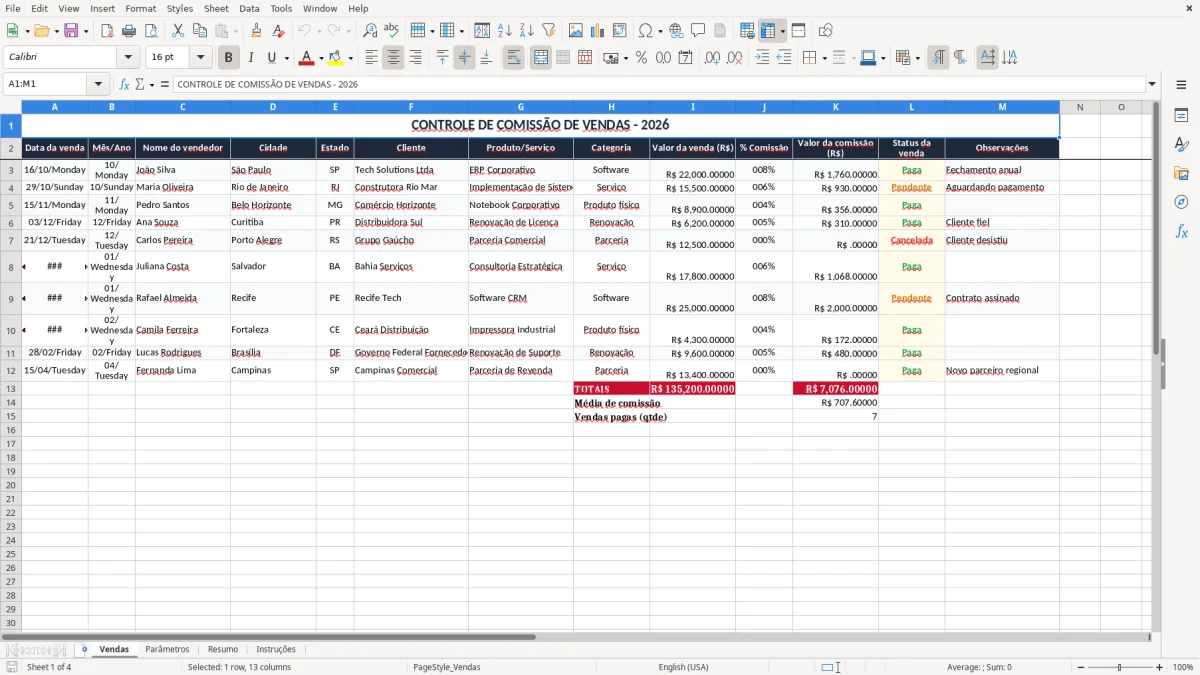
A aba Vendas, que aparece na imagem 1, reúne Data da venda, Mês/Ano, Nome do vendedor, Cidade, Estado, Cliente, Produto/Serviço, Categoria, Valor da venda, % Comissão, Valor da comissão, Status da venda e Observações. É o tipo de estrutura que evita aquele cenário clássico de 12 vendas diferentes espalhadas em conversa de WhatsApp e caderno.
Um exemplo realista: se um vendedor fecha R$ 22.000 em ERP corporativo com comissão de 8%, o repasse é de R$ 1.760. Se outro fecha R$ 15.500 em serviço com 6%, o valor cai para R$ 930; sem planilha, esses dois cálculos já viram retrabalho no fim do mês.
Quem mais usa isso na rotina
O gerente comercial olha o total consolidado; o vendedor acompanha o que já foi pago; e o financeiro fecha o repasse com menos chance de erro. Para uma equipe com 4 vendedores e 20 vendas no mês, conferir isso manualmente pode consumir 1 a 2 horas por fechamento.
Onde a imagem 1 ajuda de verdade
Quando a venda entra como Pendente, a comissão não precisa ser paga no susto. Isso protege o caixa e evita o erro chato de antecipar R$ 500,00 em uma venda que ainda pode ser renegociada ou cancelada.
Como a regra de comissão vira cálculo confiável no Excel
O motor dessa planilha é simples e eficiente: cada linha carrega um valor vendido, um percentual de comissão e um status. A lógica certa é usar IF para pagar comissão só quando a venda estiver Paga, e deixar o valor zerado quando estiver Cancelada ou Pendente.
Na prática, isso funciona melhor do que fazer tudo no olho. Se um vendedor tem 12 vendas no mês e 3 ainda estão pendentes, pagar comissão sobre o total bruto pode inflar o repasse em centenas de reais; uma venda de R$ 8.900 com 7% já representa R$ 623 que não deveriam sair antes da confirmação.
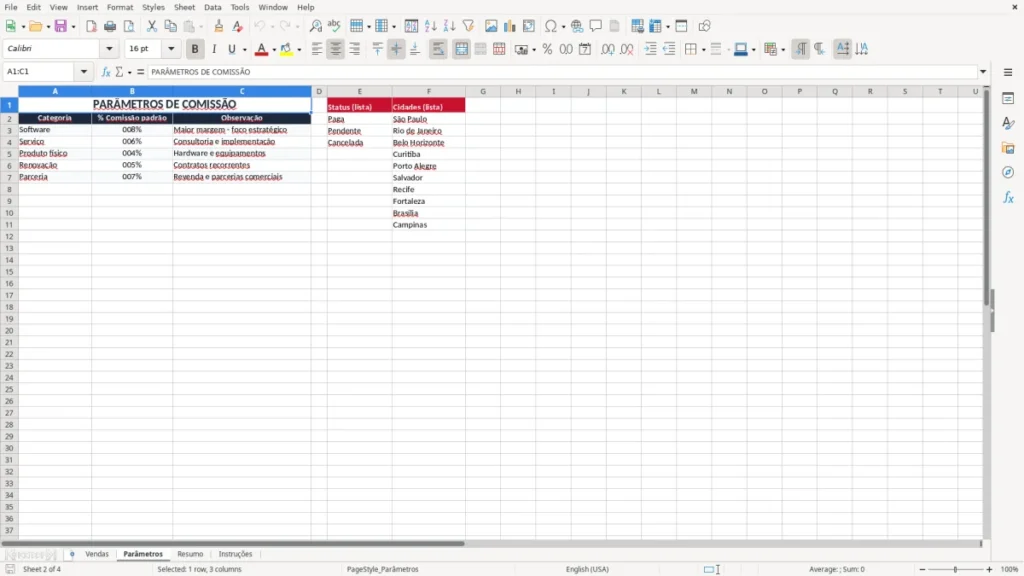
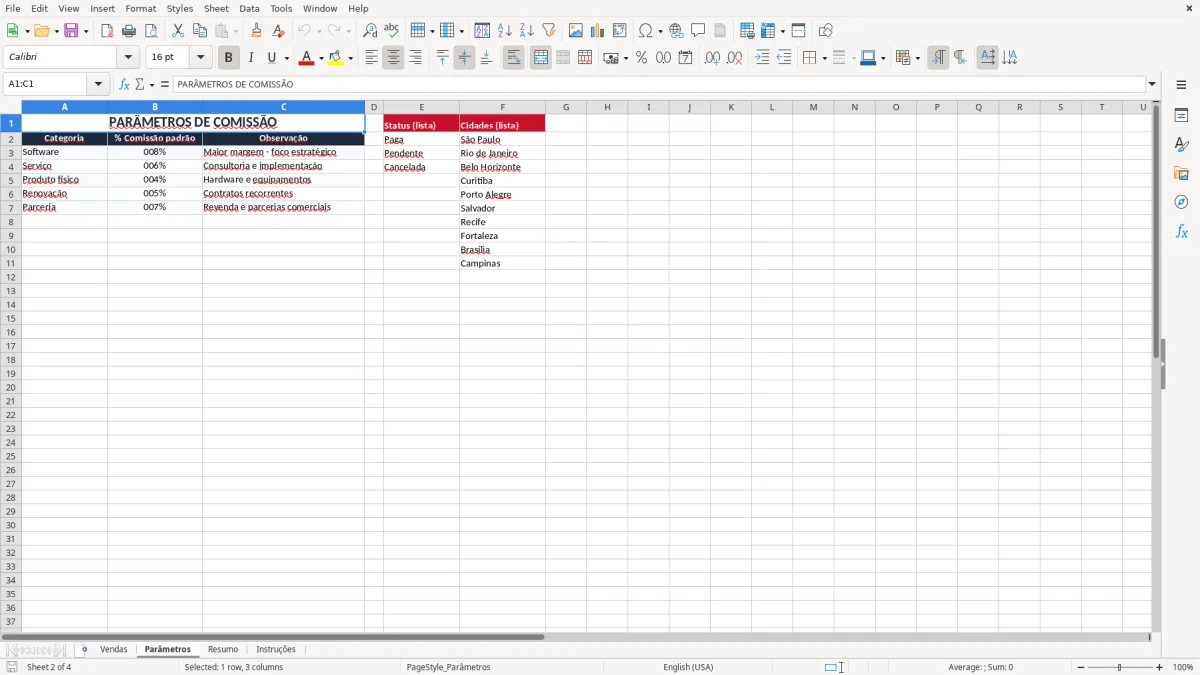
A aba Parâmetros, mostrada na imagem 2, é o lugar certo para centralizar percentuais e regras. Eu prefiro esse modelo a espalhar número em cada aba, porque um ajuste de 6% para 7% em uma categoria fica controlado em um ponto só e reduz erro de manutenção.
Por que centralizar os parâmetros
Quando o percentual muda por produto, a referência única evita retrabalho. Em vez de revisar 50 linhas, você atualiza a regra e deixa a lógica preparada para o próximo lançamento.
O que faz o resumo fechar a conta
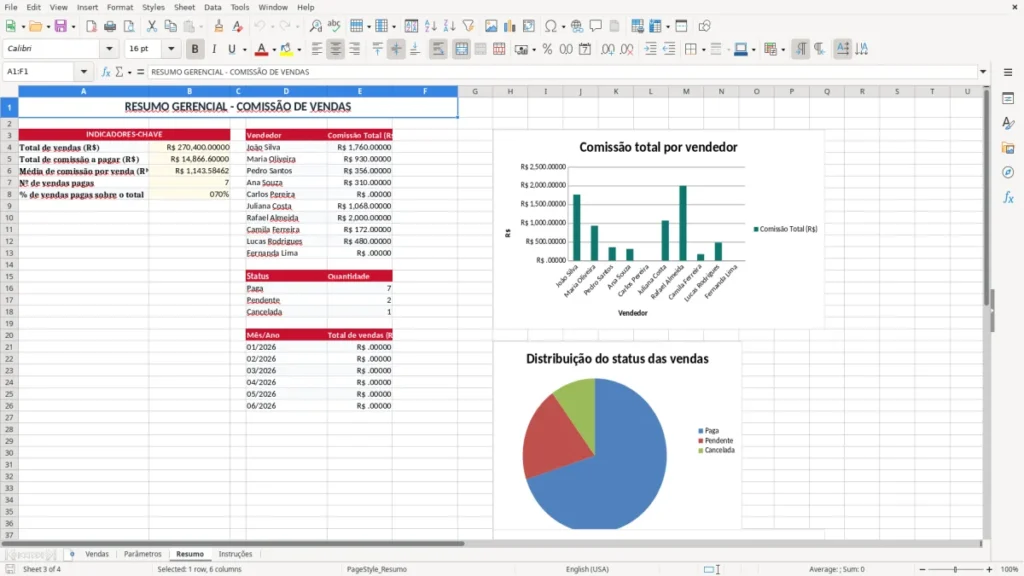
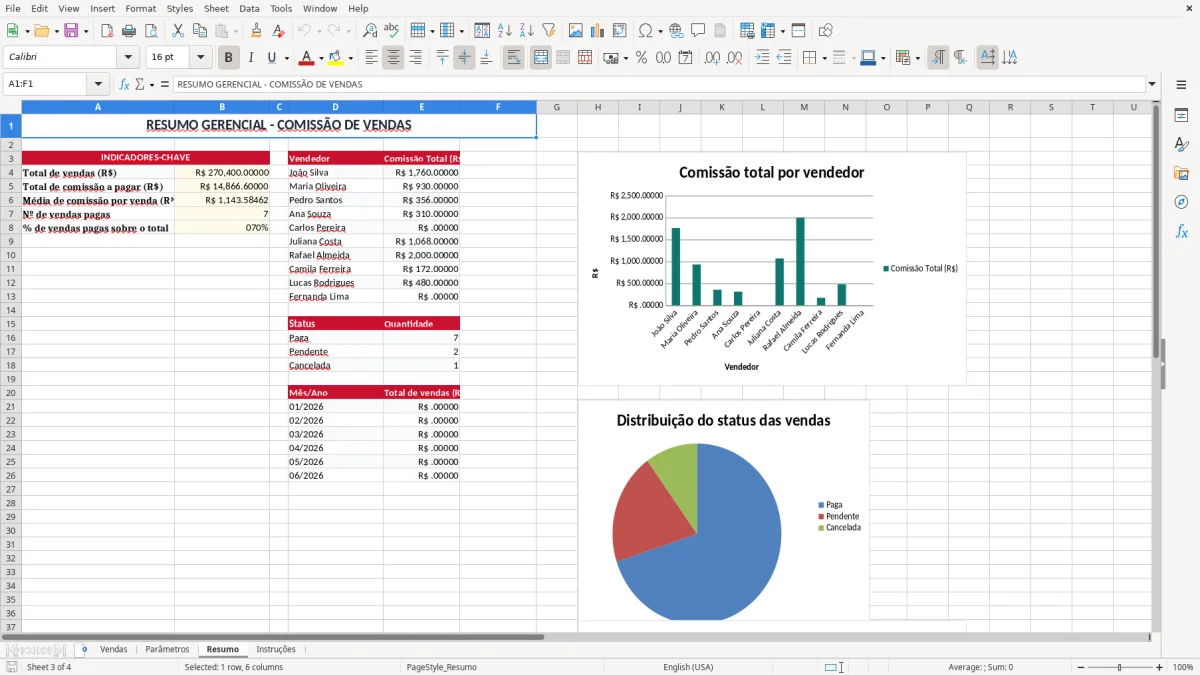
A aba Resumo, na imagem 3, pode consolidar totais por vendedor, por status e por categoria com funções como SUM, COUNTIF e SUMIF. Se um vendedor somou R$ 68.400 em vendas com média de 8% de comissão, o total esperado de repasse é de R$ 5.472; esse tipo de conferência é o que pega erro antes do pagamento.
Onde o controle de comissão costuma dar errado e custa caro
O erro mais comum é misturar venda fechada com venda recebida. Isso parece detalhe, mas uma comissão de 10% sobre R$ 12.500 vira R$ 1.250; se a venda for cancelada depois, o prejuízo já foi para o caixa.
Outro problema é deixar o percentual solto em mensagens, planilhas antigas e anotações avulsas. Quando isso acontece, uma equipe com 30 vendas no mês pode acabar com três versões diferentes do mesmo cálculo e um erro acumulado de R$ 300 a R$ 800 sem perceber.
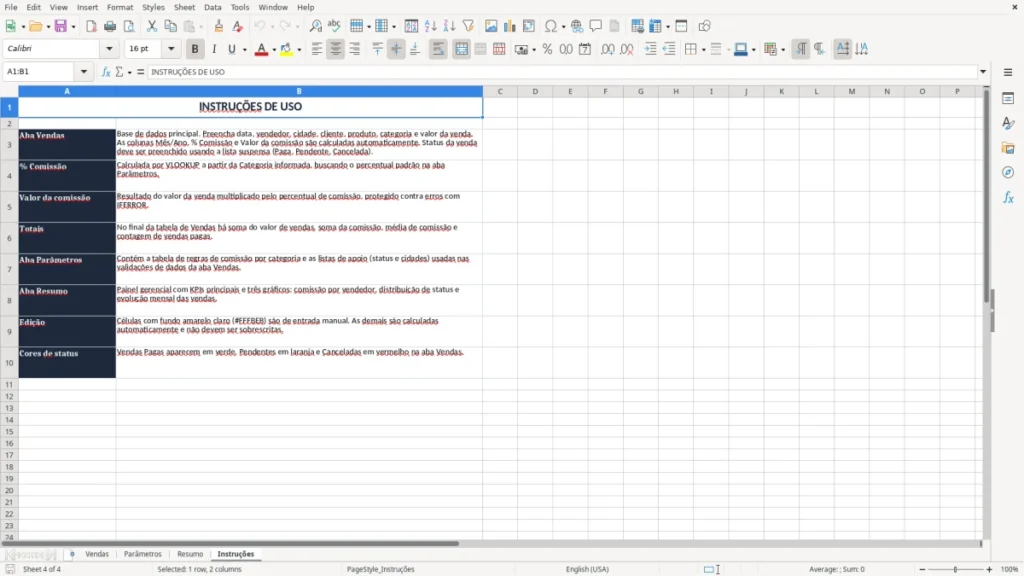
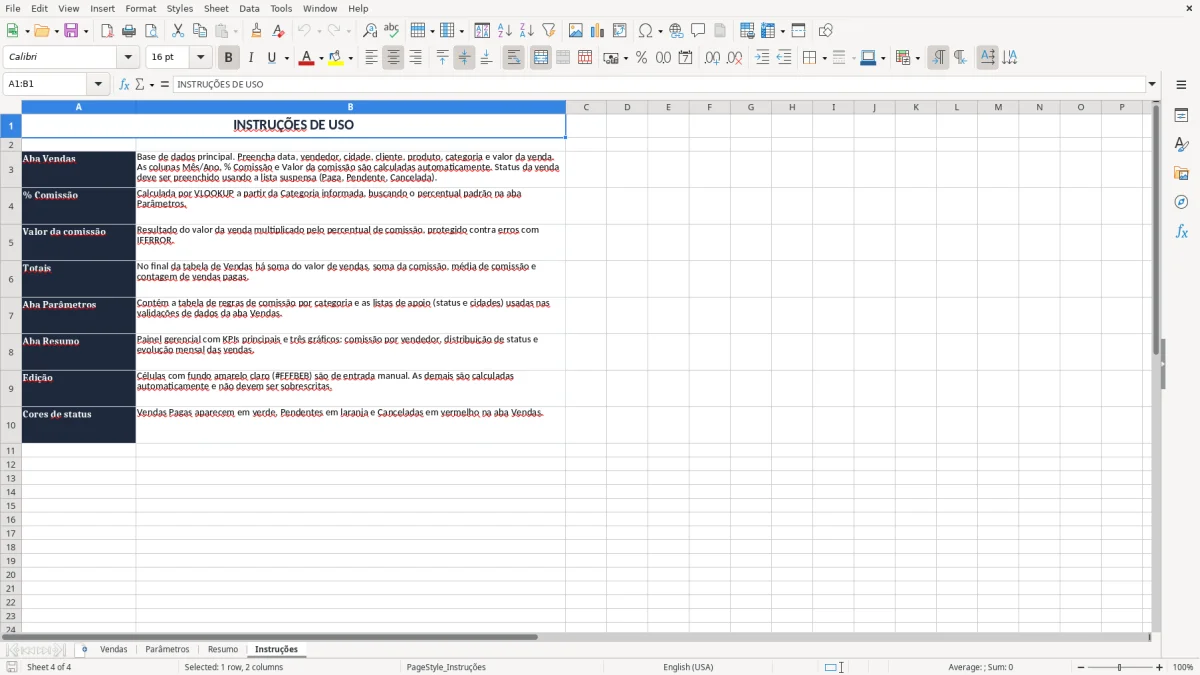
A aba Instruções, mostrada na imagem 4, existe justamente para reduzir esse tipo de falha. Eu acho melhor uma regra escrita e repetida do que depender da memória de quem está preenchendo, porque comissão errada gera briga, retrabalho e atraso no fechamento.
O custo do atraso no preenchimento
Se você deixa para lançar tudo no fim do mês, a chance de esquecer observação, status ou valor acordado sobe muito. Em uma carteira com 15 clientes ativos, perder 2 lançamentos já bagunça o resumo e pode distorcer o pagamento de um vendedor inteiro.
Quando a bagunça vira dinheiro perdido
Uma assinatura comercial invisível aqui seria a venda sem controle ali: se o status fica parado em Pendente por 20 dias, ninguém sabe se a comissão entra neste mês ou no próximo. Essa incerteza atrapalha planejamento de caixa e pode travar repasse de R$ 1.000 ou mais.
Como transformar o controle de comissão em rotina de fechamento
O jeito mais fácil de manter essa planilha viva é ligar o preenchimento ao ritual de fechamento semanal. Se toda sexta às 17h você atualizar as vendas da semana, o arquivo vira hábito em vez de tarefa esquecida no meio da correria.
Eu gosto de ancorar isso a uma rotina que já existe, como o último café da tarde ou a revisão da agenda comercial. Em 10 minutos por dia, um time com 5 vendas novas consegue registrar tudo antes que a memória comece a falhar.
Truques que seguram a rotina
- Copie a aba do mês anterior para ganhar tempo no início do novo ciclo.
- Use validação de dados para padronizar status como Paga, Pendente e Cancelada.
- Ative formatação condicional para destacar valores em aberto acima de R$ 5.000.
- Deixe o arquivo fixado na barra de tarefas ou na tela inicial para abrir sem procurar.
Quando o volume cresce e você já está lidando com 100 ou mais lançamentos por mês, a planilha continua útil, mas talvez valha integrar com um CRM ou sistema financeiro. Para o dia a dia de equipe pequena ou média, porém, esse controle em Excel ainda é o caminho mais rápido e econômico.
Perguntas frequentes sobre esta planilha
Serve para os dois casos. Se você usa um percentual fixo por vendedor, preenche linha a linha; se a regra muda por categoria ou produto, ajusta os parâmetros e mantém o histórico no mesmo arquivo.
Sim. É justamente o tipo de situação em que a aba Parâmetros ajuda mais, porque uma venda de R$ 20.000 pode ter 5% enquanto outra de serviço tem 8%, sem precisar recalcular tudo manualmente.
O ideal é vincular o cálculo ao status da venda com IF. Se o status for Cancelada, a comissão fica em R$ 0,00; assim você não antecipa R$ 400,00 ou R$ 900,00 por engano.
Ajuda bastante, porque o resumo separa totais por vendedor, por categoria e por situação. Em vez de conferir 30 lançamentos na mão, você enxerga o consolidado e fecha o mês com muito menos risco de erro.
Dá, porque a aba Vendas já traz Cidade e Estado. Isso facilita enxergar onde estão os negócios mais fortes e comparar, por exemplo, 8 vendas em SP contra 3 em MG no mesmo período.
Se você passa de 100 lançamentos por mês, precisa de aprovação em várias etapas ou quer integração com faturamento, um sistema pode fazer mais sentido. Para operação menor, Excel costuma ser mais rápido, barato e fácil de ajustar.
Quem fez esta planilha