
Agenda & Planejamento


Plano de Ação Excel - Planilha Grátis
Organize projetos, responsáveis, prazos, custos e progresso em uma planilha de plano de ação Excel com dashboard e instruções.
2026-09-29
363 downloads
4.8/5
Baixar planilha

Prévia
Veja a planilha por dentro
Dê uma olhada antes de baixar — é grátis e sem cadastro.
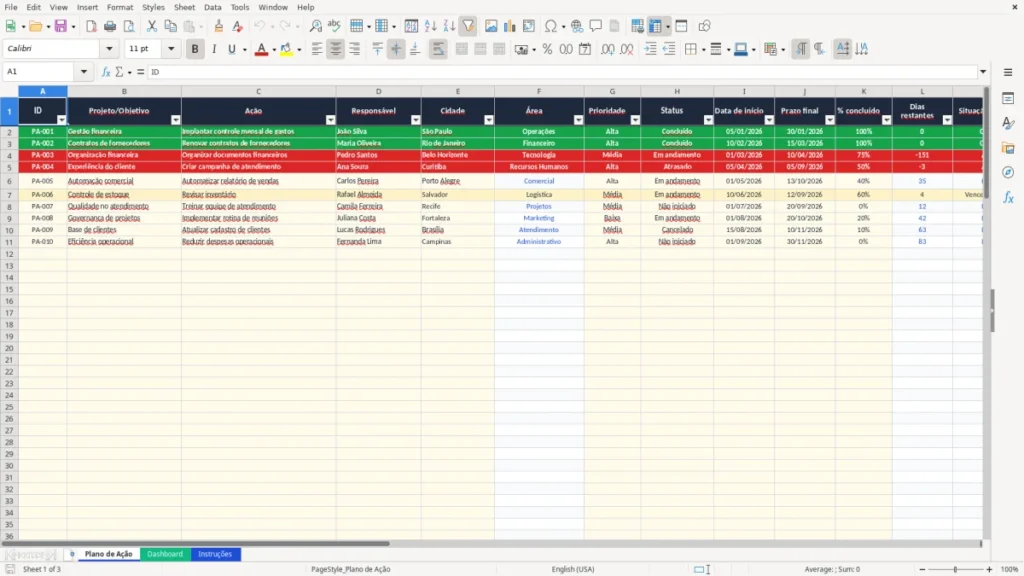
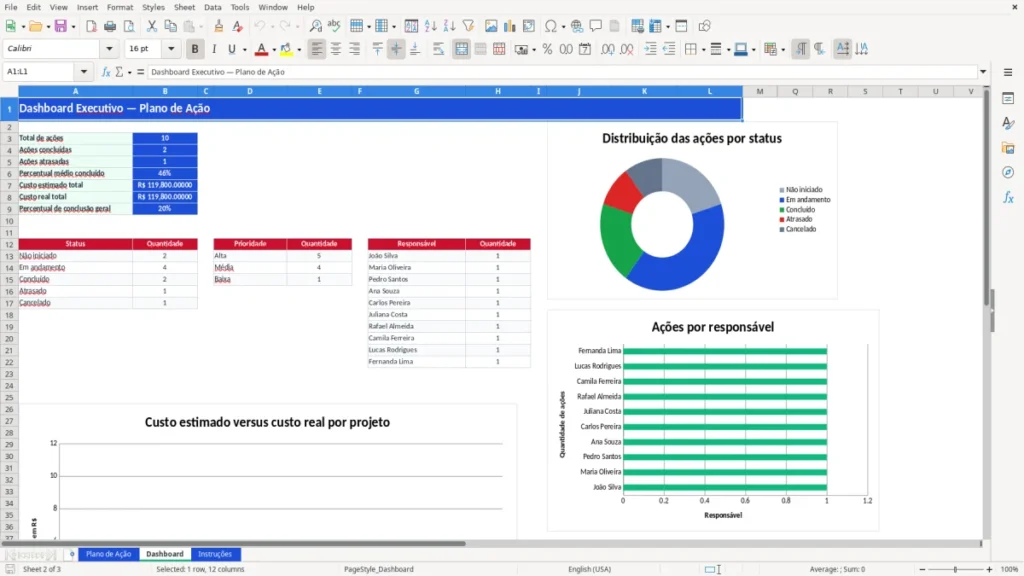
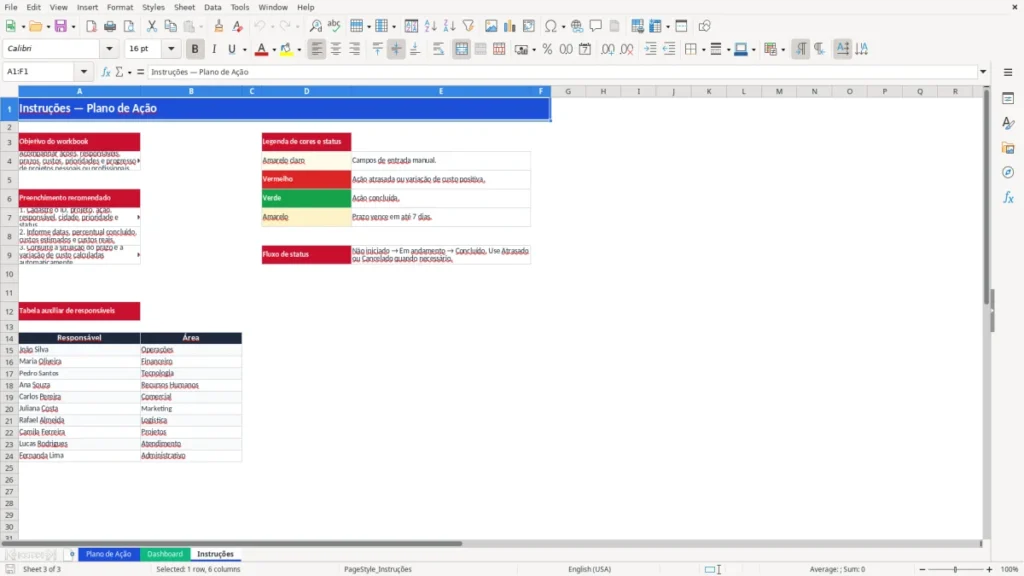
Esta planilha de plano de ação no Excel serve para organizar projetos e tarefas com responsáveis, cidades, prioridades, status, datas, custos e percentual concluído. Ela contém as abas Plano de Ação, Dashboard e Instruções, com espaço para até 100 ações e cálculos automáticos de prazo e variação de custo.
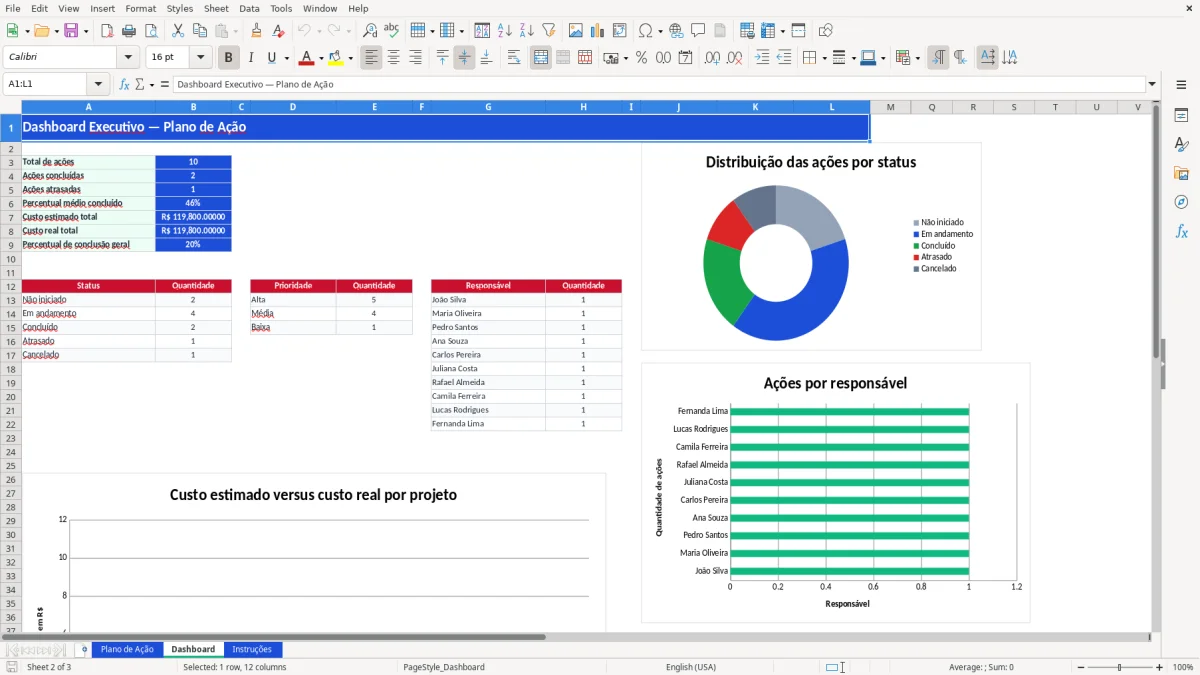
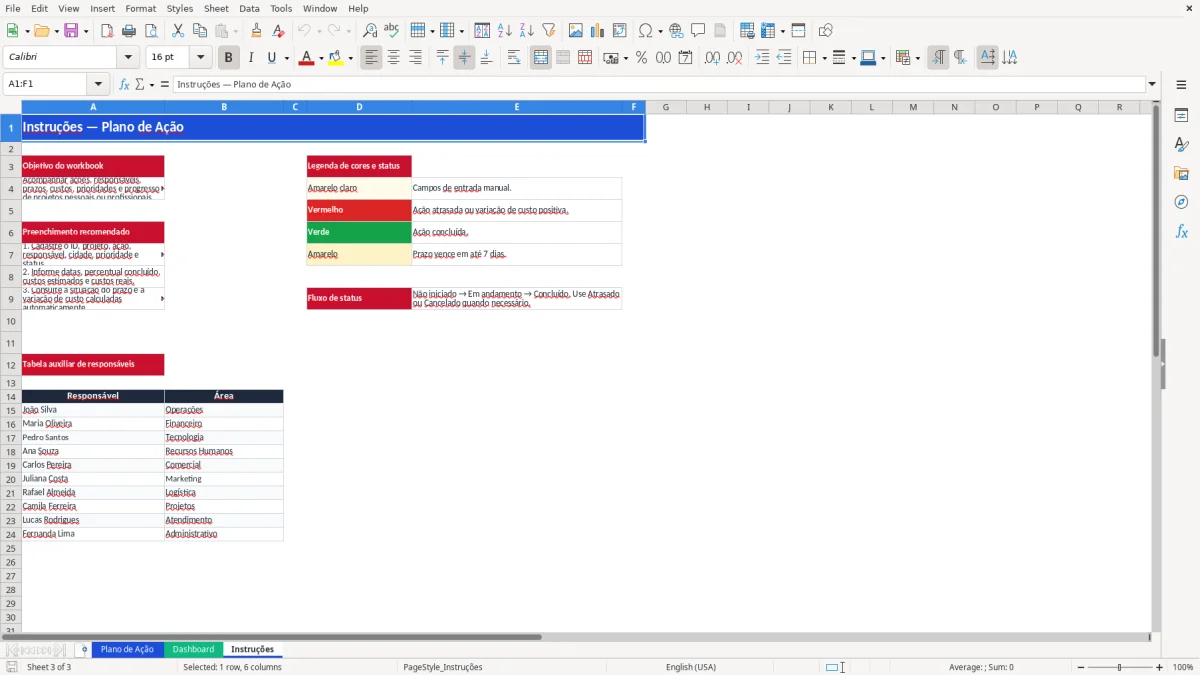
Na aba Plano de Ação (imagem 1), você registra cada ação e acompanha o que está no prazo, atrasado ou perto do vencimento. O Dashboard (imagem 2) resume os indicadores e gráficos, enquanto Instruções (imagem 3) explica o preenchimento, as cores e a tabela auxiliar de responsáveis.
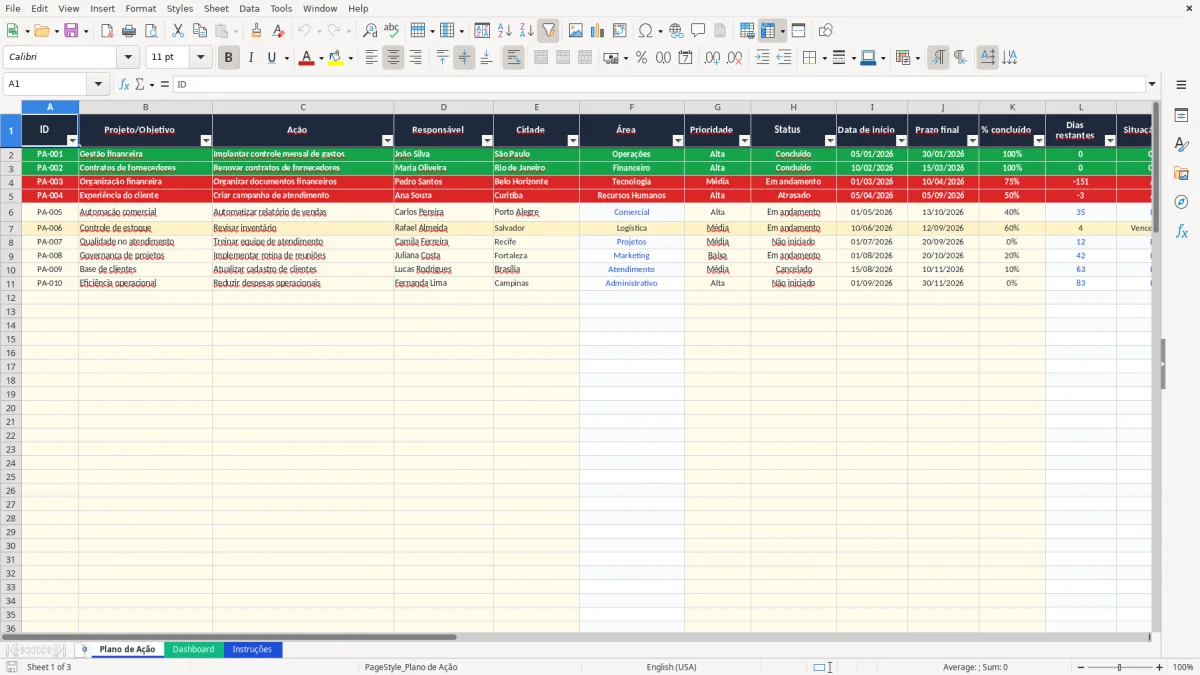
As principais vantagens desta planilha de Excel
- Centraliza até 100 ações com ID, projeto, responsável, cidade, prioridade e observações.
- Calcula automaticamente os dias restantes e identifica ações concluídas, atrasadas, no prazo ou com vencimento em até 7 dias.
- Compara custo estimado e custo real, mostrando a variação em reais por ação.
- Permite acompanhar o progresso de 0% a 100% com validação numérica no campo de conclusão.
- Preenche a área automaticamente conforme o responsável cadastrado na aba Instruções.
- Resume no Dashboard o total de ações, concluídas, atrasadas, custos e percentual geral de conclusão.
- Ajuda equipes, freelancers e famílias a transformar objetivos grandes em ações com prazo e responsável definidos.
Passo a passo de como usar
- Abra a aba Instruções e leia o objetivo, o fluxo de status e a legenda de cores antes de lançar dados.
- Na aba Plano de Ação, informe o ID, o projeto ou objetivo e a ação que será executada.
- Preencha responsável, cidade, prioridade e status. As listas de prioridade e status evitam variações de escrita.
- Digite as datas de início e prazo final no formato de data do Excel, além do percentual concluído entre 0% e 100%.
- Informe o custo estimado e, quando houver, o custo real. A coluna Variação de custo será calculada automaticamente.
- Revise as colunas Dias restantes e Situação do prazo para decidir quais ações precisam de atenção.
- Consulte o Dashboard para comparar status, prioridades, responsáveis e custos; use as observações para registrar dependências ou pendências.
Recursos incluídos
Colunas para ID, Projeto/Objetivo, Ação, Responsável, Cidade, Área, Prioridade e Status.
Campos de Data de início, Prazo final, percentual concluído, Custo estimado, Custo real, Dependência e Observações.
Busca automática da área do responsável com VLOOKUP, exibida no Excel em português como PROCV.
Cálculo de dias restantes baseado na data atual e no status da ação.
Classificação automática da situação do prazo: Concluído, Atrasado, Vence em até 7 dias ou No prazo.
Dashboard com indicadores, três gráficos e tabelas de distribuição por status, prioridade e responsável.
Validações para prioridade, status, datas e percentual, além de cores para entradas, atrasos, conclusão e vencimentos próximos.
Quem usa um plano de ação Excel no dia a dia
Projetos profissionais com várias mãos
Um plano de ação Excel atende quem precisa tirar um projeto do discurso e colocar cada entrega em uma linha. O gestor acompanha uma iniciativa com 20 ações; o freelancer controla tarefas de clientes; a equipe de RH distribui atividades de uma contratação; e uma pessoa organizando uma mudança registra documentos, compras e transportadora.
Na aba Plano de Ação, a coluna Projeto/Objetivo separa frentes como Gestão financeira e Contratos de fornecedores, enquanto Ação descreve o próximo trabalho concreto. Responsável, Cidade e Área deixam claro quem executa e qual setor está envolvido. No exemplo preenchido, João Silva aparece ligado à área de Operações, Maria Oliveira a Financeiro e Pedro Santos a Tecnologia.
Quando abrir a planilha
O melhor momento é o início de um projeto, a segunda-feira de uma semana carregada ou a virada do mês, quando prazos e custos precisam ser revistos. Uma família pode usar o mesmo raciocínio para uma reforma: 12 ações, quatro responsáveis e prazo final em 30 dias. Um casal que planeja uma viagem pode separar reservas, documentos e transporte em linhas independentes, em vez de manter tudo em mensagens soltas.
Para uma equipe com 15 tarefas e três pessoas, atribuir cinco ações a cada responsável já revela gargalos que uma lista única esconde. A coluna Dependência registra situações como aprovação jurídica ou recebimento de documentos; Observações guardam detalhes que não cabem no nome da ação.
O Dashboard ajuda na reunião semanal. Se existem 18 ações, 12 concluídas e duas atrasadas, o grupo enxerga imediatamente que 66,7% foram finalizadas e pode discutir as duas pendências sem percorrer cada anotação.
Como aplicar metas SMART no seu plano de ação
Da intenção à ação mensurável
O método mais útil para esta planilha é transformar cada objetivo em uma ação SMART: específica, mensurável, atingível, relevante e com prazo. Planejamento vago diz organizar as finanças; uma ação SMART diz implantar controle mensal de gastos até 30/01/2026, com responsável definido e percentual acompanhado.
Divida um projeto em entregas que possam ser concluídas separadamente. Uma meta de reduzir despesas em R$ 1.200 pode virar quatro ações de R$ 300: levantar gastos, cancelar assinaturas, revisar contratos e acompanhar o resultado. Assim, o campo % concluído não vira um palpite: cada linha representa avanço verificável.
Use prazo, prioridade e dependência juntos
Defina Prioridade Alta para o que bloqueia outras entregas, Média para o que sustenta o projeto e Baixa para melhorias posteriores. Minha preferência é registrar a dependência na própria linha, em vez de confiar na memória: se uma ação depende de aprovação jurídica, o atraso dessa aprovação explica por que a próxima ainda não começou.
As fórmulas da coluna Dias restantes e Situação do prazo usam a data atual. Uma ação concluída mostra zero dias restantes; uma ação aberta com prazo em até 7 dias recebe o alerta correspondente; depois da data final, aparece como atrasada. Esse critério é melhor que revisar prazos apenas no fim do mês.
Para custos, compare os dois valores: se o estimado é R$ 12.000 e o real é R$ 11.500, a variação é de -R$ 500; se o estimado é R$ 8.500 e o real chega a R$ 9.200, o desvio é de R$ 700. Acompanhar a diferença desde a primeira compra evita descobrir o estouro somente no encerramento.
Por que o plano de ação trava antes da entrega
Quando a ação é grande demais
O primeiro problema é escrever uma linha impossível de executar, como melhorar o atendimento. Sem um próximo passo, o percentual fica parado em 0% e a tarefa se transforma em culpa. Quebre o objetivo em ações observáveis, como revisar 10 respostas, criar um roteiro e testar o material com dois clientes.
Uma lista com 30 ações e nenhuma prioridade também trava. Se cada tarefa exigir apenas 20 minutos, são 600 minutos, ou 10 horas, para concluir tudo; concentrar cinco ações críticas na semana reduz o congestionamento. No campo Prioridade, use Alta para o que tem prazo ou bloqueia outra entrega, não para tudo.
O custo aparece quando ninguém olha o prazo
Uma aprovação atrasada em 8 dias pode empurrar uma contratação, uma compra ou uma viagem inteira. Se uma ação estimada em R$ 2.000 termina em R$ 2.400, o excesso de R$ 400 precisa aparecer na Variação de custo, não ficar escondido em uma mensagem.
Outro erro é misturar custo estimado e real: preencher R$ 1.500 nos dois campos antes de a despesa acontecer faz o controle parecer perfeito, mas elimina a comparação. O correto é lançar a previsão e atualizar o real quando houver pagamento ou orçamento confirmado.
Também dá problema deixar responsável em branco ou escrever um nome diferente da tabela auxiliar. Nesse caso, a área pode retornar Não cadastrado. A solução é conferir os nomes disponíveis na aba Instruções e registrar dependências, como documentos pendentes, em vez de considerar a ação pronta.
Como transformar o plano de ação em uma revisão semanal
Escolha um ritual fixo
Reserve 15 minutos na sexta-feira ou no domingo para revisar a aba Plano de Ação. Primeiro, filtre mentalmente as ações em Atrasado e Vence em até 7 dias; depois, atualize status, percentual, custo real e observações. Em uma agenda com 25 ações, essa revisão curta é mais eficiente que esperar o último dia do mês.
Amarre o hábito a algo que já acontece, como o fechamento do caixa, o café de segunda-feira ou a reunião da equipe. Deixe o arquivo em uma pasta de acesso rápido e use sempre os campos padronizados. As listas de validação aceitam Alta, Média e Baixa, além de Não iniciado, Em andamento, Concluído, Atrasado e Cancelado.
Faça a revisão sem reescrever tudo
- Atualize apenas o que mudou: status, percentual, prazo, custo real e observação.
- Confira se uma dependência foi resolvida antes de iniciar a próxima ação.
- Compare o Dashboard com a semana anterior; uma queda de 80% para 70% de conclusão indica alteração ou inclusão de tarefas que merece explicação.
- Use a legenda da aba Instruções para interpretar amarelo claro, vermelho, verde e amarelo.
Se 10 minutos de atualização já não bastarem porque o projeto passou de 100 ações, há muitos usuários simultâneos ou você precisa de notificações automáticas, considere migrar para um aplicativo de gestão. Até lá, este arquivo funciona melhor quando cada linha tem um responsável, um prazo e uma próxima ação concreta.
Perguntas frequentes sobre esta planilha
É uma planilha para transformar objetivos em ações com responsável, prioridade, status, prazo, progresso, custos, dependências e observações. Nesta versão, a aba Plano de Ação possui 18 colunas e linhas preparadas da 2 à 101.
A aba Plano de Ação está preparada para 100 registros, das linhas 2 a 101. O Dashboard acompanha esses registros por fórmulas, incluindo total de ações, concluídas, atrasadas e percentual médio.
Área, Dias restantes, Situação do prazo e Variação de custo são calculados. A Área usa VLOOKUP, exibido como PROCV no Excel em português; o prazo considera a data atual e o status informado.
A ação concluída aparece como Concluído. Se o prazo passou, aparece Atrasado; se faltam até 7 dias, aparece Vence em até 7 dias; nos demais casos, aparece No prazo.
Sim. A aba Dashboard contém três gráficos: distribuição por status, distribuição por responsável e comparação entre custo estimado e custo real por projeto ou objetivo.
A aba Instruções explica o objetivo do arquivo, o preenchimento recomendado, o fluxo de status e a legenda de cores. Ela também traz uma tabela auxiliar com 10 responsáveis e suas áreas.
Quem fez esta planilha