
Agenda & Planejamento


Calendário Excel - Planilha Grátis
Organize compromissos, horários, responsáveis e status em um calendário Excel com resumo automático por categoria, situação e duração.
2026-09-10
330 downloads
4.8/5
Baixar planilha

Prévia
Veja a planilha por dentro
Dê uma olhada antes de baixar — é grátis e sem cadastro.
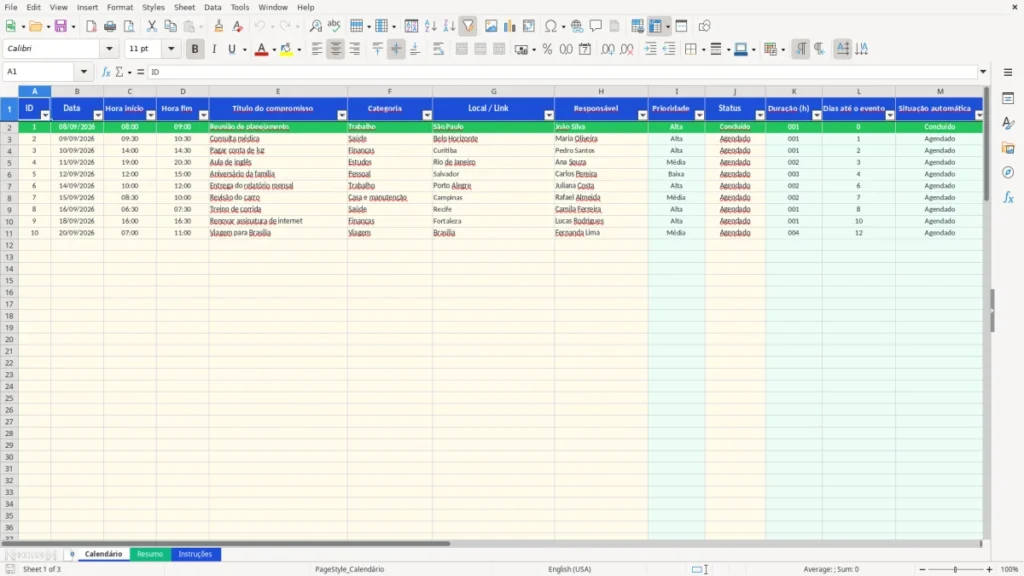
Este calendário Excel organiza compromissos por data, horário, título, categoria, local, responsável, prioridade e status. A planilha contém as abas Calendário, Resumo e Instruções, com cálculo automático de duração, dias até o evento e situação de cada compromisso.
Na aba Calendário, você encontra 100 linhas preparadas para registrar consultas, reuniões, contas, estudos, viagens e tarefas da casa. A aba Resumo transforma esses lançamentos em indicadores e gráficos, enquanto Instruções explica as listas suspensas, cores e regras de preenchimento.
As principais vantagens desta planilha de Excel
- Registre até 100 compromissos em linhas organizadas, com data no formato DD/MM/AAAA e horários de início e fim.
- Calcule automaticamente a duração de cada evento: uma reunião das 08:00 às 09:30 aparece como 1,5 hora.
- Veja quantos dias faltam para cada compromisso e identifique eventos de hoje, atrasados, agendados ou concluídos.
- Filtre e acompanhe categorias como Trabalho, Saúde, Finanças, Estudos, Pessoal, Viagem e Casa e manutenção.
- Mantenha responsáveis, locais, links e observações no mesmo registro, evitando procurar informações em mensagens espalhadas.
- Consulte no Resumo o total de compromissos, percentual concluído, horas agendadas, duração média e eventos atrasados.
- Use três gráficos no Resumo para comparar compromissos e horas por categoria, além da distribuição por status.
Passo a passo de como usar
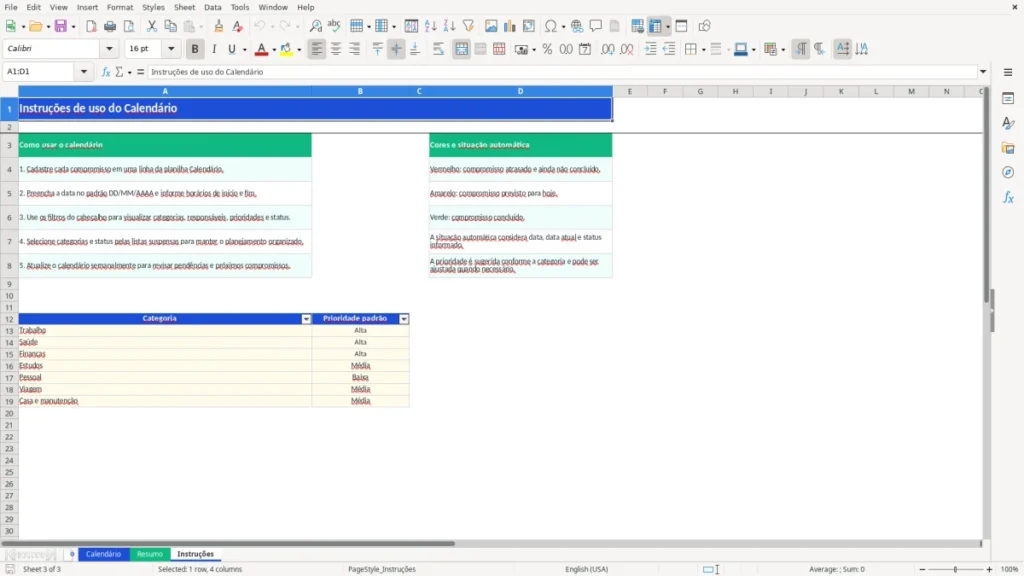
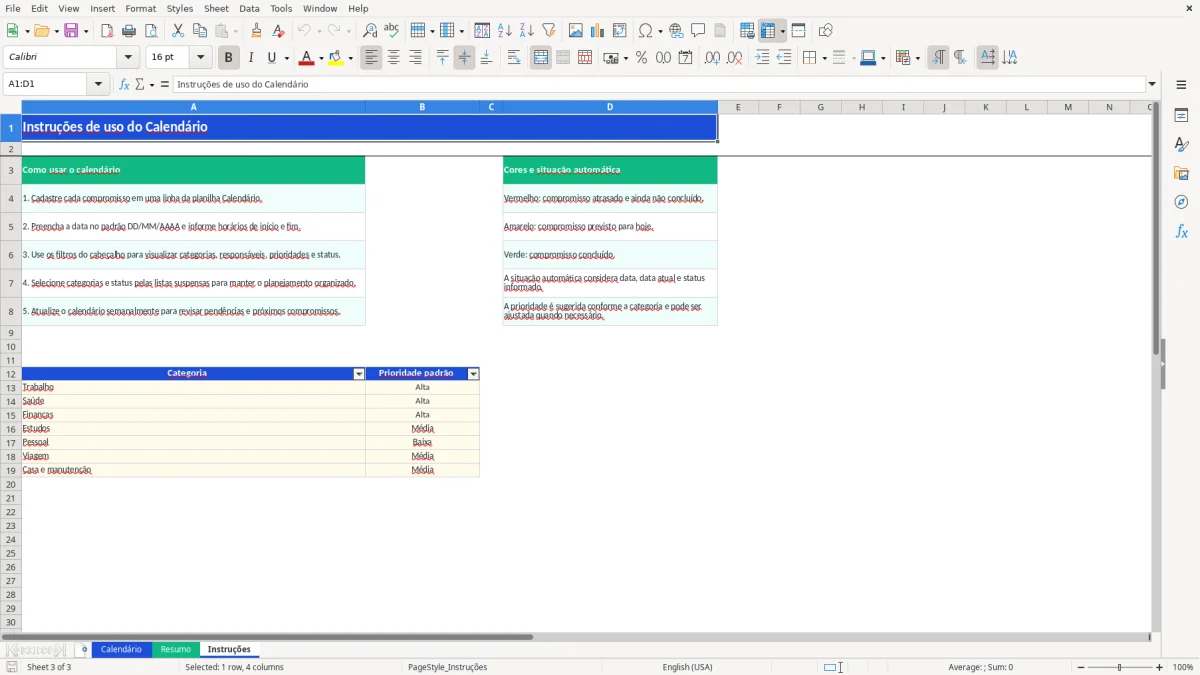
- Abra a aba Instruções para entender o preenchimento, as cores e as prioridades padrão de cada categoria.
- Na aba Calendário, cadastre um compromisso por linha e preencha título, data, horários, categoria, local ou link, responsável e observações.
- Informe a data no padrão DD/MM/AAAA e os horários no formato de hora, como 09:30 e 10:30, para que a duração seja calculada corretamente.
- Escolha a categoria pela lista suspensa. A prioridade é preenchida por fórmula com base na tabela da aba Instruções, mas pode ser ajustada na própria linha.
- Selecione o status Agendado, Concluído ou Cancelado na lista suspensa. A coluna Situação automática compara a data com o dia atual.
- Use os filtros do cabeçalho para localizar compromissos por categoria, responsável, prioridade ou status e revise as pendências semanalmente.
- Abra a aba Resumo para acompanhar indicadores, categorias, horas agendadas e os três gráficos atualizados a partir dos lançamentos.
Recursos incluídos
Tabela Calendário com as colunas ID, Data, Hora início, Hora fim, Título do compromisso, Categoria, Local / Link, Responsável, Prioridade, Status, Duração (h), Dias até o evento, Situação automática e Observações.
Fórmula IF calcula a duração em horas a partir dos horários preenchidos e evita resultado quando falta o início ou o fim.
Fórmula VLOOKUP relaciona a categoria à prioridade padrão cadastrada na aba Instruções.
Fórmula baseada em TODAY identifica quantos dias faltam e classifica o evento como Atrasado, Hoje, Agendado ou Concluído.
Listas suspensas controlam categorias, prioridades e status, reduzindo variações de digitação nos lançamentos.
Resumo com fórmulas COUNTA, COUNTIF, SUMIF e AVERAGE para consolidar quantidade, conclusão, duração e atrasos.
Formatação condicional destaca compromissos atrasados em vermelho, eventos de hoje em amarelo e concluídos em verde.
Como organizar compromissos brasileiros em um calendário de Excel
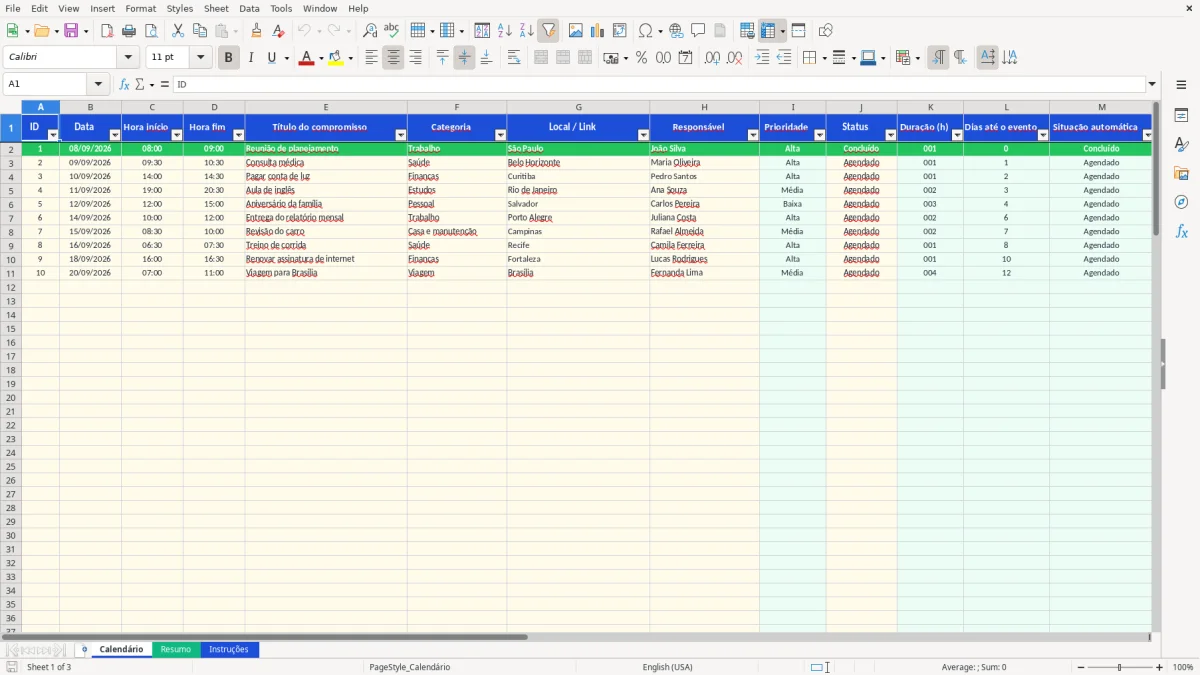
Um calendário funciona melhor quando cada compromisso ocupa uma linha e tem dados suficientes para ser encontrado depois. A aba Calendário (imagem 1) foi montada exatamente assim: as colunas registram ID, data, hora de início, hora de fim, título, categoria, local ou link, responsável, prioridade, status e observações.
Essa estrutura serve para a mãe que coordena consultas, reuniões escolares e tarefas da família; para o casal que divide 12 contas fixas por mês; para o estudante que distribui provas e revisões; e para o freelancer que precisa separar entregas de clientes. No começo do mês, você pode lançar vencimentos financeiros; no domingo, revisar a semana; antes de uma viagem, cadastrar deslocamentos e compromissos.
Uma linha para cada compromisso
Imagine uma família com quatro pessoas e 18 eventos em setembro: três consultas, cinco atividades escolares, quatro contas, duas reuniões e quatro tarefas domésticas. Com data, horário e responsável preenchidos, o compromisso deixa de ser uma lembrança vaga e passa a ter lugar definido no calendário.
Se uma consulta começa às 09:30 e termina às 10:30, a coluna Duração (h) calcula 1 hora. Já o campo Dias até o evento mostra a distância entre a data cadastrada e o dia atual, ajudando a decidir o que merece atenção primeiro.
Quando o resumo ajuda na decisão
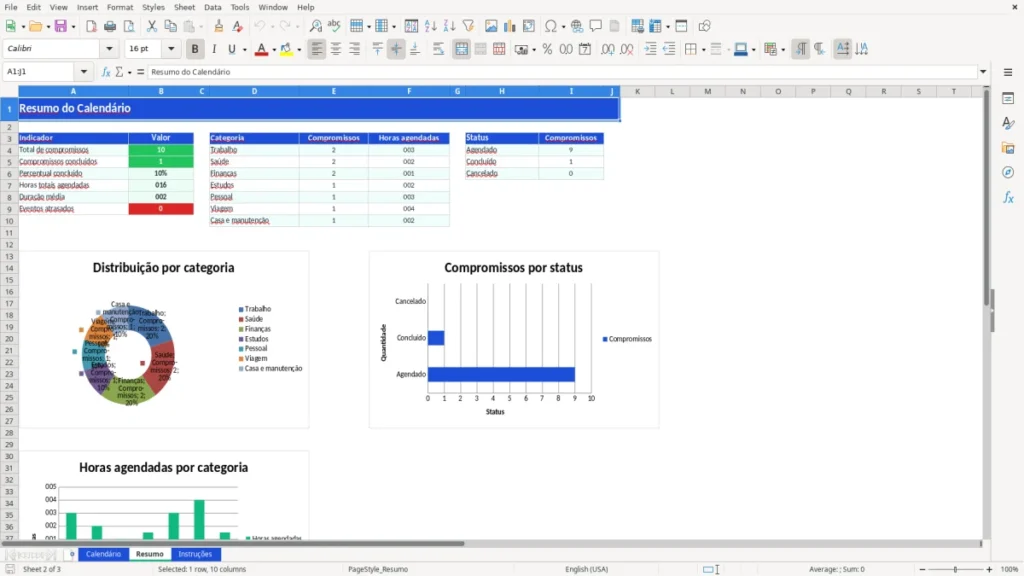
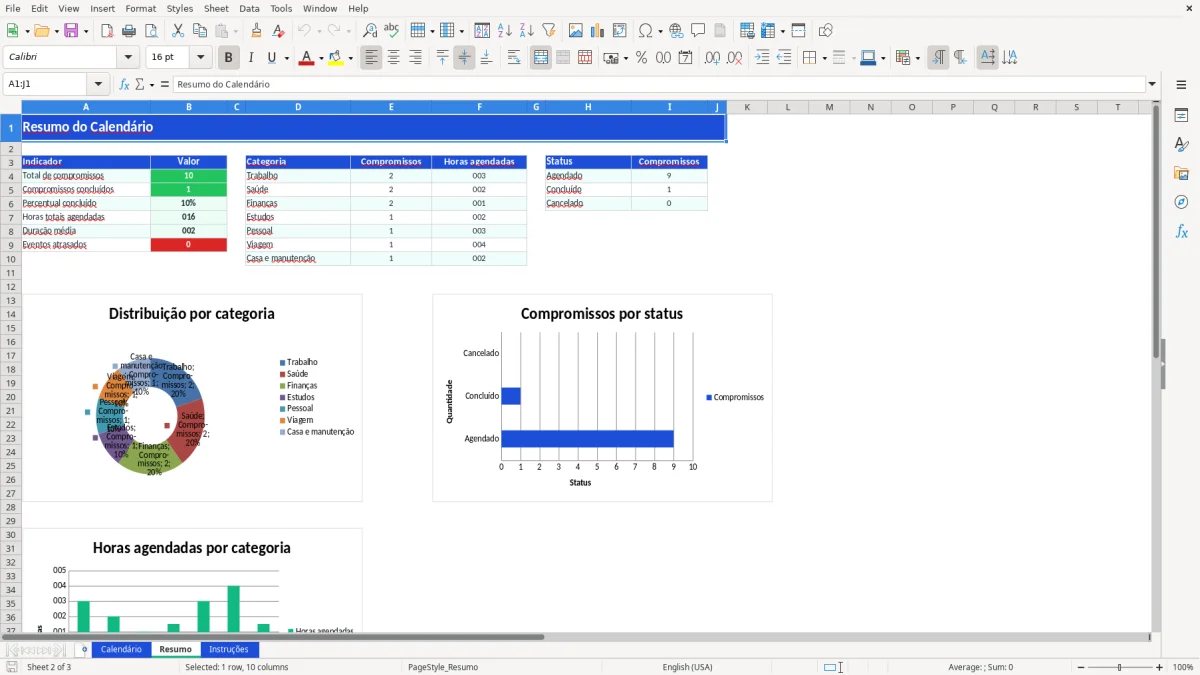
A aba Resumo (imagem 2) reúne total de compromissos, concluídos, percentual concluído, horas totais, duração média e eventos atrasados. Ela também separa os lançamentos por Trabalho, Saúde, Finanças, Estudos, Pessoal, Viagem e Casa e manutenção.
Os três gráficos facilitam a leitura: um compara compromissos por categoria, outro mostra os status e o terceiro compara horas agendadas. A aba Instruções (imagem 3) explica o uso, as cores e a prioridade padrão: Trabalho, Saúde e Finanças começam como Alta; Estudos e Viagem como Média; Pessoal como Baixa.
Como aplicar blocos de tempo no calendário semanal
O método mais eficiente para esta planilha é o time blocking: em vez de apenas anotar que algo precisa acontecer, você reserva um intervalo real no dia. O calendário já favorece essa técnica porque tem Hora início, Hora fim e Duração (h), permitindo comparar o tempo planejado por categoria.
Transforme compromissos em blocos reais
Comece pelos eventos que não podem ser movidos, como uma consulta às 09:30 ou uma reunião das 14:00 às 15:00. Depois acrescente blocos para tarefas flexíveis. Se você reservar quatro blocos de 25 minutos para estudos, terá 1 hora e 40 minutos de foco, sem contar as pausas da técnica Pomodoro.
Para uma semana com cinco matérias e 40 dias até a prova, uma divisão simples reserva 8 dias de atenção para cada matéria. O compromisso pode conter a matéria no título, a sala ou link no campo Local / Link e o material necessário em Observações.
Use prioridade e status sem confundir as funções
A prioridade indica o peso do compromisso; o status indica o que aconteceu com ele. Uma conta de luz pode ter prioridade Alta e continuar Agendada até o pagamento. Quando o status vira Concluído, a Situação automática mantém esse resultado mesmo que a data já tenha passado.
Minha preferência é trabalhar com blocos menores e horários explícitos, em vez de criar uma lista enorme para o dia. Se você separar 6 horas de tarefas em blocos de 90 minutos, terá quatro períodos objetivos; lançar apenas 20 tarefas sem duração não mostra se elas cabem na agenda.
Leia os cálculos do Resumo
O Resumo usa COUNTIF para contar compromissos por status e categoria, SUMIF para somar horas por categoria e AVERAGE para calcular a duração média. Por exemplo, três eventos de Trabalho com 1, 2 e 1,5 hora somam 4,5 horas e têm média de 1,5 hora.
Por que o calendário vira uma lista esquecida depois de duas semanas
O primeiro problema costuma aparecer quando o evento é lançado sem hora de início ou fim. A planilha ainda guarda o compromisso, mas a Duração (h) fica vazia; com 10 eventos sem horário, você perde a visão de 10 blocos que poderiam ocupar até uma tarde inteira.
O compromisso sem dono cria atraso
Em uma casa com quatro pessoas, escrever apenas pagar conta ou resolver escola não define quem fará a tarefa. Se quatro contas de R$ 180 vencerem e uma delas atrasar com multa de 2%, o custo imediato pode chegar a R$ 3,60, além de juros e tempo gasto para regularizar.
Preencher Responsável evita esse buraco. João pode ficar com a reunião, Maria com a consulta, Pedro com a conta e outra pessoa com a compra da casa. O calendário passa a mostrar a distribuição, não apenas uma sequência de palavras.
Status desatualizado distorce o resumo
Se um evento de 09/09 continua como Agendado depois de realizado, o percentual concluído fica artificialmente baixo e o Resumo perde valor. Dez compromissos com apenas quatro marcados como Concluído aparecem como 40% concluídos, mesmo que sete tenham sido resolvidos.
Também acontece o contrário: marcar tudo como Concluído no fim da semana esconde atrasos reais. A Situação automática foi feita para separar Atrasado, Hoje, Agendado e Concluído; portanto, o resultado só é confiável quando o status acompanha a realidade.
O excesso de detalhes também trava
Um compromisso com título longo, observação enorme e três links diferentes demora mais para ser atualizado. Prefira um título identificável, o link principal em Local / Link e uma observação objetiva, como levar documento ou conferir vencimento.
Outra falha é ignorar as categorias. Se 30 eventos ficam sem classificação, o gráfico por categoria não representa a rotina. Em uma semana com 12 compromissos, classificar 10 e deixar 2 sem categoria já reduz a leitura das prioridades; complete o campo antes de fechar a revisão.
Como transformar o calendário em um ritual semanal de cinco minutos
O calendário só continua útil quando entra em um horário fixo. O melhor momento é a noite de domingo ou a manhã de segunda-feira: reserve 5 minutos para olhar os próximos 7 dias, conferir atrasos e preencher os compromissos que chegaram por mensagem, e-mail ou papel.
Faça uma revisão curta e repetível
Use este roteiro:
- Confira eventos com Situação automática igual a Atrasado e atualize o status ou reagende o compromisso.
- Filtre a semana pela coluna Data e procure horários sem início ou fim.
- Veja o Resumo para identificar categorias que estão consumindo mais tempo.
- Preencha Responsável e Local / Link antes de compartilhar a agenda.
Se a sua semana tem 15 compromissos e você gasta 20 segundos em cada revisão, a checagem dos registros leva cerca de 5 minutos. É muito menos tempo do que procurar três mensagens diferentes para descobrir horário, local e responsável.
Reduza a digitação e evite dados quebrados
Use as listas suspensas de Categoria, Prioridade e Status, em vez de digitar variações como concluído, feito e resolvido. A validação aceita Agendado, Concluído e Cancelado, enquanto a categoria segue a lista da aba Instruções.
Deixe o arquivo com um atalho fácil de encontrar e abra a aba Calendário sempre que surgir um compromisso. A formatação condicional vermelha, amarela e verde funciona como um gatilho visual: você identifica rapidamente atrasos, eventos de hoje e itens finalizados.
Saiba quando trocar de ferramenta
Para até 100 compromissos, responsáveis, categorias e indicadores, a planilha resolve bem a organização manual. Se várias pessoas precisarem editar ao mesmo tempo, receber notificações no celular ou sincronizar automaticamente com outros calendários, um aplicativo específico pode fazer mais sentido.
Mesmo nesse caso, exportar ou revisar os dados pelo Excel continua útil para analisar horas por categoria. O importante é não manter o compromisso em dois lugares sem definir qual deles será a fonte principal.
Perguntas frequentes sobre esta planilha
A aba Calendário tem linhas preparadas da linha 2 até a 101, totalizando 100 registros operacionais. Cada linha representa um compromisso e contém campos para data, horário, categoria, responsável, status e observações.
A coluna Situação automática compara a Data com o dia atual usando TODAY. Se o status for Concluído, o resultado será Concluído; caso contrário, uma data passada aparece como Atrasado, a data atual como Hoje e uma data futura como Agendado.
A lista suspensa da coluna Status oferece Agendado, Concluído e Cancelado. Manter esses nomes padronizados permite que o Resumo conte corretamente os compromissos por status.
Sim. Ao escolher uma categoria, a fórmula VLOOKUP consulta a tabela da aba Instruções. Trabalho, Saúde e Finanças têm prioridade padrão Alta; Estudos, Viagem e Casa e manutenção ficam como Média; Pessoal fica como Baixa.
O Resumo mostra total de compromissos, compromissos concluídos, percentual concluído, horas totais agendadas, duração média e eventos atrasados. Também apresenta contagens e horas por categoria, contagens por status e três gráficos.
A Duração (h) depende do preenchimento de Hora início e Hora fim. Se um dos dois campos estiver vazio, a fórmula deixa o resultado em branco. Informe, por exemplo, 14:00 e 14:30 para registrar 0,5 hora.
Quem fez esta planilha