
Casa & Organização


Controle de Produção Excel - Planilha Grátis
Registre ordens, metas, aprovados, rejeitados, custos e status. Inclui cadastro de produtos, resumo executivo e gráficos para acompanhar a fábrica.
2026-10-09
378 downloads
4.8/5
Baixar planilha

Prévia
Veja a planilha por dentro
Dê uma olhada antes de baixar — é grátis e sem cadastro.
Esta planilha de controle de produção organiza ordens, metas, quantidades produzidas, aprovadas e rejeitadas, horas trabalhadas, custos e status. Ela contém as abas Registro de Produção, Produtos, Resumo e Instruções, com cálculos automáticos de eficiência, taxa de rejeição e custo total.
Você registra uma ordem por linha e acompanha até 100 registros preparados, da OP-2026-001 à última linha disponível. A aba Resumo transforma os lançamentos em indicadores por produto e categoria, enquanto os gráficos ajudam a enxergar rapidamente o desempenho da operação.
As principais vantagens desta planilha de Excel
- Registra até 100 ordens nas linhas preparadas da aba Registro de Produção, com 19 campos por lançamento.
- Calcula automaticamente a eficiência comparando a quantidade aprovada com a meta de produção.
- Mostra a taxa de rejeição com base na quantidade rejeitada e no total produzido.
- Calcula o custo total multiplicando a quantidade produzida pelo custo unitário informado.
- Atualiza o status da ordem como Em andamento, Concluída ou Atrasada conforme meta aprovada e data.
- Consolida total produzido, aprovado, rejeitado, eficiência média, custos e ordens concluídas no Resumo.
- Compara produtos e categorias por metas, produção, aprovações, rejeições, eficiência e quantidade de ordens.
Passo a passo de como usar
- Abra a aba Produtos e confira os códigos, nomes, categorias, unidades, custos unitários e metas padrão. Cadastre um novo item na próxima linha livre até a linha 101, mantendo o código único.
- Na aba Registro de Produção, crie uma linha para cada ordem e informe ID da Ordem, data, turno, código do produto, categoria, responsável, cidade e meta.
- Preencha a quantidade produzida, a quantidade aprovada, a quantidade rejeitada, as horas trabalhadas, o custo unitário e as observações da operação.
- Escolha o turno pela lista Manhã, Tarde ou Noite. O nome do produto é localizado automaticamente pelo código cadastrado na aba Produtos.
- Confira Eficiência, Taxa de Rejeição, Custo Total e Status. Esses campos são calculados pela planilha; o status também pode ser ajustado pela lista disponível quando necessário.
- Abra a aba Resumo para analisar os indicadores gerais, os resultados por produto e categoria e os três gráficos disponíveis.
- Depois de inserir ou alterar dados, recalcule ou reabra o arquivo no Excel para atualizar fórmulas, indicadores e gráficos.
Recursos incluídos
A aba Registro de Produção tem colunas para ID, data, turno, código, produto, categoria, responsável, cidade, meta, quantidades, horas, percentuais, custos, status e observações.
A função VLOOKUP busca o nome do produto a partir do código informado na aba Produtos.
As funções IF e IFERROR evitam resultados indevidos quando uma linha ainda está vazia ou contém dados incompletos.
A aba Produtos aceita códigos, nomes, categorias, unidade de medida, custo unitário e meta padrão por turno.
O Resumo usa SUM, AVERAGE, COUNTIF e SUMIF para consolidar os resultados.
Há listas de seleção para turno, status, categoria e unidade de medida, reduzindo variações na digitação.
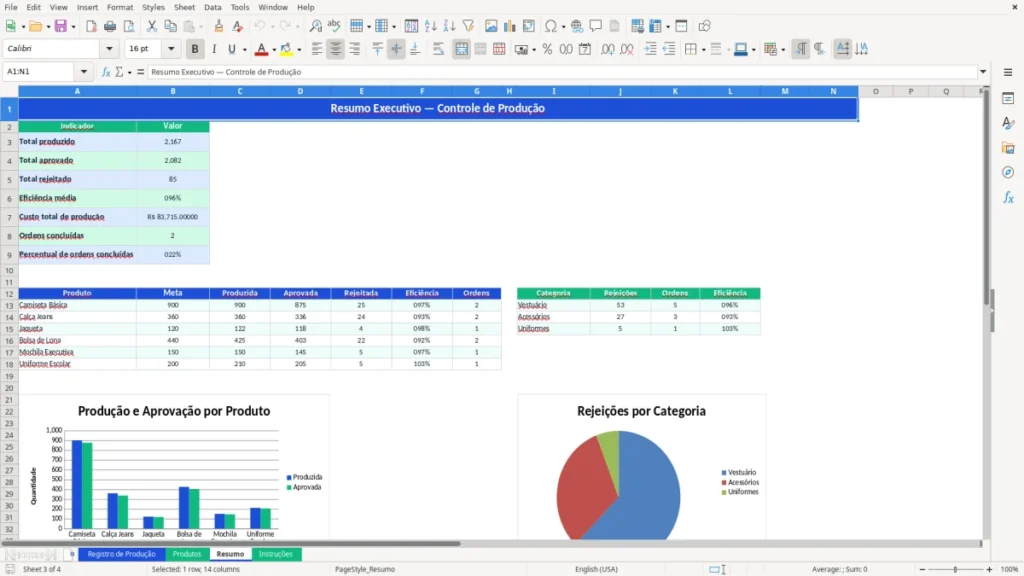
O Resumo possui três gráficos: comparação entre produção e aprovação por produto, rejeições por categoria e produção ao longo das datas.
Como uma fábrica brasileira acompanha cada ordem de produção
O controle de produção serve para transformar o que acontece no chão de fábrica em informação comparável. A mãe de uma pequena confecção que coordena três turnos, o supervisor responsável por duas unidades e o gestor que precisa prestar contas no fim do mês conseguem registrar a mesma estrutura: ordem, produto, meta, produção aprovada e perdas.
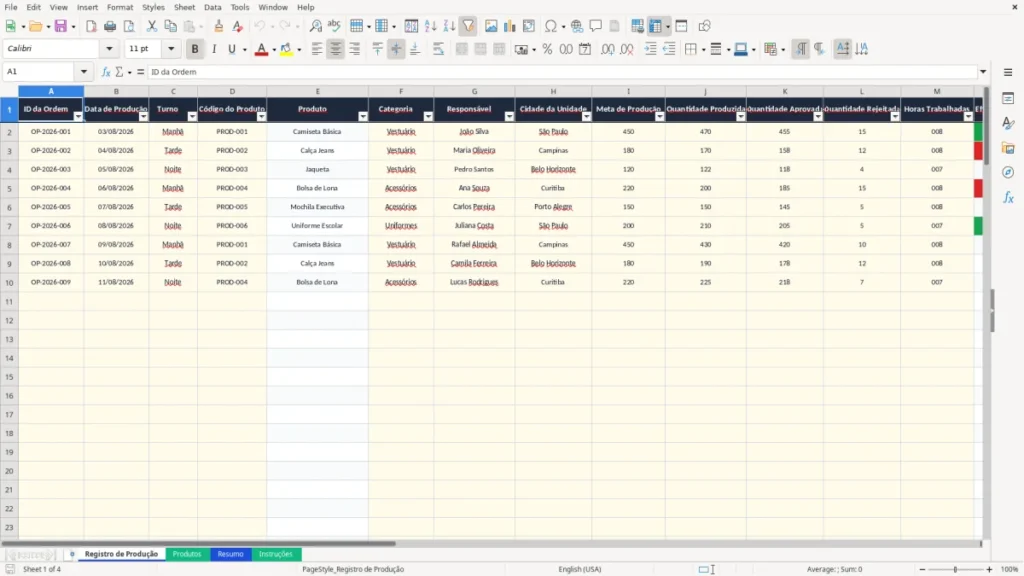
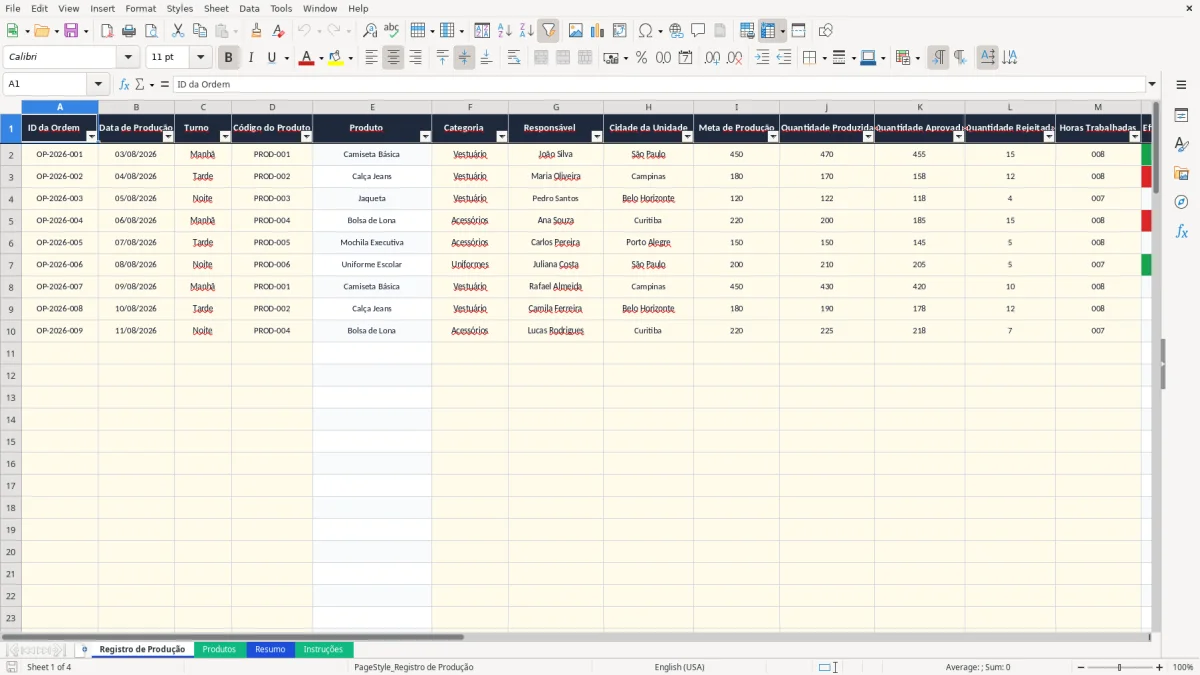
Na aba Registro de Produção (imagem 1), cada linha representa uma ordem. As colunas começam com ID da Ordem, Data de Produção, Turno e Código do Produto; depois vêm Produto, Categoria, Responsável e Cidade da Unidade. A segunda metade acompanha Meta de Produção, Quantidade Produzida, Quantidade Aprovada, Quantidade Rejeitada e Horas Trabalhadas.
O registro no momento da operação
Imagine três ordens de uma confecção em agosto de 2026. A OP-2026-001 teve meta de 450 unidades, produziu 470 e aprovou 455; a OP-2026-002 tinha meta de 180, produziu 170 e aprovou 158; a OP-2026-003 produziu 122 de uma meta de 120 e aprovou 118. Esses números mostram situações diferentes sem depender de opinião: superação de meta, queda de volume e produção acima da meta com algumas rejeições.
O responsável informa também turno, cidade, horas trabalhadas e observações como ajuste de máquina. Assim, na reunião de segunda-feira, o supervisor consegue separar um problema de volume de um problema de qualidade.
O cadastro que evita nomes inconsistentes
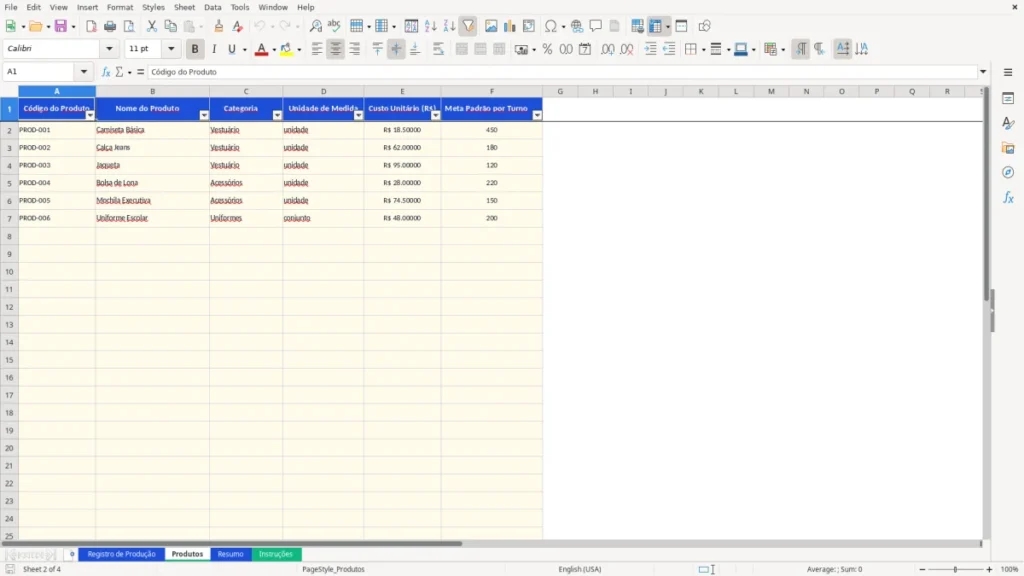
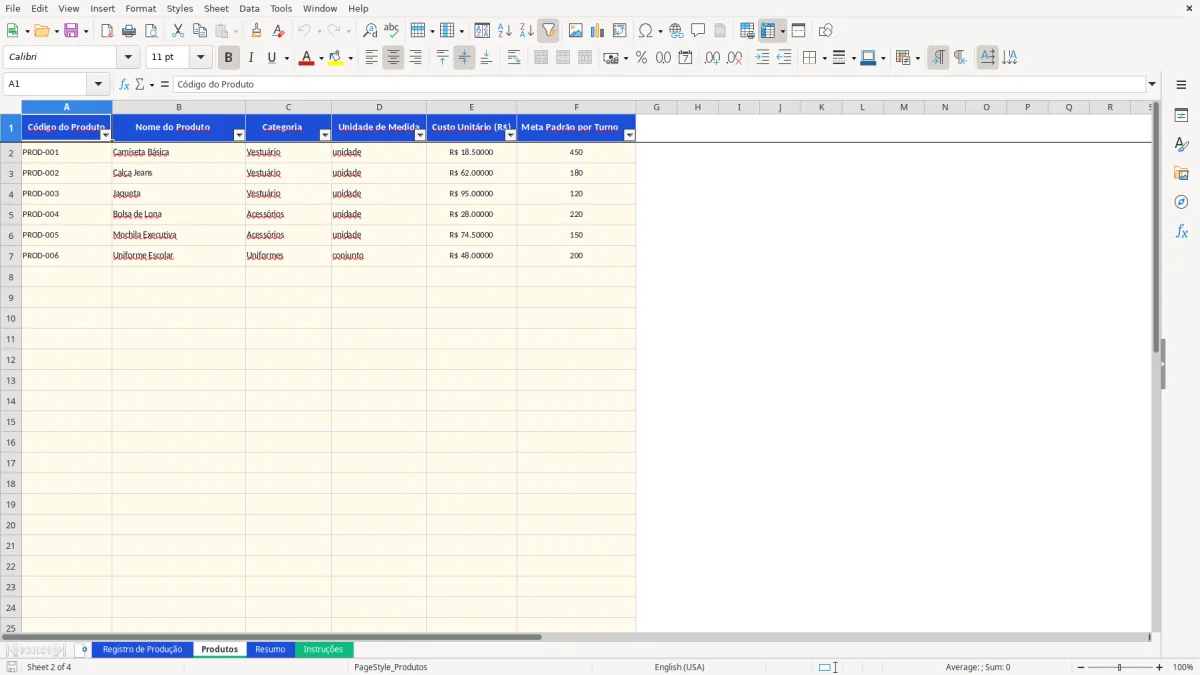
A aba Produtos (imagem 2) reúne Código do Produto, Nome do Produto, Categoria, Unidade de Medida, Custo Unitário e Meta Padrão por Turno. Um cadastro com Camiseta Básica a R$ 18,50 e meta de 450 unidades, Calça Jeans a R$ 62,00 e meta de 180 e Jaqueta a R$ 95,00 e meta de 120 já mostra como a referência muda por item.
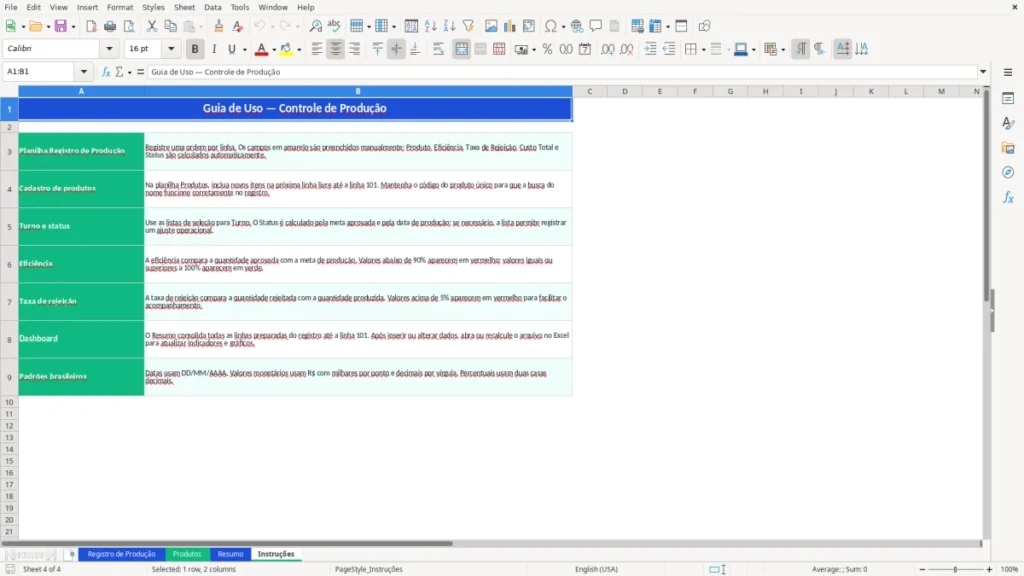
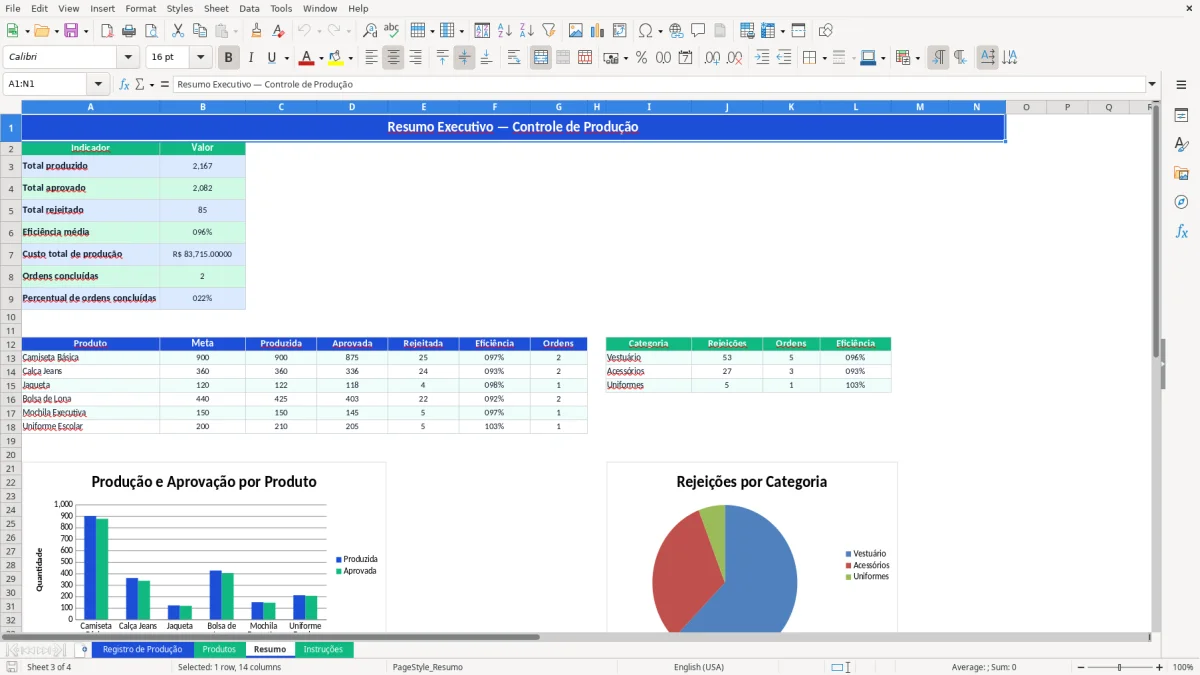
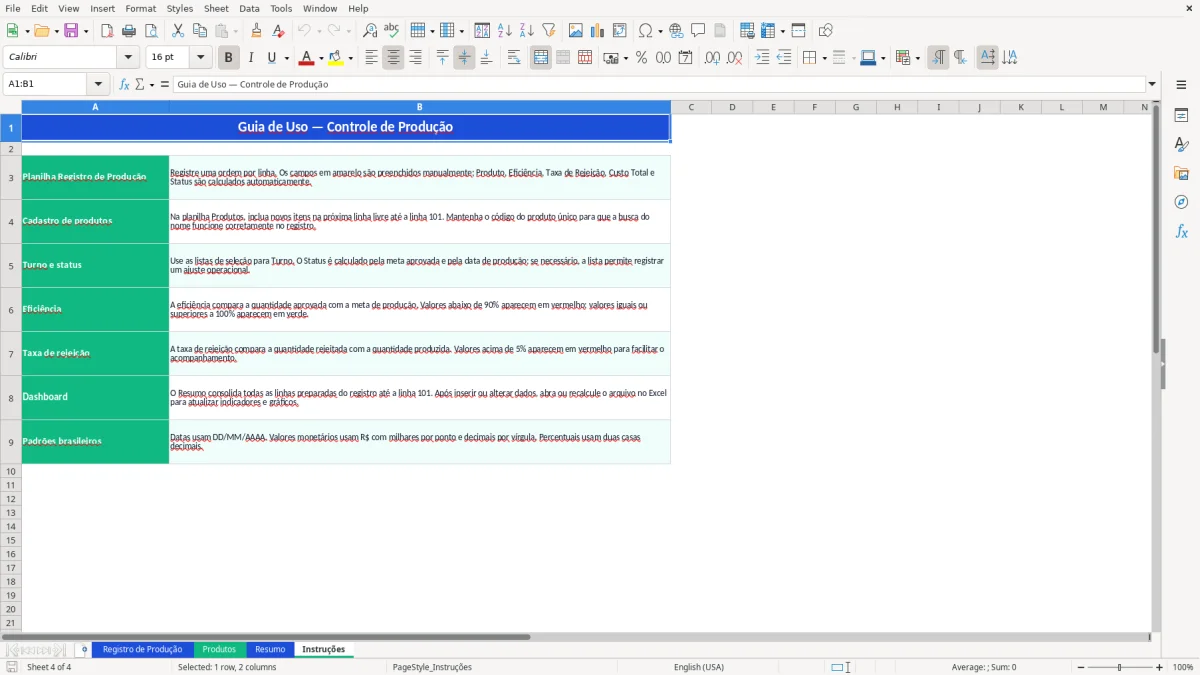
Na aba Resumo (imagem 3), o gestor consulta totais, eficiência média, custo total, ordens concluídas e resultados por produto ou categoria. A aba Instruções (imagem 4) explica o preenchimento, os alertas e o padrão brasileiro de datas, moedas e percentuais.
Como medir eficiência e perdas sem confundir produção com qualidade
O método por trás da planilha é separar quatro medidas que costumam ser misturadas: quanto foi planejado, quanto saiu da linha, quanto passou na inspeção e quanto foi rejeitado. Minha posição é clara: acompanhar apenas a quantidade produzida é insuficiente; a quantidade aprovada é o indicador mais útil para saber se a meta realmente foi entregue.
A conta da eficiência
A eficiência é calculada pela quantidade aprovada dividida pela meta de produção. Na OP-2026-001, 455 unidades aprovadas divididas por 450 de meta resultam em 101,11%. Na OP-2026-002, 158 divididas por 180 resultam em 87,78%, sinalizando que o volume aprovado ficou abaixo do planejado.
O cálculo usa IF e IFERROR para deixar a célula vazia quando não existe ID ou retornar zero quando a divisão não pode ser feita. A aba Instruções informa que resultados abaixo de 90% aparecem em vermelho e resultados iguais ou superiores a 100% aparecem em verde. Essa faixa transforma a eficiência em um alerta operacional, não apenas em um número decorativo.
A conta da rejeição e do custo
A taxa de rejeição divide a quantidade rejeitada pela quantidade produzida. Na primeira ordem, 15 rejeições sobre 470 produzidas equivalem a 3,19%; na segunda, 12 sobre 170 equivalem a 7,06%, acima do limite de 5% indicado nas instruções. Para decidir onde investigar primeiro, eu começaria pela segunda ordem: ela combina eficiência de 87,78% com rejeição superior ao limite.
O custo total é calculado pela quantidade produzida multiplicada pelo custo unitário. Na OP-2026-001, 470 unidades a R$ 18,50 geram R$ 8.695,00; na OP-2026-002, 170 unidades a R$ 62,00 geram R$ 10.540,00. A planilha não calcula margem ou lucro, portanto esse valor deve ser lido como custo total informado pela operação.
Da linha ao resumo
O Resumo usa SUM para totais, AVERAGE para eficiência média, COUNTIF para ordens concluídas e SUMIF para separar produtos e categorias. O gestor pode comparar uma categoria com três ordens e outra com dez, evitando tratar uma amostra pequena como se fosse o desempenho de toda a fábrica.
Por que o controle de produção falha quando os dados chegam tarde
O problema mais caro não costuma ser a fórmula: é preencher a planilha depois que a memória da operação já foi embora. Quando o turno termina às 22h e alguém tenta reconstruir no dia seguinte quantas unidades foram aprovadas, cinco peças podem desaparecer do registro, e uma meta de 180 pode acabar digitada como 108.
O número produzido que esconde a perda
Registrar apenas a quantidade produzida cria uma fotografia enganosa. Na OP-2026-002, foram produzidas 170 unidades, mas apenas 158 aprovadas; as 12 rejeitadas representam 7,06% da produção. Se o relatório mostrar somente 170, a equipe pode comemorar volume enquanto a qualidade fica acima do limite de 5%.
Outro erro é comparar a meta com a produção bruta em vez da quantidade aprovada. Uma linha que fabrica 470 unidades para uma meta de 450 parece estar 4,44% acima do objetivo; porém, com 455 aprovadas, a sobra real é de apenas 5 unidades, ou 1,11% sobre a meta. Essa diferença muda a conversa sobre capacidade e retrabalho.
O cadastro duplicado que quebra a leitura
Na aba Produtos, códigos repetidos ou digitados de forma diferente criam confusão na busca do nome. Se PROD-001 for cadastrado duas vezes, a função VLOOKUP encontra a primeira ocorrência, e o registro pode associar o código ao item errado. Para uma operação com 100 linhas preparadas, um cadastro duplicado pode contaminar várias ordens antes de ser percebido.
O custo que fica fora da decisão
Sem preencher o custo unitário, o custo total não representa o lote. A primeira ordem custa R$ 8.695,00 e a segunda R$ 10.540,00, apesar de a segunda ter produzido 300 unidades a menos; isso acontece porque o produto custa R$ 62,00 por unidade contra R$ 18,50. Olhar apenas para quantidade, nesse caso, prioriza a linha errada.
Também é comum deixar observações vagas, como problema na produção. Uma nota específica, como ajuste de máquina necessário, ajuda a ligar o resultado de 158 aprovadas a uma causa operacional concreta.
Como transformar o registro de produção em rotina de turno
Uma planilha de produção funciona melhor quando entra no encerramento do turno, não quando vira uma tarefa mensal de reconstrução. Reserve cinco minutos antes da troca de equipe: o responsável confere a ordem, soma produção, separa aprovadas e rejeitadas, registra horas e escreve uma observação objetiva.
Um ritual curto para cada ordem
- Antes de iniciar, confirme ID da Ordem, código do produto, meta e turno.
- Na troca de turno, confira a quantidade produzida e a quantidade aprovada com a folha ou sistema operacional usado pela equipe.
- Antes de fechar o dia, informe rejeições, horas trabalhadas, custo unitário e uma causa resumida para desvios.
- Na manhã seguinte, abra o Resumo e verifique se alguma eficiência ficou abaixo de 90% ou se alguma taxa de rejeição passou de 5%.
Esse ritual leva cerca de 15 minutos em três turnos, contra horas gastas para reconstruir uma semana perdida. Em uma semana com 6 dias e 3 turnos, são 18 conferências; cinco minutos por conferência totalizam 90 minutos, um custo muito menor que corrigir 18 linhas incompletas.
Como manter a entrada limpa
Use as listas de seleção para Turno e Status e mantenha os códigos únicos na aba Produtos. A planilha já possui filtro automático na aba Registro de Produção e congela a primeira linha, o que facilita localizar uma ordem entre as 100 linhas preparadas.
Depois de lançar os dados, recalcule ou reabra o arquivo no Excel para atualizar os indicadores e gráficos do Resumo. Se a operação crescer além da capacidade preparada ou exigir apontamento simultâneo por várias pessoas, vale migrar para um sistema de produção; enquanto o volume couber nas linhas disponíveis, o Excel oferece uma rotina simples e auditável.
Perguntas frequentes sobre esta planilha
A aba Registro de Produção tem linhas preparadas da 2 à 101, permitindo registrar até 100 ordens. Cada linha reúne 19 campos, entre dados da ordem, quantidades, horas, custos, status e observações.
Você informa ID, data, turno, código do produto, categoria, responsável, cidade, meta, quantidades, horas, custo unitário e observações. Produto, eficiência, taxa de rejeição, custo total e status são calculados automaticamente conforme as regras da planilha.
A eficiência é a quantidade aprovada dividida pela meta de produção. Por exemplo, 455 unidades aprovadas para uma meta de 450 resultam em 101,11%.
A taxa de rejeição é a quantidade rejeitada dividida pela quantidade produzida. Com 12 rejeitadas em 170 produzidas, o resultado é 7,06%. Valores acima de 5% aparecem em vermelho conforme as instruções da planilha.
Sim. O status considera a quantidade aprovada, a meta e a data de produção, classificando a ordem como Concluída, Atrasada ou Em andamento. A aba também possui uma lista que permite registrar um ajuste operacional quando necessário.
Sim. A aba Resumo contém três gráficos: comparação entre produção e aprovação por produto, rejeições por categoria e produção ao longo das datas. Recalcule ou reabra o arquivo no Excel após alterar os lançamentos para atualizar os resultados.
Quem fez esta planilha