
Casa & Organização


Oficina mecânica Excel - Planilha grátis
Controle ordens de serviço, clientes, veículos, custos, margens, prazos e indicadores da oficina mecânica em quatro abas.
2026-09-21
351 downloads
4.8/5
Baixar planilha

Prévia
Veja a planilha por dentro
Dê uma olhada antes de baixar — é grátis e sem cadastro.
Esta planilha de oficina mecânica organiza ordens de serviço por veículo, cliente, prazo, mecânico, peças e mão de obra. Ela contém as abas Ordens de Serviço, Cadastros, Dashboard e Instruções, com espaço preparado para até 100 registros operacionais.
Você acompanha o fluxo desde o orçamento até a entrega, calcula valor total e margem e identifica OS atrasadas. A estrutura serve para oficinas pequenas e médias que precisam trocar caderno, mensagens soltas e memória por um controle único.
As principais vantagens desta planilha de Excel
- Registra até 100 ordens nas linhas 4 a 103, com filtro automático e primeira linha de dados congelada.
- Calcula o valor total subtraindo o desconto de peças mais mão de obra, evitando contas manuais.
- Mostra margem em reais e percentual quando você informa o custo total da OS.
- Sinaliza como Atenção a ordem não concluída cuja data prometida já passou.
- Preenche valor de peças e tempo estimado a partir do serviço escolhido no cadastro.
- Resume faturamento, ticket médio, margem média e percentual de conclusão no Dashboard.
- Permite registrar avaliação do cliente de 1 a 5 após a entrega.
Passo a passo de como usar
- Abra a aba Cadastros e revise serviços, categorias, preços de referência, custos estimados, mecânicos, status, pagamentos e cidades.
- Na aba Ordens de Serviço, preencha os campos editáveis em amarelo e use um número único, como 1004, para cada ordem.
- Informe entrada, data prometida, cliente, telefone, placa, veículo, ano e quilometragem.
- Selecione o serviço principal, categoria, mecânico, status e forma de pagamento nas listas disponíveis.
- Digite valor da mão de obra, desconto, custo total, avaliação e observações; valor de peças e tempo estimado são buscados do cadastro.
- Atualize a data de entrega e o status até chegar a Entregue ou Cancelada.
- Consulte o Dashboard para comparar faturamento por categoria, status e mecânico.
Recursos incluídos
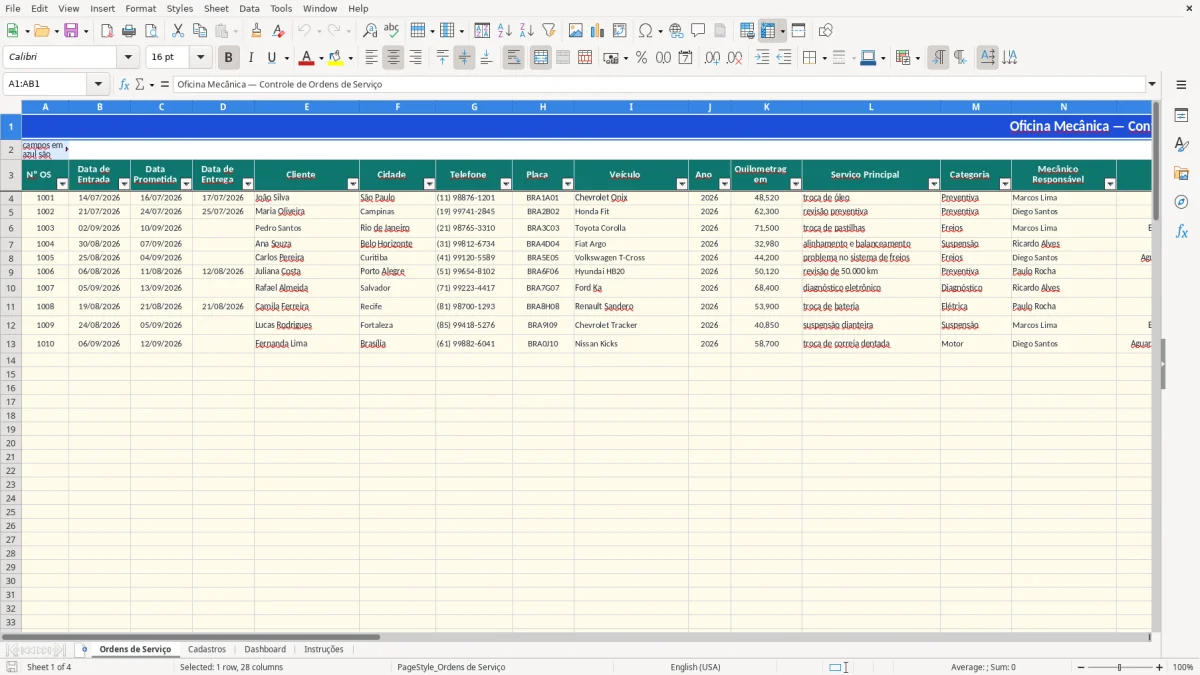
Ordens de Serviço com 28 colunas: OS, datas, cliente, veículo, serviço, responsável, status, valores, custo, margem, prazo e observações.
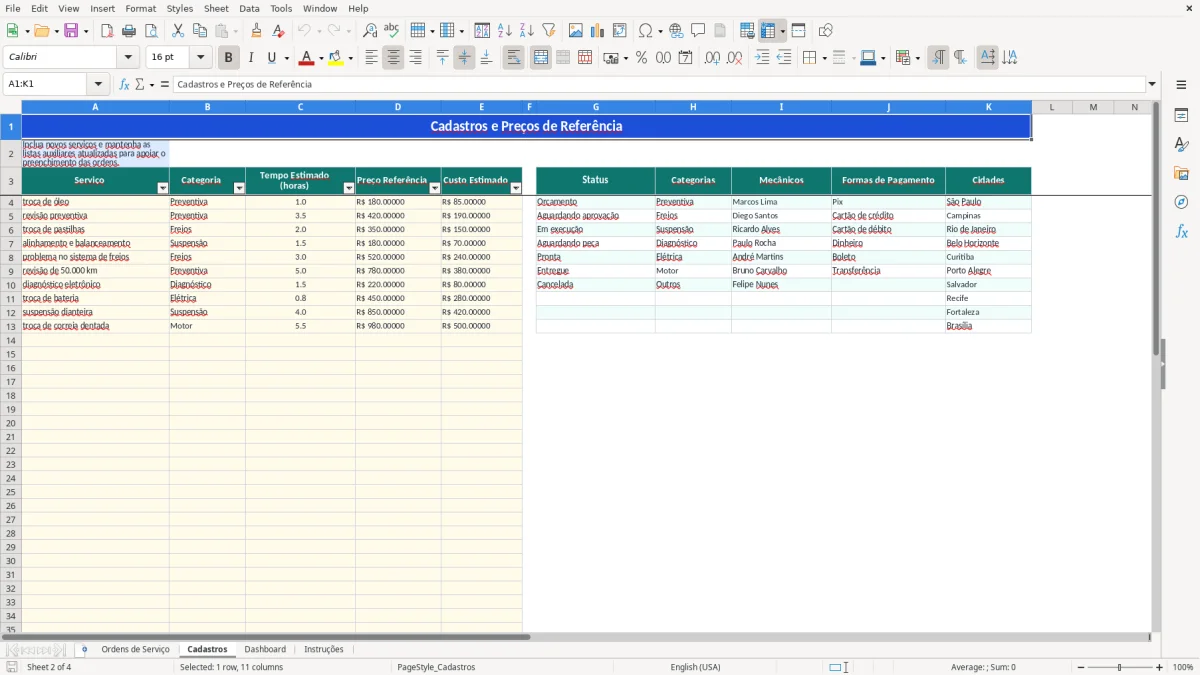
Cadastros com preço referência e custo estimado para serviços como troca de óleo, revisão preventiva e troca de pastilhas.
Listas suspensas para serviço, categoria, mecânico, status, pagamento, cidade e nota do cliente.
Busca automática com VLOOKUP (PROCV) para trazer valor de peças, categoria e tempo estimado.
Cálculos com SUM (SOMA), IF (SE) e AVERAGE (MÉDIA) para totais e indicadores.
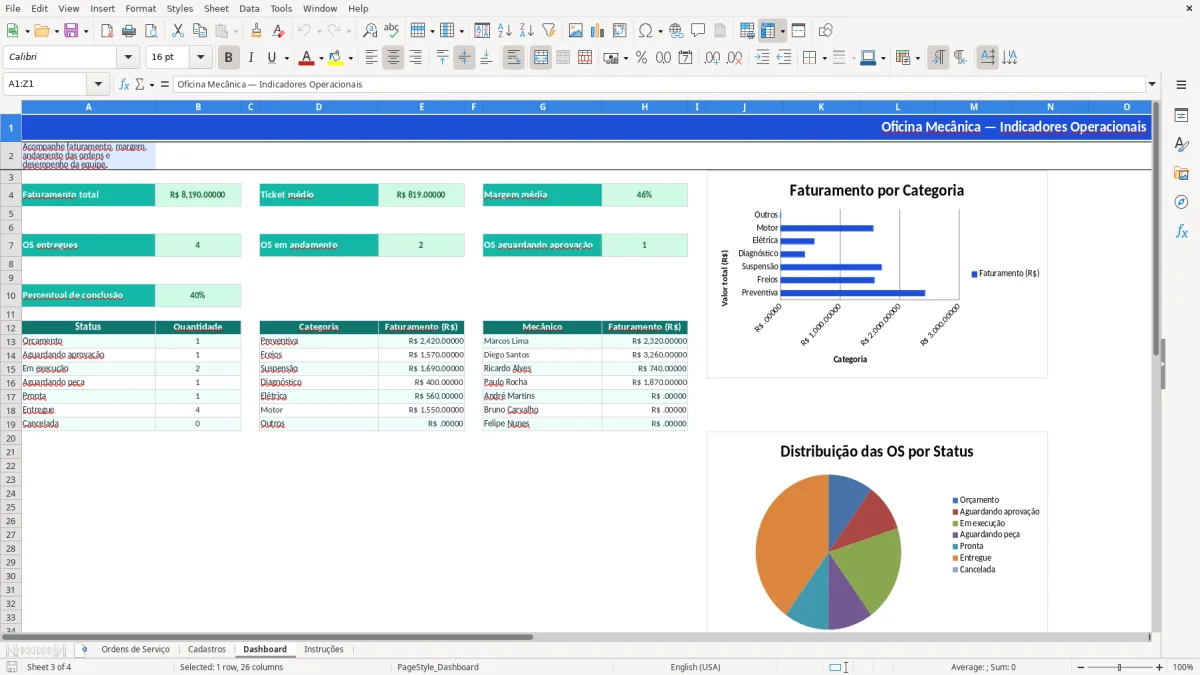
Dashboard com três gráficos: faturamento por categoria, quantidade por status e faturamento por mecânico.
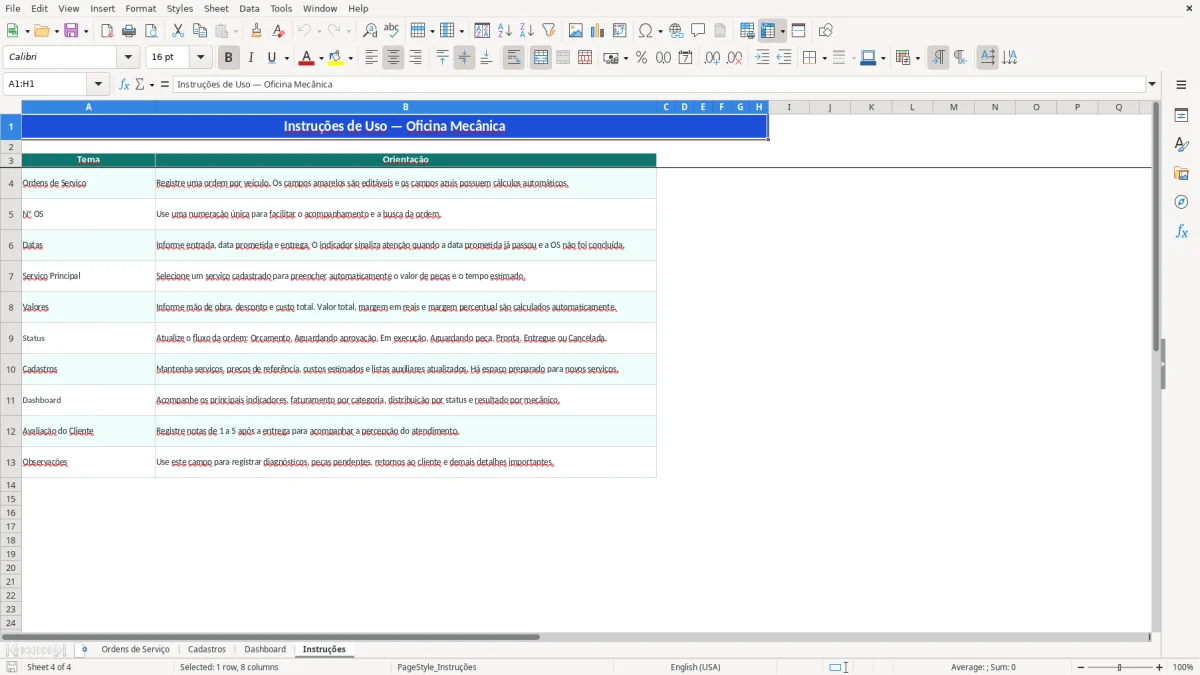
Aba Instruções explicando campos editáveis, fórmulas automáticas, status, custos e observações.
Como a oficina mecânica usa o controle de OS no dia a dia
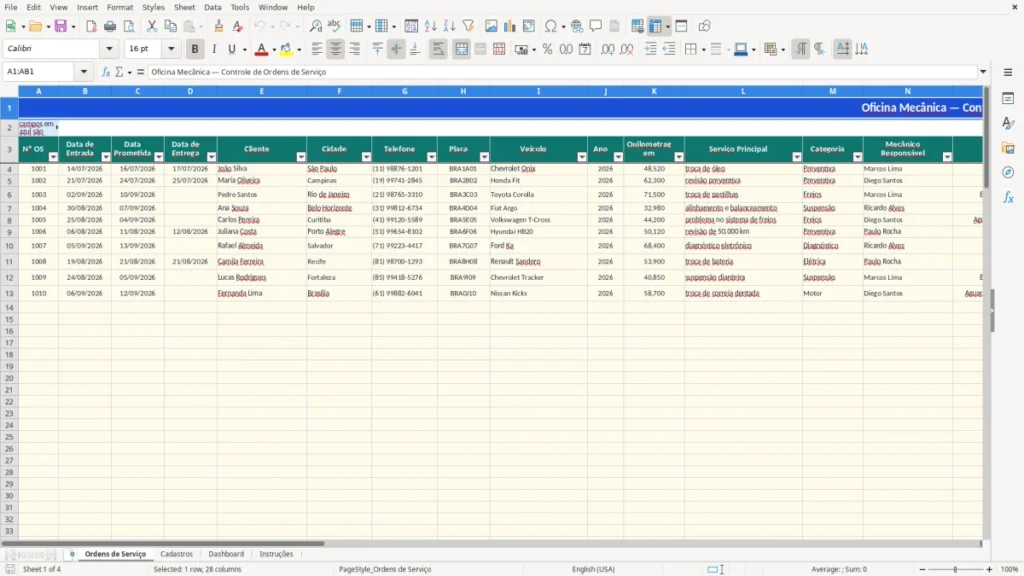
A aba Ordens de Serviço (imagem 1) foi feita para o balcão, a recepção e a área técnica trabalharem com o mesmo registro. Uma ordem por veículo evita misturar o diagnóstico de um Chevrolet Onix com o histórico de outro carro, enquanto placa, quilometragem e telefone facilitam a conferência antes da entrega.
Na entrada do veículo
No começo do expediente, registre a data de entrada, a data prometida e o serviço principal. Em uma OS de troca de pastilhas, por exemplo, você pode informar quilometragem de 71.500 km, mão de obra de R$ 280,00 e custo total de R$ 340,00. O cadastro traz o serviço e o valor de peças, enquanto a oficina completa os dados específicos daquele atendimento.
Durante a execução
O casal que administra uma oficina pode dividir a rotina: uma pessoa acompanha clientes e pagamentos; a outra atualiza mecânico, status e observações. O fluxo tem sete situações, de Orçamento a Entregue ou Cancelada, incluindo Aguardando aprovação, Em execução, Aguardando peça e Pronta.
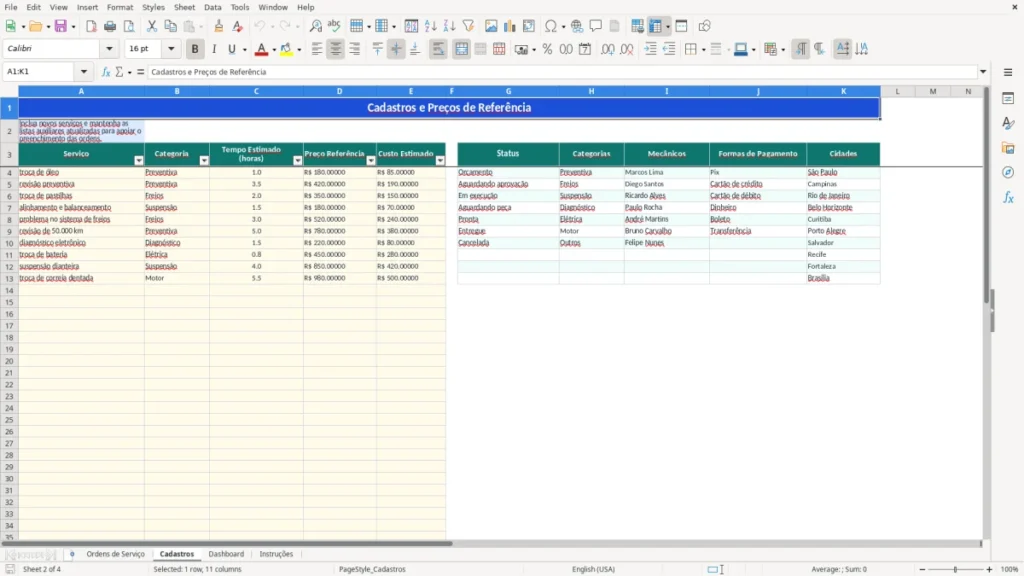
Na imagem 2, a aba Cadastros concentra serviços, categorias, tempo estimado, preço referência e custo estimado. Ela também guarda as listas auxiliares, como mecânicos e cidades. Se a revisão preventiva custa R$ 420,00 como referência e leva 3,5 horas, esse padrão já fica disponível para novas OS.
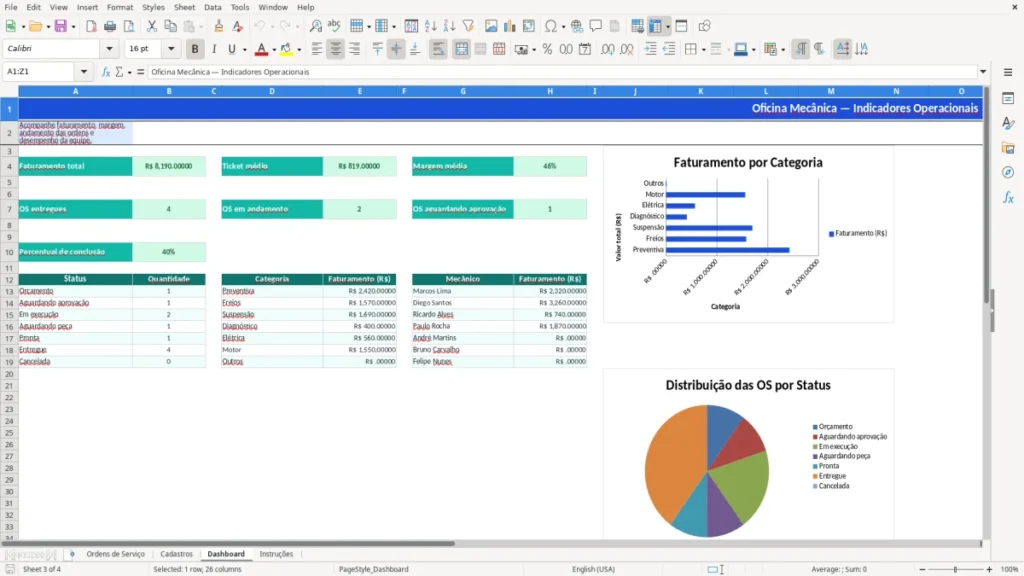
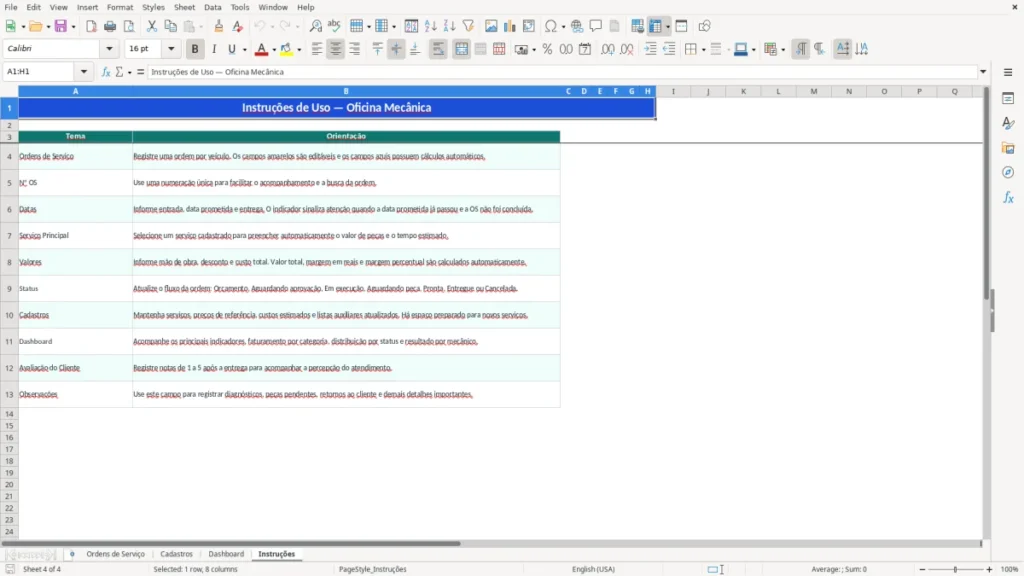
No fim da semana, o Dashboard (imagem 3) ajuda o proprietário a enxergar o movimento sem somar 30 linhas. A aba Instruções (imagem 4) explica o preenchimento e lembra que os campos amarelos são editáveis, enquanto os azuis têm cálculo automático.
Como medir margem e produtividade na oficina
O método mais seguro para administrar cada serviço é separar faturamento de custo. Na aba Ordens de Serviço, o Valor Total resulta de peças mais mão de obra menos desconto; a Margem R$ compara esse total com o Custo Total, e a Margem % transforma a diferença em percentual.
Faça a conta por ordem
Imagine peças de R$ 180,00, mão de obra de R$ 160,00, desconto de R$ 10,00 e custo total de R$ 190,00. O valor cobrado é R$ 330,00, a margem é R$ 140,00 e a margem percentual fica em aproximadamente 42,4%. Esse cálculo é mais útil que olhar apenas o faturamento.
Compare os indicadores
O Dashboard (imagem 3) soma as OS com SUM (SOMA), calcula o ticket médio com AVERAGE (MÉDIA) e conta situações com COUNTIF (CONT.SE). Se 10 ordens faturarem R$ 6.000,00, o ticket médio será R$ 600,00; se 6 estiverem Entregue, o percentual de conclusão será 60%.
Minha escolha é acompanhar margem junto com quantidade, nunca um indicador isolado. Uma categoria pode ter 12 serviços e R$ 4.000,00 de faturamento, mas margem baixa por causa de peças caras. As tabelas do Dashboard usam SUMIF (SOMASE) para separar faturamento por categoria e por mecânico, permitindo localizar esse desequilíbrio.
Para a equipe, o tempo estimado também importa. Um serviço cadastrado com 2 horas pode ser comparado com os Dias em Aberto e com a data prometida, ajudando a perceber gargalos antes que o cliente precise ligar.
Por que as ordens da oficina atrasam e perdem margem
O problema raramente começa na fórmula: começa quando a OS fica sem data prometida, custo total ou status atualizado. Uma ordem sem data não dispara o indicador Atenção, e o carro pode ocupar espaço por dias sem aparecer como prioridade.
O atraso que ninguém enxerga
Suponha uma oficina com 8 veículos em andamento. Se 2 ficaram parados por 4 dias esperando aprovação e cada vaga poderia receber um serviço de R$ 350,00, o atraso representa até R$ 700,00 de faturamento potencial não realizado. O campo Observações deve registrar peça pendente, retorno ao cliente e diagnóstico.
O desconto que come o resultado
Descontos pequenos parecem inofensivos. R$ 25,00 em cada uma de 16 OS reduzem R$ 400,00 no mês; em 12 meses, são R$ 4.800,00 antes mesmo de considerar custos fixos. Por isso, preencha Desconto separado da mão de obra, para a Margem R$ mostrar o efeito real.
Outro erro é digitar serviços diferentes do cadastro, como revisão geral e revisão preventiva, criando categorias quebradas no Dashboard. Use as listas suspensas de Serviço Principal e Categoria. A busca automática depende do nome cadastrado; alterar a grafia pode impedir o preenchimento do preço de peças e do tempo estimado.
Também não deixe a avaliação do cliente esquecida. Dez notas 5 e dez notas vazias não significam satisfação média 5: significam apenas que metade das entregas não foi medida. Registre a nota de 1 a 5 depois da entrega, junto com uma observação curta quando houver retorno.
Como transformar o controle de OS em rotina fixa
O arquivo funciona melhor quando entra em três momentos definidos: abertura da OS, atualização do serviço e fechamento do dia. Minha preferência é atualizar cada veículo na hora em que muda de etapa, em vez de tentar reconstruir 15 ordens na sexta-feira à tarde.
Use gatilhos curtos
- Ao receber a chave, crie o Nº OS e preencha cliente, placa, veículo e quilometragem.
- Depois da aprovação, altere o status para Em execução e registre peças ou pendências nas Observações.
- Antes de fechar o caixa, confira as OS sem Data de Entrega e as marcadas como Atenção.
- Na entrega, informe data, pagamento, avaliação e status Entregue.
Esse ritual pode levar 5 minutos por ordem. Com 12 contas e serviços acompanhados por semana, uma conferência de 10 minutos no sábado evita procurar em mensagens durante a segunda-feira.
Faça uma revisão semanal
Na segunda-feira, revise Cadastros: se um serviço passou de R$ 180,00 para R$ 195,00, atualize preço referência e custo estimado. Depois, compare no Dashboard o faturamento por mecânico e por categoria; R$ 3.000,00 em freios e R$ 1.500,00 em preventiva já mostram onde a demanda está concentrada.
Não apague OS antigas para reutilizar linhas: mantenha o histórico e use as linhas preparadas até 103. Quando o volume superar a capacidade de conferência manual ou várias pessoas precisarem editar simultaneamente, migre para um sistema específico; antes disso, este controle oferece rastreabilidade suficiente para uma operação de até 100 registros.
Perguntas frequentes sobre esta planilha
Há linhas operacionais da 4 à 103 na aba Ordens de Serviço, totalizando 100 posições preparadas. O ideal é manter uma OS por veículo e preservar o histórico.
Valor de peças, valor total, margem em reais, margem percentual, dias em aberto, indicador e tempo estimado têm fórmulas. Valor de peças e tempo estimado vêm da aba Cadastros.
Ele aparece quando a data prometida já passou, a OS não está Entregue nem Cancelada e existe uma data válida. OS entregues aparecem como Concluída; as demais ficam como Em andamento.
Sim. A aba Cadastros tem espaço preparado para novos serviços e listas auxiliares de categorias, mecânicos, pagamentos e cidades. Mantenha os nomes consistentes para as buscas funcionarem.
Sim. Ele apresenta gráficos de faturamento por categoria, quantidade por status e faturamento por mecânico, além de faturamento total, ticket médio, margem média e percentual de conclusão.
Informe o Custo Total da OS. Se peças somarem R$ 180,00, mão de obra R$ 160,00 e desconto R$ 10,00, o total será R$ 330,00; com custo de R$ 190,00, a margem será R$ 140,00.
Quem fez esta planilha