
Casa & Organização


Horímetro de Máquinas Excel - Planilha Grátis
Controle leituras, horas trabalhadas, custos e manutenção de máquinas com cadastro, resumo executivo e alertas de vencimento no Excel.
2026-09-08
329 downloads
4.8/5
Baixar planilha

Prévia
Veja a planilha por dentro
Dê uma olhada antes de baixar — é grátis e sem cadastro.
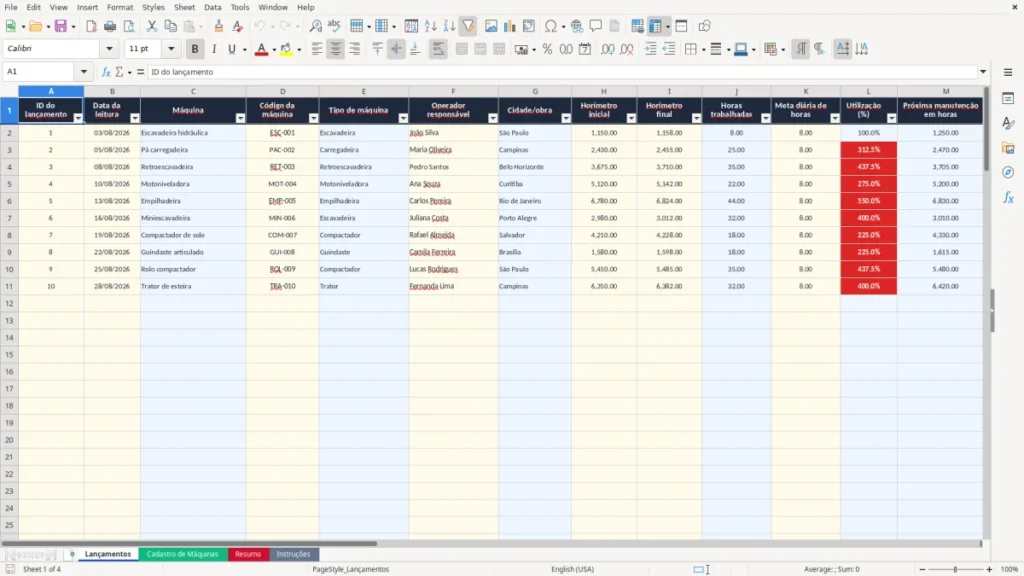
Esta planilha de controle de horímetro de máquinas registra leituras inicial e final, calcula horas trabalhadas, utilização, custos e manutenção. Ela reúne as abas Lançamentos, Cadastro de Máquinas, Resumo e Instruções para acompanhar até 100 registros e 100 máquinas preparadas.
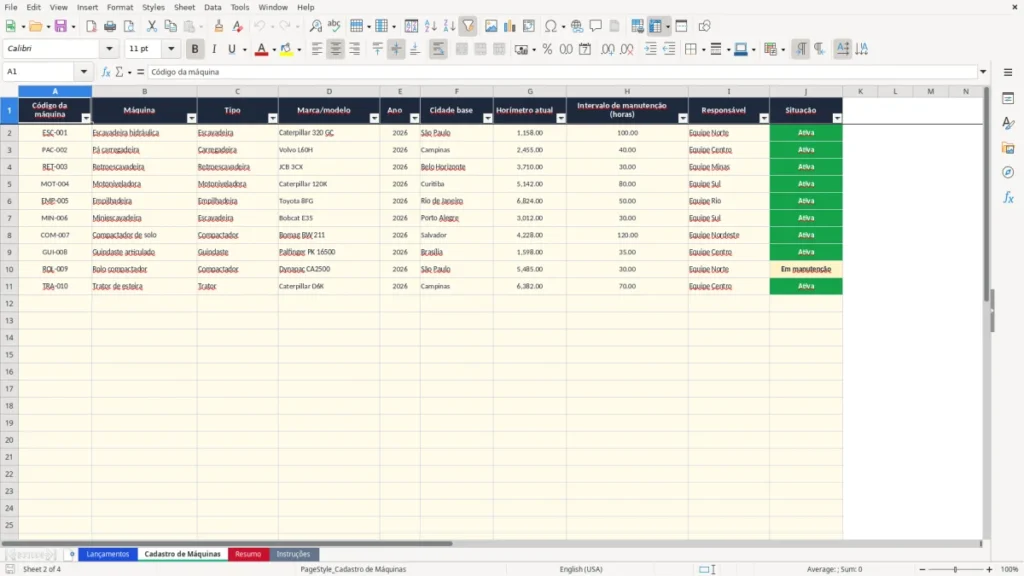
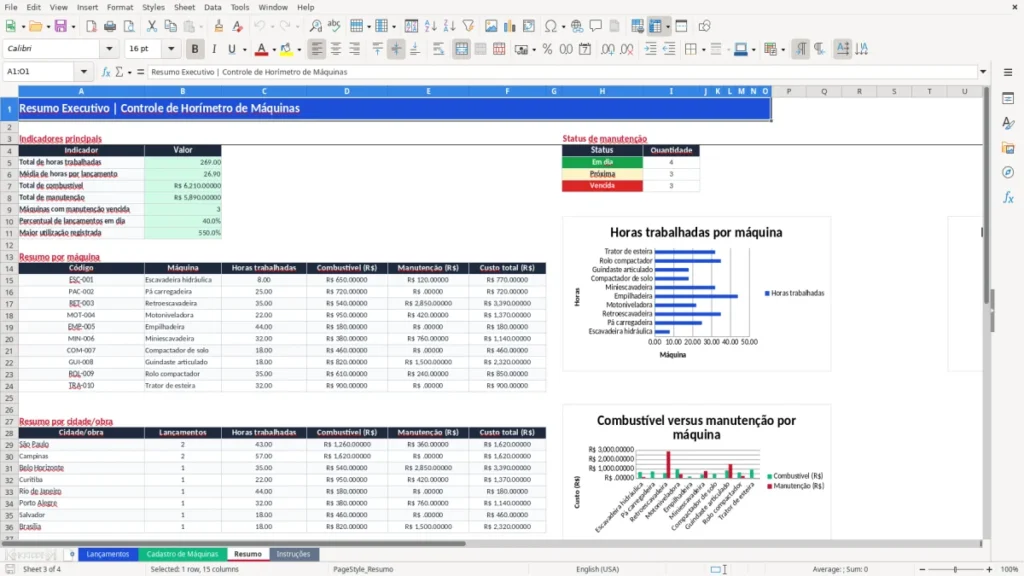
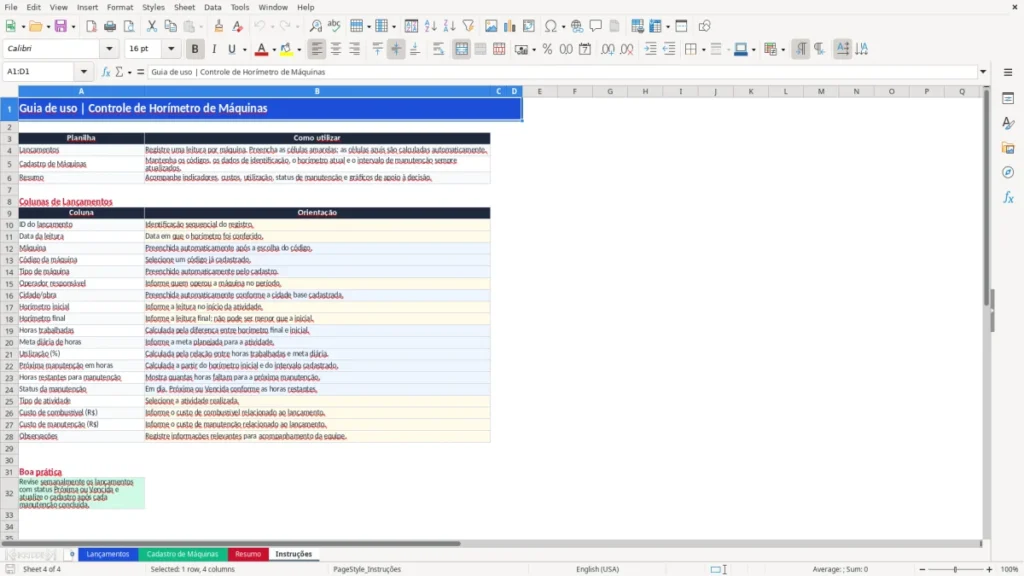
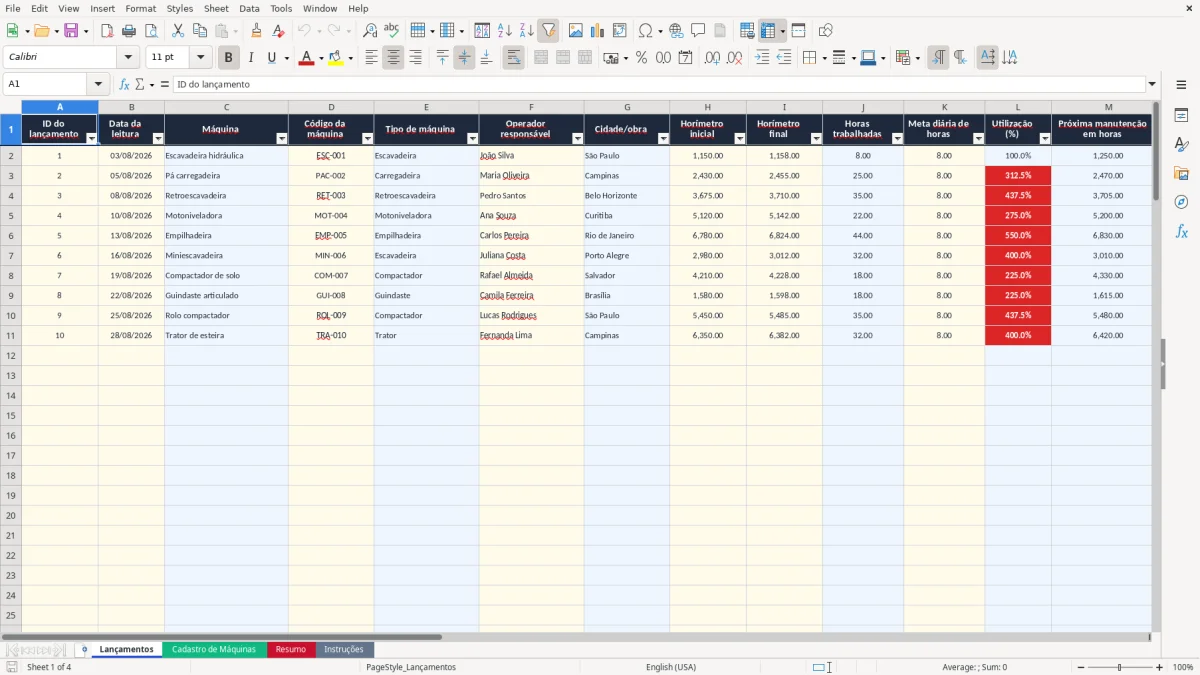
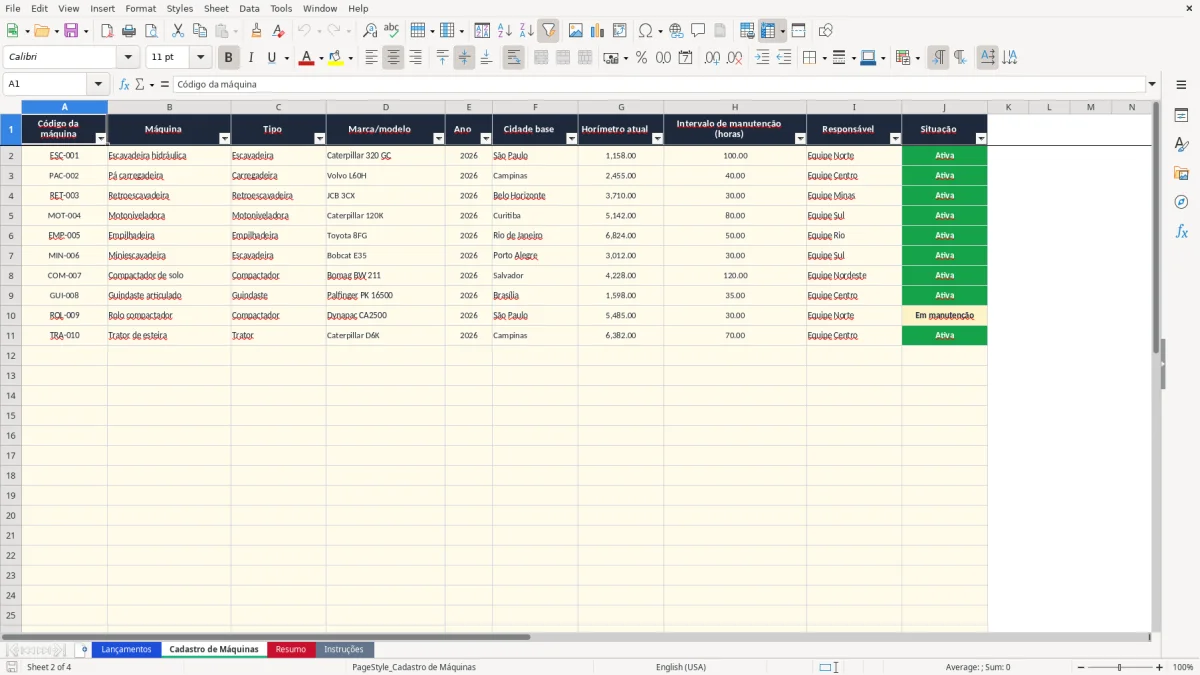
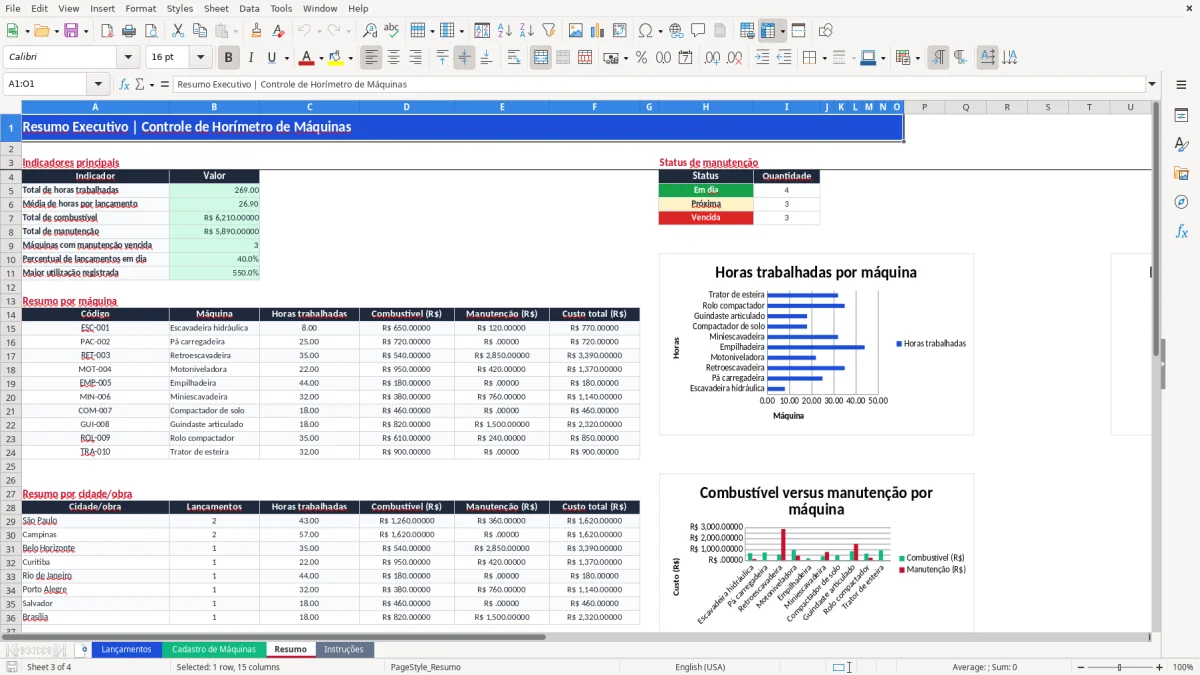
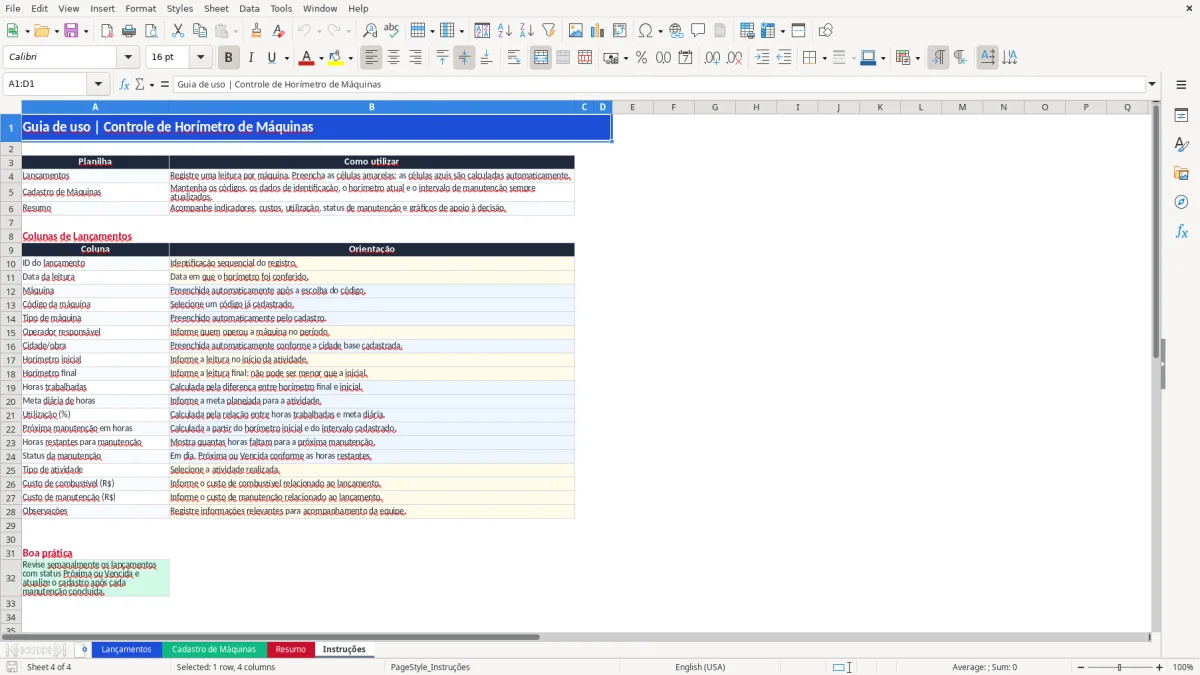
Na aba Lançamentos (imagem 1), você informa data, operador, leituras, atividade e custos. A imagem 2 mostra o cadastro dos equipamentos; a imagem 3 apresenta indicadores e gráficos; e a imagem 4 explica o preenchimento das colunas.
As principais vantagens desta planilha de Excel
- Registra até 100 lançamentos na aba Lançamentos.
- Calcula automaticamente as horas trabalhadas pela diferença entre horímetro final e inicial.
- Mostra a utilização (%) comparando horas trabalhadas com a meta diária.
- Indica a próxima manutenção e classifica o status como Em dia, Próxima ou Vencida.
- Consolida combustível, manutenção e custo total por máquina e cidade/obra.
- Exibe total de horas, média por lançamento, maior utilização e percentual de lançamentos em dia.
- Reduz erros com listas de seleção e validações para leituras, metas e custos.
Passo a passo de como usar
- Passo 1 — Na aba Cadastro de Máquinas, preencha código, nome, tipo, marca/modelo, ano, cidade base, horímetro atual, intervalo de manutenção, responsável e situação.
- Passo 2 — Em Lançamentos, escolha o código cadastrado. Máquina, tipo e cidade/obra serão preenchidos automaticamente.
- Passo 3 — Informe data, operador, horímetro inicial e horímetro final. A leitura final não pode ser menor que a inicial.
- Passo 4 — Digite a meta diária, selecione o tipo de atividade e informe combustível e manutenção em R$.
- Passo 5 — Confira as colunas calculadas de horas trabalhadas, utilização, manutenção, horas restantes e status.
- Passo 6 — Consulte Resumo para analisar indicadores, custos por equipamento, dados por cidade/obra e gráficos.
- Passo 7 — Use Instruções para revisar a finalidade de cada coluna e diferenciar campos preenchidos de resultados automáticos.
Recursos incluídos
Aba Lançamentos com 19 colunas, filtro automático e primeira linha congelada.
Busca do cadastro por código com VLOOKUP, exibido como PROCV no Excel brasileiro.
Cálculo automático de horas trabalhadas a partir das leituras inicial e final.
Cálculo de utilização pela relação entre horas trabalhadas e meta diária.
Cálculo da próxima manutenção com base no intervalo de cada máquina.
Status automático: Vencida, Próxima ou Em dia conforme as horas restantes.
Resumo com SUM, AVERAGE, COUNTIF e SUMIF para consolidar horas, custos e manutenção.
Como controlar máquinas em obras com uma planilha de Excel
O controle de horímetro serve para construtoras, locadoras, fazendas, empresas de terraplenagem e equipes de manutenção que precisam acompanhar o uso real de cada equipamento. No início e no fim do turno, o operador registra as leituras; depois, o gestor confere produção, custo e manutenção.
O que aparece em cada lançamento
A aba Lançamentos (imagem 1) traz ID, Data da leitura, código, operador, cidade/obra, horímetros inicial e final, meta diária, atividade, combustível, manutenção e observações. As colunas calculadas mostram horas trabalhadas, utilização, próxima manutenção, horas restantes e status.
Um exemplo preenchido é o ESC-001: horímetro inicial de 1.150, final de 1.158 e meta diária de 8 horas. O resultado é de 8 horas trabalhadas e utilização de 100%. O custo informado é de R$ 650,00 em combustível e R$ 120,00 em manutenção.
Quem usa no dia a dia
O operador registra a leitura na obra; o encarregado revisa os dados no fim do turno; o responsável pela frota acompanha a semana; e o financeiro compara custos. Uma equipe com 5 máquinas operando 8 horas por dia durante 22 dias pode chegar a 880 horas mensais para acompanhar.
O cadastro da imagem 2 evita digitação repetida. Ele reúne código, máquina, tipo, marca/modelo, ano, cidade base, horímetro atual, intervalo de manutenção, responsável e situação. Nos exemplos, ESC-001 usa intervalo de 100 horas, PAC-002 usa 40 e RET-003 usa 30.
Como calcular manutenção por horas de uso do equipamento
O método da planilha é a manutenção preventiva baseada em horas trabalhadas. Cada equipamento recebe um intervalo no Cadastro de Máquinas, e o lançamento usa esse dado para calcular o próximo marco. Para máquinas que trabalham em turnos diferentes, esse método é mais preciso que olhar somente a data no calendário.
Da leitura ao próximo serviço
Se a ESC-001 começa em 1.150 horas e o intervalo cadastrado é de 100 horas, a próxima manutenção fica em 1.250. Com leitura final de 1.158, restam 92 horas, portanto o status é Em dia.
Na RET-003, o intervalo é de 30 horas. Uma leitura inicial de 3.675 define manutenção em 3.705; com leitura final de 3.710, o saldo fica negativo e o status é Vencida. A fórmula usa VLOOKUP para buscar o intervalo e IF para classificar o resultado.
Como interpretar o alerta
A regra é direta: saldo menor ou igual a zero significa Vencida; de 1 a 20 horas, Próxima; acima de 20 horas, Em dia. Para uma máquina que trabalha 8 horas por dia, o alerta de 20 horas dá aproximadamente dois turnos e meio para programar o serviço.
A utilização também é calculada automaticamente. Se uma atividade dura 6 horas e a meta é 8, a utilização é 75%; com meta de 10 horas, as mesmas 6 horas representam 60%. No Resumo (imagem 3), SUM totaliza horas e custos, AVERAGE calcula a média e COUNTIF conta cada status.
Por que o controle de horímetro perde valor no segundo mês
O controle costuma falhar quando a leitura é anotada tarde demais ou fica incompleta. Se o operador informa o horímetro inicial, mas esquece o final, a planilha não calcula as horas; um turno de 8 horas desaparece do histórico e prejudica a programação da manutenção.
O erro que distorce a produtividade
O horímetro final não pode ser menor que o inicial. Uma digitação de 3.170 no lugar de 3.710 criaria uma diferença negativa de 540 horas. A validação da coluna I2:I101 bloqueia esse problema e obriga a conferência antes do registro.
Também evite códigos digitados com variações. ESC-001 e ESC001 não são o mesmo código para a busca automática; o equipamento pode aparecer como Não cadastrada. Corrigir três lançamentos de 5 minutos cada já custa 15 minutos de retrabalho, além do risco de uma manutenção não aparecer.
O custo de ignorar a manutenção
Uma RET-003 com manutenção vencida pode parar durante a terraplenagem. Se a equipe perde 6 horas e cada hora planejada representa R$ 450,00 de faturamento operacional, a interrupção equivale a R$ 2.700,00, antes de considerar peças e deslocamento.
Os exemplos mostram diferenças importantes: ESC-001 tem R$ 650,00 de combustível e R$ 120,00 de manutenção; PAC-002, R$ 720,00 e R$ 0,00; RET-003, R$ 540,00 e R$ 2.850,00. O total desses três registros chega a R$ 1.910,00 em combustível e R$ 2.970,00 em manutenção.
Como transformar o horímetro em rotina de cinco minutos
Registre a leitura final imediatamente após a atividade, antes de o operador sair da obra. Reserve cinco minutos para preencher data, código, operador, horímetros, tipo de atividade e custos; a informação ainda estará disponível e o risco de reconstruir o turno será menor.
Ritual por turno e por semana
- Antes do trabalho: confira o horímetro inicial e o código da máquina.
- Depois da atividade: registre o horímetro final e selecione a operação realizada.
- No fim do dia: revise campos vazios e status Próxima ou Vencida.
- Uma vez por semana: compare horas, custos e cidades na aba Resumo.
Quatro máquinas acompanhadas por 22 dias geram até 88 lançamentos mensais. Cinco minutos por registro representam 440 minutos, ou 7 horas e 20 minutos no mês, um custo previsível para evitar horas e manutenções sem histórico.
Como evitar retrabalho no arquivo
Preencha primeiro o Cadastro de Máquinas e mantenha os códigos estáveis. Use as listas de seleção para código e atividade, não apague as fórmulas das colunas calculadas e informe custos a partir de R$ 0,00. A meta diária aceita valores entre 0,01 e 24 horas.
A aba Instruções (imagem 4) informa que as células amarelas são preenchidas pelo usuário e as azuis são calculadas. Para até 100 máquinas e 100 lançamentos preparados, o Excel atende bem; telemetria, vários usuários simultâneos e ordens de serviço integradas indicam a necessidade de um sistema de frota.
Perguntas frequentes sobre esta planilha
Na aba Cadastro de Máquinas, informe código, máquina, tipo, marca/modelo, ano, cidade base, horímetro atual, intervalo de manutenção, responsável e situação. Use um código único, como ESC-001.
Próxima significa que restam de 1 a 20 horas para o intervalo de manutenção. Com saldo igual ou menor que zero, o status passa a Vencida; acima de 20 horas, fica Em dia.
A planilha subtrai o horímetro inicial do horímetro final. Por exemplo, uma leitura inicial de 1.150 e final de 1.158 resulta em 8 horas trabalhadas.
Sim. Informe os valores nas colunas Custo de combustível (R$) e Custo de manutenção (R$). A aba Resumo consolida os valores por máquina e apresenta o custo total.
A validação da coluna Horímetro final impede valor menor que o inicial. Corrija a leitura antes de continuar, pois a diferença negativa distorceria horas e utilização.
Sim. A aba Resumo contém três gráficos: horas trabalhadas por máquina, custos de combustível e manutenção por máquina e quantidade de máquinas por status de manutenção.
Quem fez esta planilha